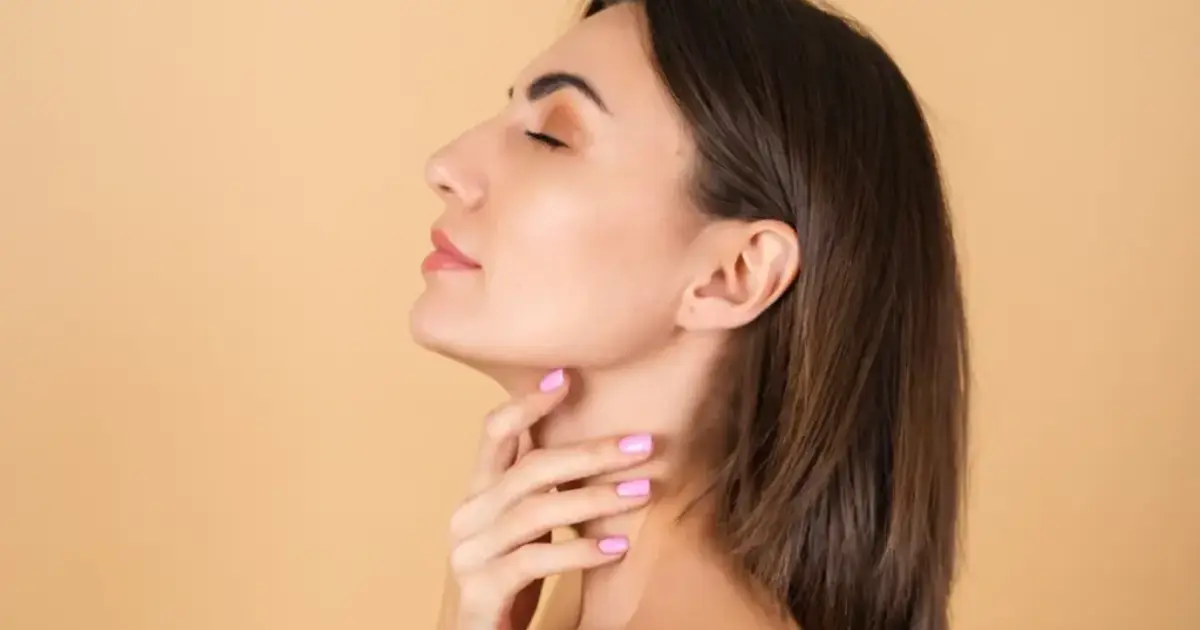
Quitar arrugas de una foto es clave para mejorar retratos, y muchas personas encuentran dificultades al intentar conseguir un resultado natural. Retocar imágenes para eliminar imperfecciones de la piel puede ser delicado, sobre todo cuando quieres conservar la textura.
En este artículo exploramos un eliminador de arrugas con IA y te guiamos por sus funciones más potentes. Sigue leyendo para descubrir consejos prácticos y procesos paso a paso.
Tipos comunes de arrugas faciales en edición de fotos
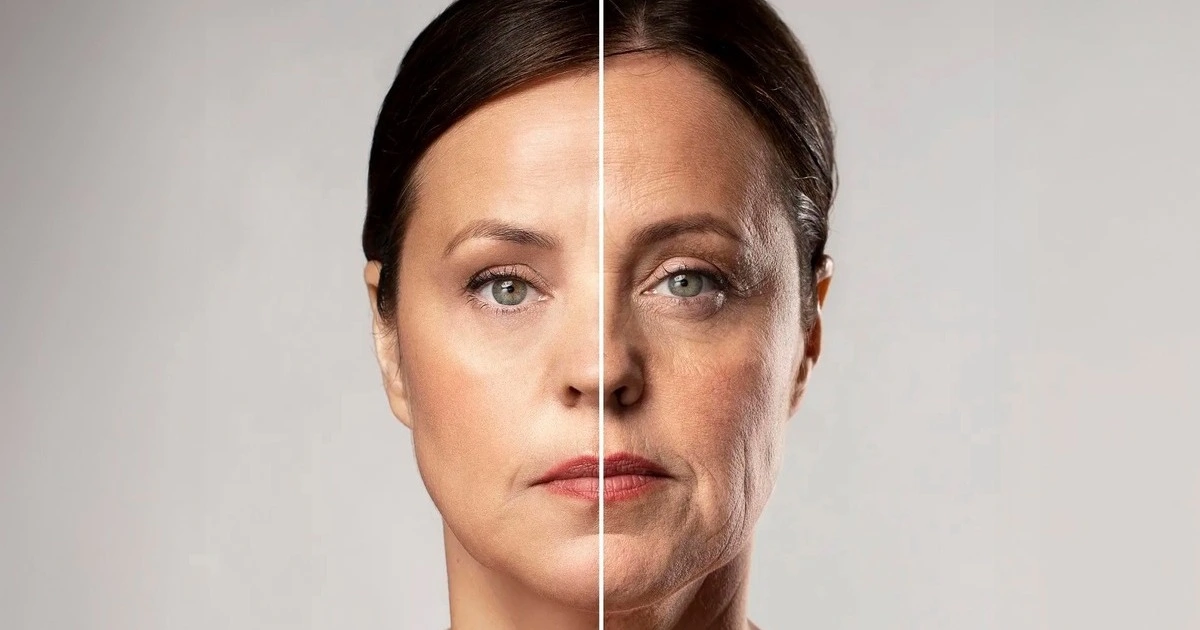
Conviene entender los distintos tipos de arrugas antes de retocar una foto con eficacia. Estos son algunos de los más habituales:
- Arrugas de la frente: son líneas horizontales en la parte alta de la frente causadas por movimientos repetidos y por el paso del tiempo.
- Líneas del entrecejo: también conocidas como líneas del once o líneas glabelares, son pliegues verticales que suelen aparecer entre las cejas y a menudo forman el característico patrón en “11”.
- Arrugas alrededor de los ojos: también llamadas patas de gallo, son líneas finas que irradian desde la zona de los ojos. Aparecen cuando la piel de esa área se vuelve más fina y pierde elasticidad, y suelen acentuarse al sonreír o entrecerrar los ojos.
- Líneas de la sonrisa: son arrugas alrededor de la boca que aparecen con los gestos y las sonrisas.
- Líneas de marioneta: son líneas que bajan desde las comisuras de la boca y a menudo dan una expresión más triste.
Eliminador de arrugas con IA para quitar arrugas de una foto
¿Se pueden quitar las arrugas faciales en fotos? Por suerte, el editor de fotos con IA de Evoto, desde la versión 4.3.0, incorpora una función innovadora capaz de quitar arrugas de una foto con precisión.
Estas son algunas de sus funciones:
- Eliminar arrugas de la frente: esta herramienta optimiza la intensidad general para reducir las arrugas de la frente. En especial, puede limpiar líneas finas con más precisión sin emborronar la línea del cabello.
- Eliminar líneas del entrecejo: incorpora un deslizador para reducir arrugas verticales. Muévelo hacia la derecha para suavizar las líneas entre las cejas sin dañar la textura de la piel.
- Eliminar líneas de marioneta: añade un deslizador para suavizar las líneas a ambos lados de las comisuras y las arrugas que bajan desde esa zona.
Además, la nueva suite ofrece soluciones completas para quitar arrugas de una foto, como arrugas de los ojos, líneas de la sonrisa, arrugas del cuello y arrugas o piel reseca en los labios, lo que la convierte en una solución sólida para eliminar arrugas online.


Potente AI Editor de Foto
Guía de cómo quitar arrugas de una foto
Evoto destaca como una de las mejores herramientas online para eliminar arrugas de la piel, conocida por sus resultados naturales y precisos. En esta sección detallamos métodos paso a paso para quitar arrugas de una foto mientras se conserva el carácter propio del sujeto.
Cómo quitar arrugas de la frente en fotos
Evoto funciona muy bien para corregir líneas de la frente. Sigue estos pasos para obtener un resultado limpio:
Paso 1. Descarga el editor de fotos con IA en tu ordenador. Sube el retrato al que quieras quitarle arrugas.
Paso 2. Ve a la sección retoque de retrato y despliega la lista de funciones de eliminación de imperfecciones. Después baja hasta arrugas faciales y elige la opción para arrugas de la frente.
Paso 3. Mueve el deslizador para ajustar la intensidad de la eliminación de arrugas de la frente. Afina el valor hasta que las líneas queden suavizadas de forma sutil y natural.
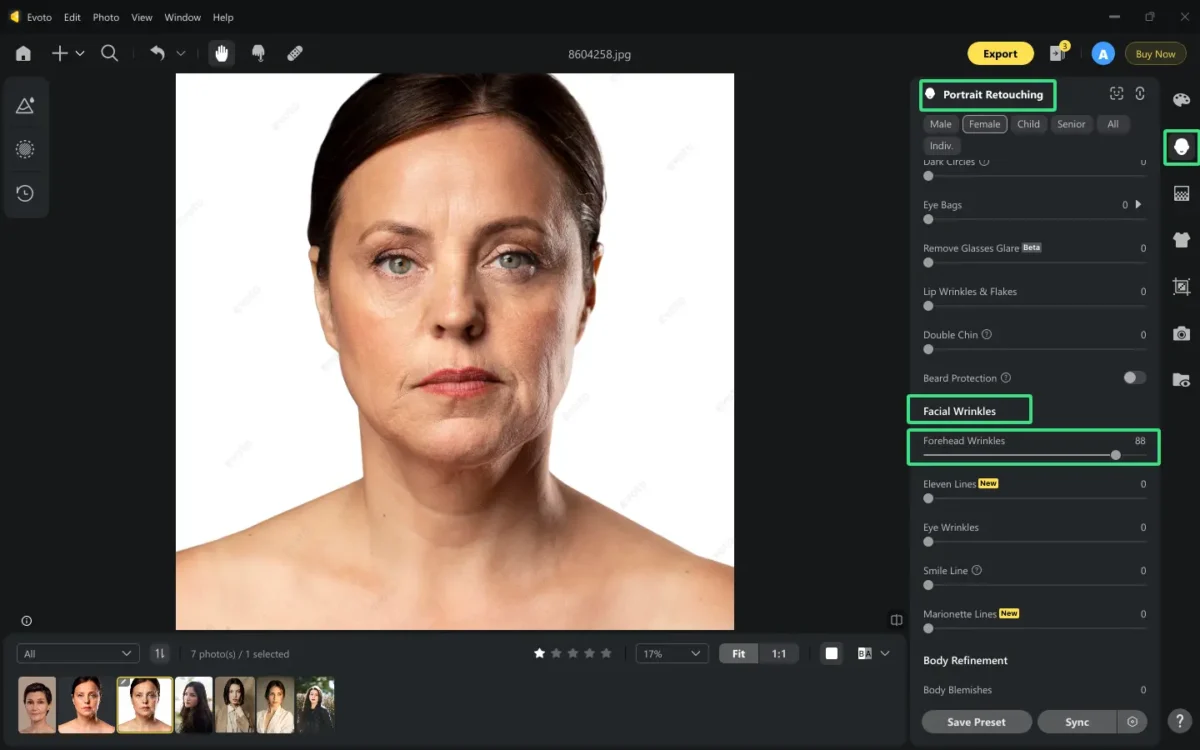
Paso 4. Haz clic en el icono de Antes y Después o usa Shift+Y para evaluar los cambios. Si te convence, exporta la imagen en el formato que prefieras.
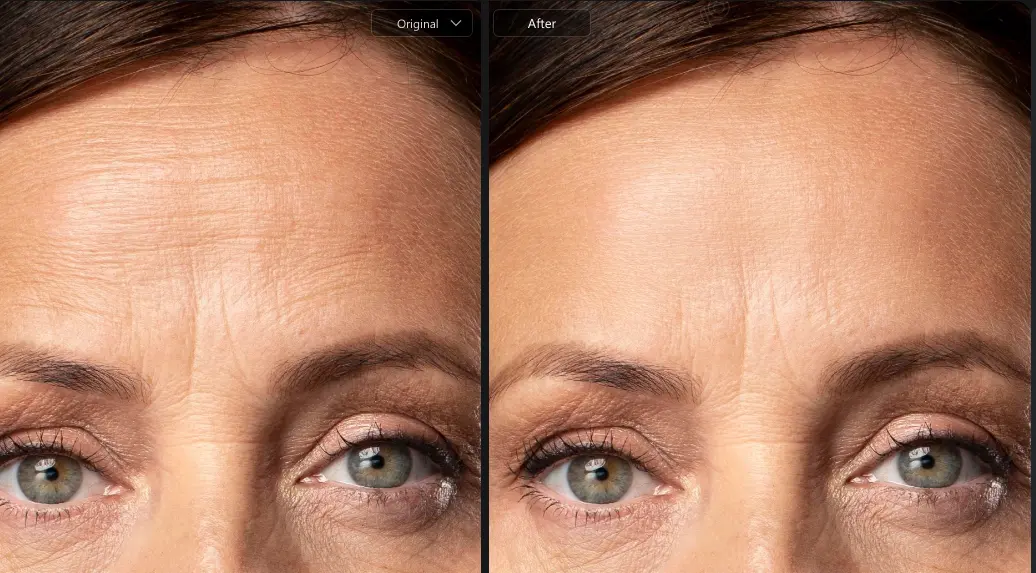
Este proceso es un buen ejemplo de cómo reducir líneas de la frente de forma natural mientras se conserva la textura de la piel.
Cómo quitar líneas del entrecejo en fotos
Eliminar líneas del entrecejo en fotos exige precisión y cuidado. Así se hace:
Paso 1. Sube la imagen que quieras corregir al panel de trabajo.
Paso 2. Dentro de la lista de funciones de arrugas faciales, localiza el deslizador de líneas del once dentro del apartado de arrugas de la frente.
Paso 3. Mueve el deslizador hacia la derecha para suavizar los pliegues verticales entre las cejas. Ajusta la intensidad según lo marcadas que estén las líneas para mantener un resultado realista.
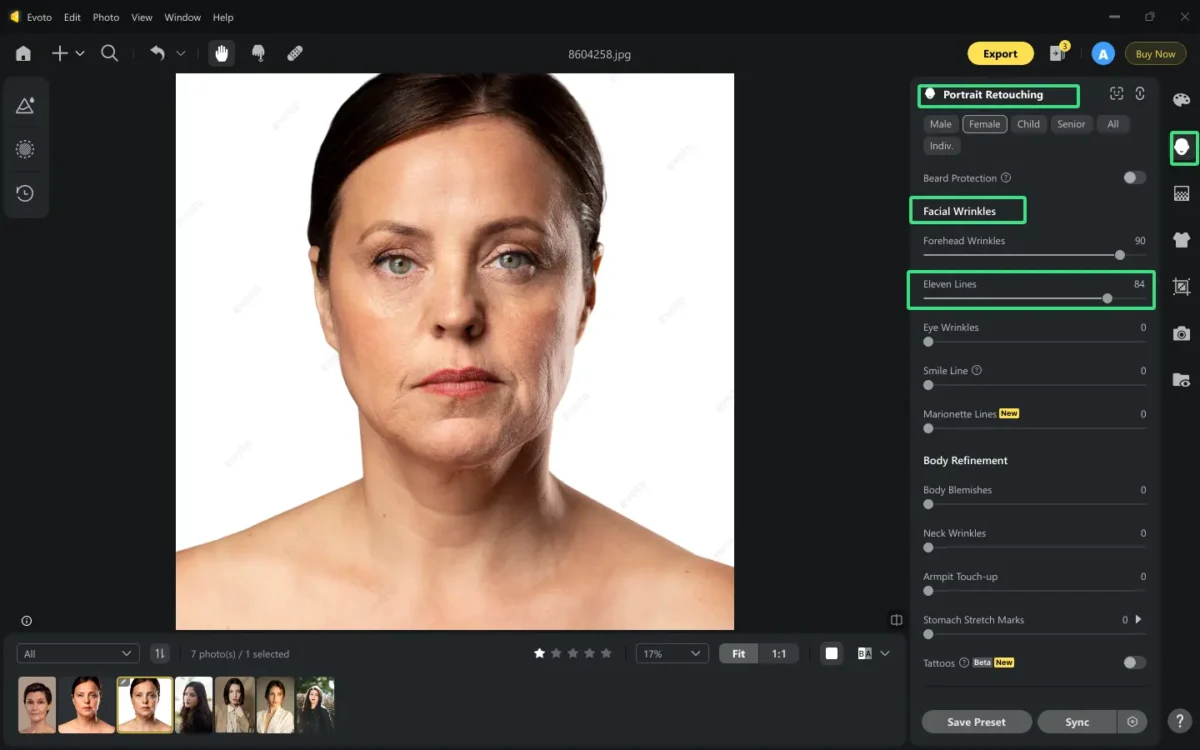
Paso 4. Previsualiza el trabajo y usa la comparación para ver la transformación. Haz clic en Exportar cuando hayas terminado todos los cambios.
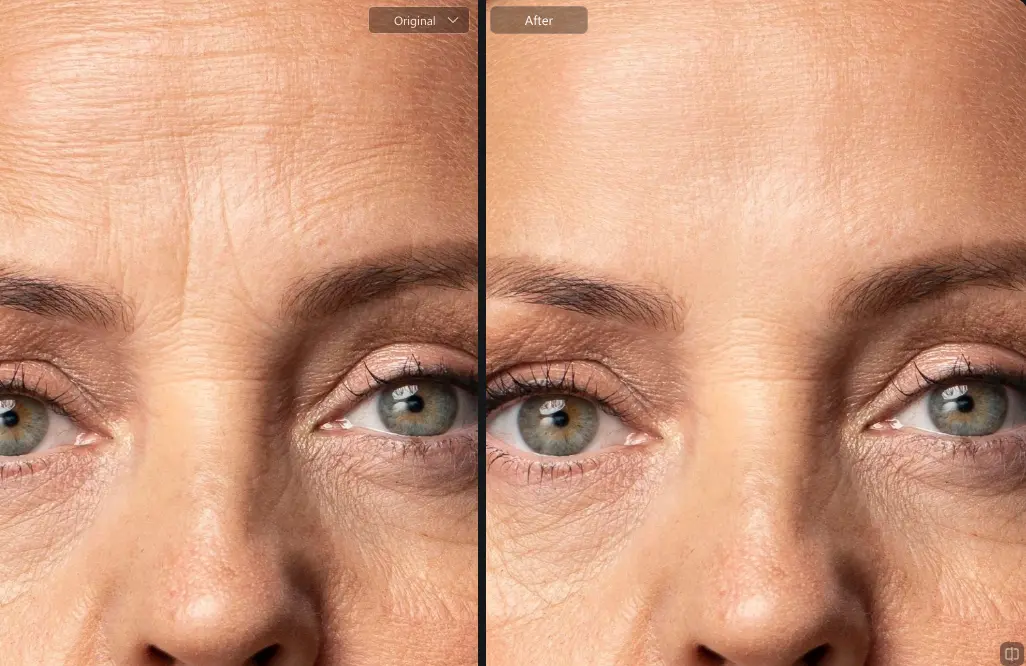
Este proceso paso a paso muestra lo fácil que puede ser aprender a quitar arrugas de una foto con herramientas avanzadas de edición digital.
Cómo quitar líneas de marioneta en fotos
Las líneas de marioneta, que bajan desde las comisuras de la boca, pueden suavizarse con este eficaz eliminador facial de arrugas con IA. El proceso es el siguiente:
Paso 1. Importa la imagen en la que quieras quitar las líneas de marioneta.
Paso 2. En el menú de arrugas faciales, entra en la opción de ajuste de líneas de marioneta.
Paso 3. Mueve el deslizador para aumentar la intensidad de la corrección y suavizar con precisión las arrugas alrededor de la boca.
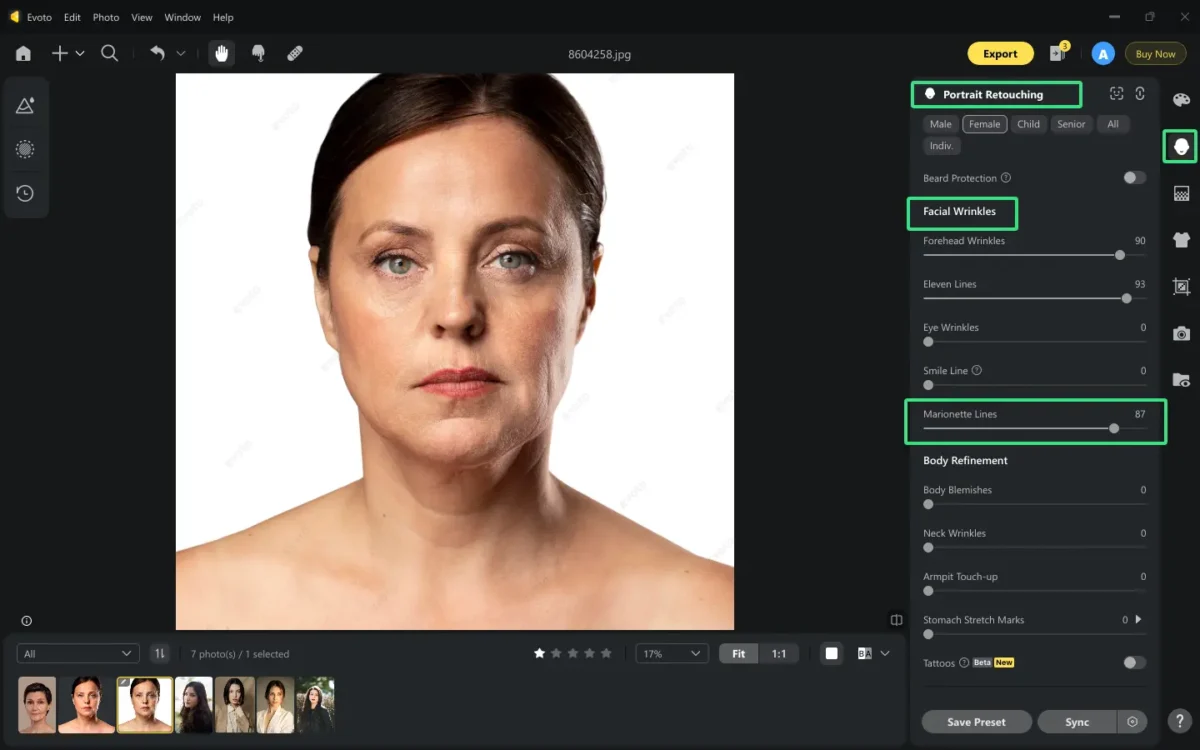
Paso 4. Usa la comparación lado a lado para asegurarte de que la corrección se ve natural y equilibrada con el resto de los rasgos faciales.
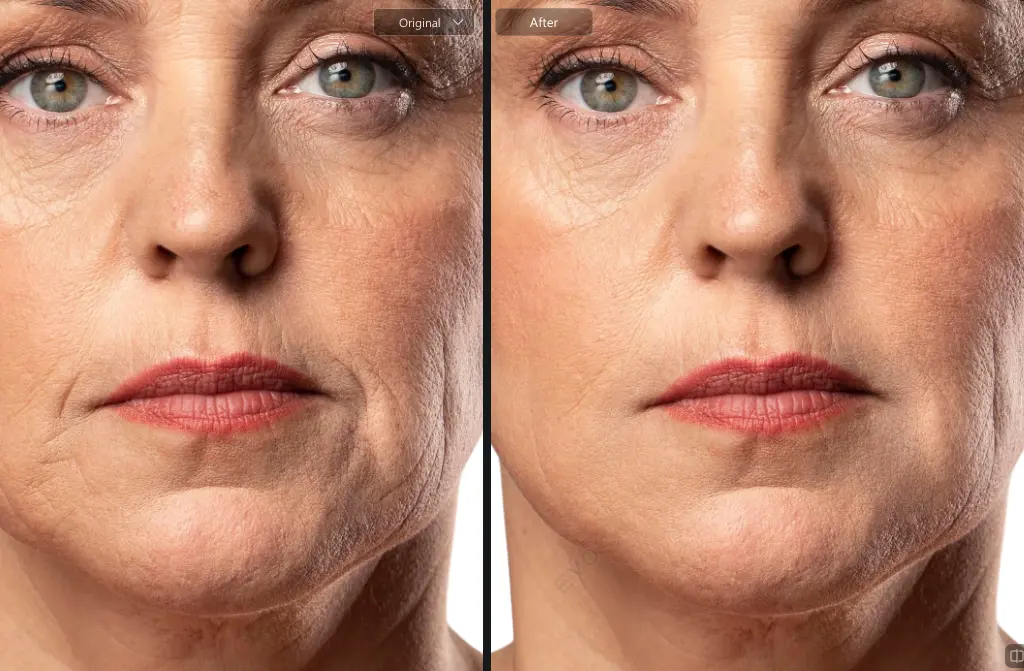
Esta guía detallada sobre cómo quitar líneas de marioneta de forma natural complementa nuestros consejos sobre eliminación de arrugas y ayuda a conseguir una piel más suave con poco esfuerzo.
Además, puedes guardar todos estos cambios como un preset y aplicarlo para editar por lotes una serie de fotos en muy poco tiempo.
Lee también:
- Cómo reducir los pliegues nasolabiales en fotos: consejos y herramientas
- Guía completa para editar piel arrugada
Qué tener en cuenta al retocar la piel en fotos
Al usar un eliminador de arrugas, conviene trabajar con cuidado.
- Evita suavizar en exceso, porque unos ajustes demasiado fuertes pueden dejar un aspecto poco natural.
- Haz zoom siempre para afinar los detalles y asegurarte de que la textura sigue intacta.
- Para obtener el mejor resultado, compara el antes y el después para confirmar que detalles como los poros y el sombreado natural de la piel siguen viéndose creíbles.
Este enfoque cuidadoso ayuda a mantener el equilibrio entre la eliminación de arrugas y la conservación de rasgos reales de la piel.
Otras herramientas para retocar la piel
Además de eliminar arrugas, el editor de fotos con IA también ofrece una gama amplia de funciones de retoque de piel pensadas para mejorar la calidad general de la imagen.
- Eliminación de imperfecciones: esta función puede quitar rápidamente manchas, pequeñas marcas y tatuajes del rostro y del cuerpo, además de bolsas bajo los ojos, ojeras, papada y más.
- Suavizado de piel: esta función puede suavizar la piel de todo el cuerpo desde distintos ángulos mientras mantiene la textura y los detalles de la piel.
- Corrección del tono de piel: esta función puede equilibrar tonos de piel irregulares en todo el cuerpo y ofrece varias opciones de color de piel para un resultado más uniforme.
- Mejora de la textura de la piel: esta función ofrece opciones para la textura facial y permite refinarla ajustando brillo y claridad.
Estas funciones adicionales trabajan junto con las herramientas principales de eliminación de arrugas para perfeccionar cada parte del retrato y ofrecer una experiencia de retoque mucho más completa.
Conclusión
En resumen, las funciones avanzadas del editor de fotos con IA para quitar arrugas de una foto dan a profesionales y aficionados la precisión que hoy exige el retoque moderno. Su apuesta por resultados naturales lo convierte en una opción muy sólida para corregir desde arrugas de la frente hasta líneas de marioneta. Explora más funciones potentes de edición dentro del eliminador de arrugas; conseguir un retrato limpio y favorecedor sin recurrir a soluciones invasivas puede ser mucho más fácil de lo que parece.
Evoto AI Editor de Foto – Ediciones Más Rápidas, Mayor Control .