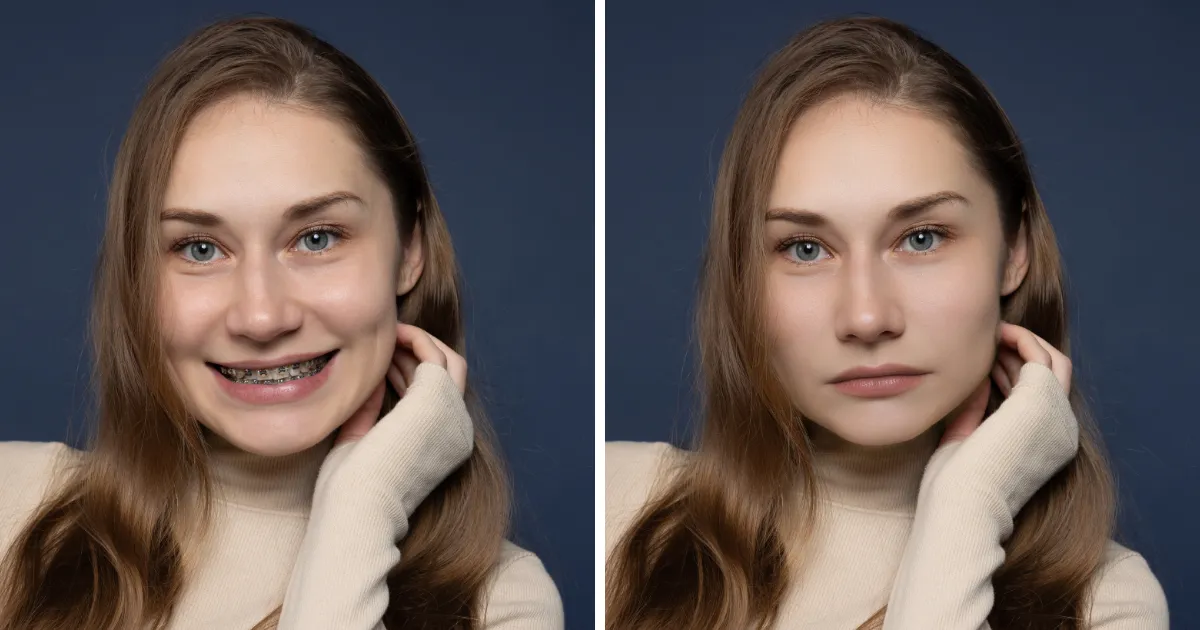
¿Alguna vez te has enamorado de una foto excepto por esa molesta papada? Todos hemos pasado por eso. Ángulos poco favorecedores, iluminación específica o incluso mala postura pueden crear la apariencia de papada en fotos, incluso en personas con mandíbula definida.
Afortunadamente, existe una solución revolucionaria: un editor de fotos con IA para eliminar papada en fotos. Con esta herramienta, podrás decir adiós a los bultos bajo el mentón y lograr fotos impecables.
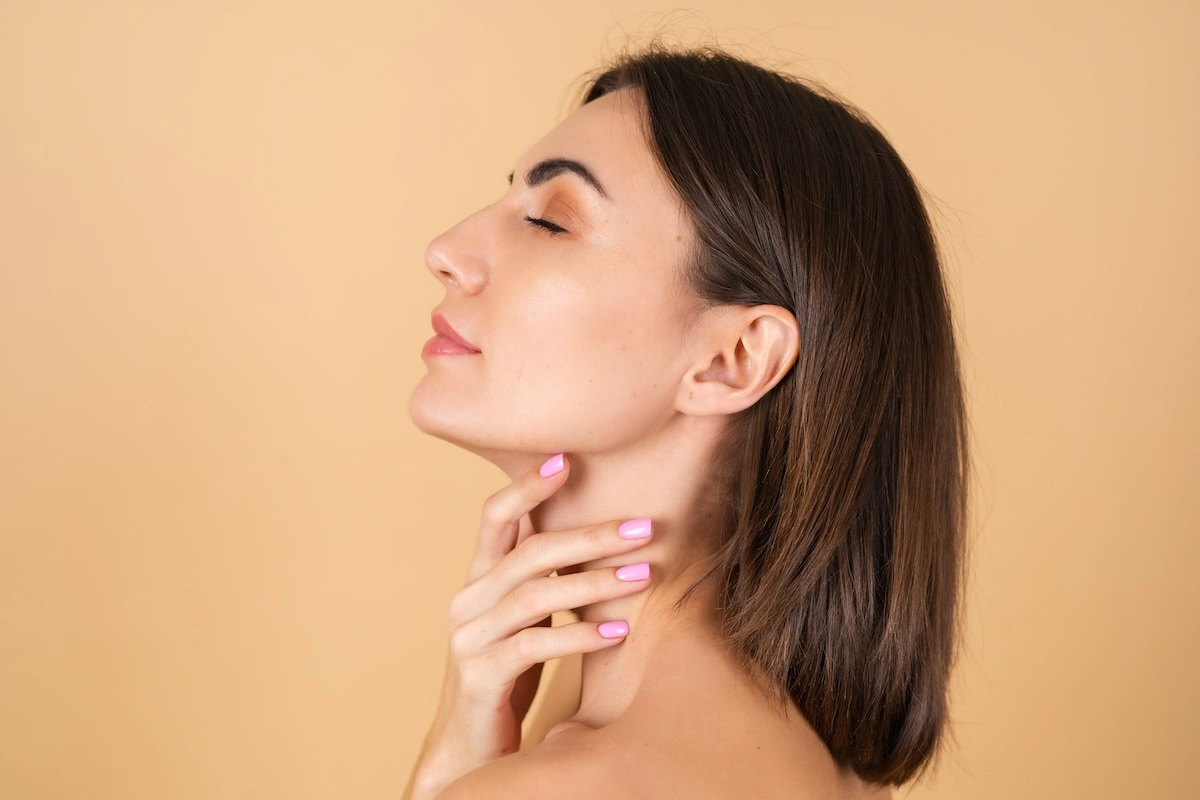
Evoto AI – La Mejor Herramienta para Quitar Papada en Fotos
Presentamos al héroe de esta misión: Evoto AI, el mejor editor para eliminar papada en fotos del mercado. Evoto ofrece dos enfoques principales:


Potente AI Editor de Foto
1. Retoques Manuales
Para quienes prefieren mayor control, Evoto incluye herramientas clásicas para quitar papada en fotos:
- Pincel de reparación puntual (Spot Healing Brush): Permite reemplazar la piel de la papada con áreas lisas cercanas.
- Herramienta parche (Patch Tool): Selecciona un área perfecta de piel y colócala sobre la papada, fusionando naturalmente.
- Tampón de clonar (Clone Stamp Tool): Clona secciones lisas de la mandíbula sobre la papada.
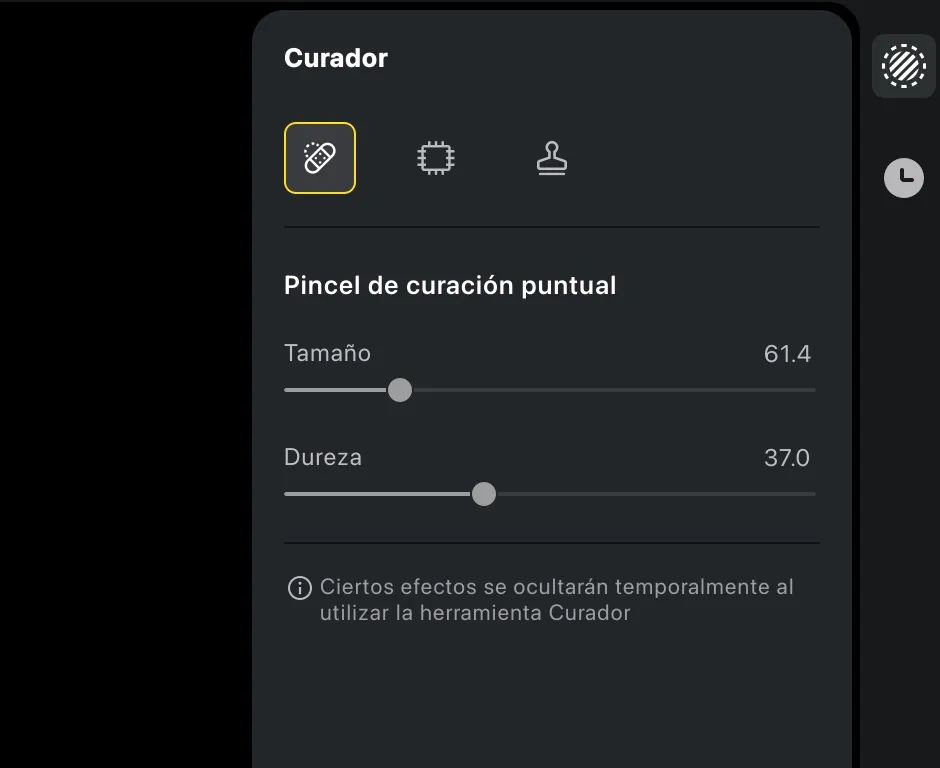
Aunque estos métodos son precisos, requieren experiencia y pueden ser lentos para ediciones múltiples.
2. Eliminación Automática de Papada con IA
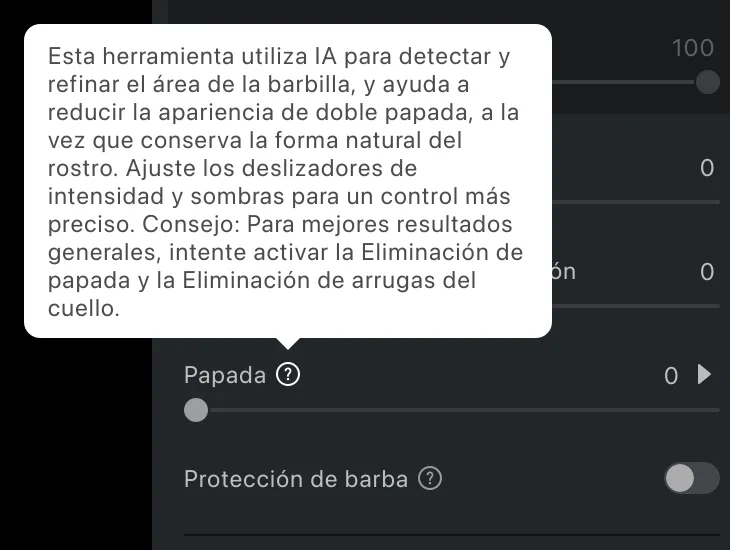
Aquí es donde Evoto brilla. Su función “Papada” usa IA avanzada para remodelar sutilmente la mandíbula y eliminar la papada. Además, agrega sombras suaves para mantener un aspecto natural. Todo se controla con un simple deslizador, permitiendo ajustar la intensidad al gusto.
3. Más Allá de Quitar Papada
Evoto ofrece muchas funciones adicionales:
- Edición por lotes con presets: Aplica tus ajustes favoritos a múltiples fotos a la vez.
- Tethered Shooting: Edita mientras tomas las fotos, evitando ángulos poco favorecedores.
- Eliminación de manchas: Quita manchas, granitos y otras imperfecciones con IA.
Con su interfaz intuitiva y funciones potentes, Evoto es ideal para lograr fotos perfectas sin preocuparse por la papada.
Cómo Quitar Papada en Fotos con Evoto AI: Guía Paso a Paso
Paso 1: Descargar e Instalar Evoto AI
Instala Evoto en tu dispositivo. La instalación es rápida y sencilla.
Paso 2: Subir la Foto
Abre Evoto y carga la imagen que deseas editar.
Paso 3: Acceder a la Función de Quitar Papada
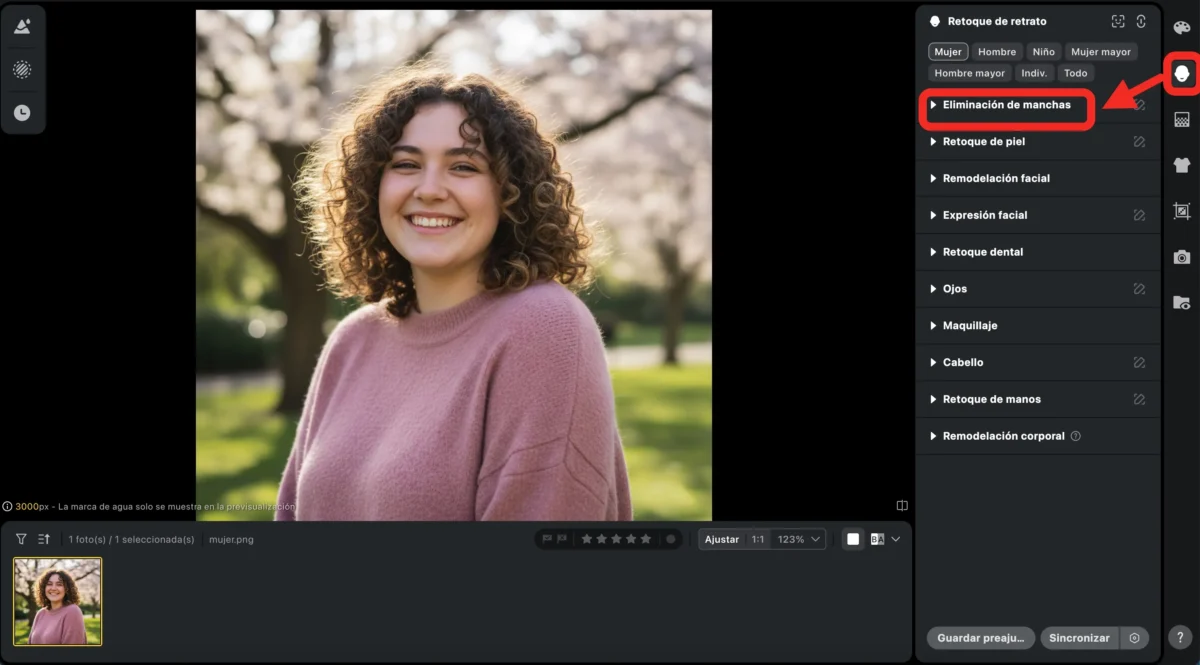
Dentro de Retoque de Retrato, encontrarás el control Papada en la sección de Eliminación de manchas.
Paso 4: Ajustar el Deslizador
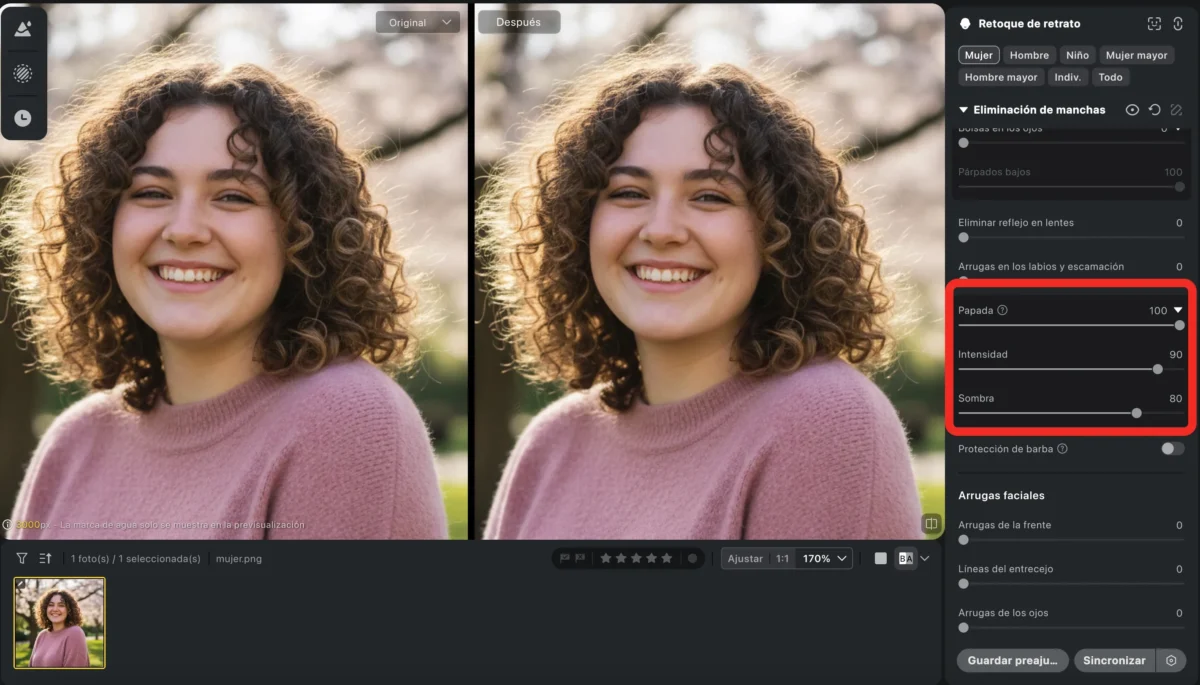
Mueve el deslizador para eliminar la papada. La IA de Evoto asegura un resultado natural mientras desaparece el bulto del mentón.
Paso 5 (Opcional): Ahorrar Tiempo con Edición por Lotes
Si tienes varias fotos, guarda la configuración como un preset y aplícalo a otras imágenes con un solo clic.
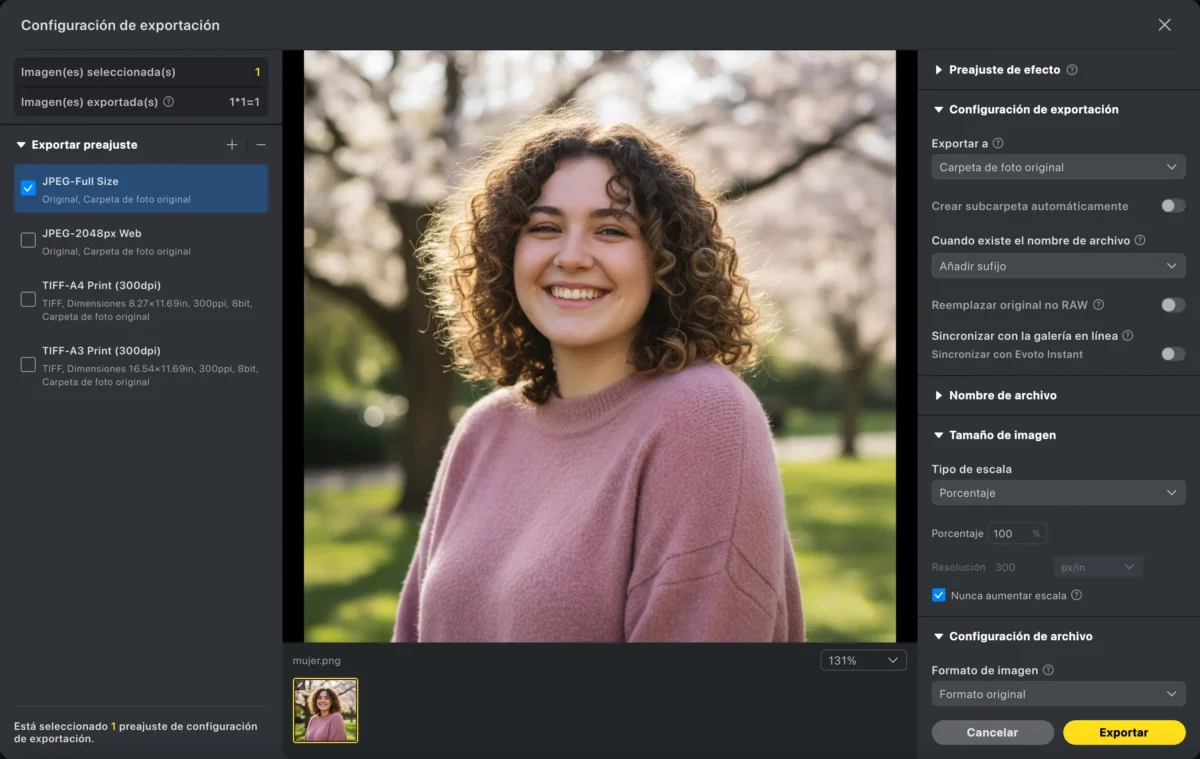
Paso 6: Exportar la Foto
Una vez satisfecho con el resultado, exporta la foto final sin papada.
Potente AI Editor de Foto
Cómo Prevenir la Papada en Fotos
Aunque Evoto puede eliminar la papada fácilmente, también puedes minimizar su aparición:
- Mantén buena postura: Cabeza alta y cuello alargado para un rostro más definido.
- Encuentra tu ángulo favorecedor: Pequeños cambios de posición de la cámara pueden hacer gran diferencia.
- Ejercicios faciales: Tonifican los músculos bajo el mentón.
- Hidratación: Mantener la piel hidratada reduce la apariencia hinchada.
Conclusión
Quitar papada en fotos nunca ha sido tan fácil. Evoto AI combina herramientas manuales y la potente función de IA para eliminar papada en fotos, logrando resultados naturales y consistentes. Además, ofrece edición por lotes, eliminación de imperfecciones y muchas otras funciones que convierten cualquier foto en una imagen profesional y sin preocupaciones por la papada.
Evoto AI Editor de Foto – Ediciones Más Rápidas, Mayor Control .