¿Alguna vez has tomado la foto perfecta, solo para ser distraído por los temidos ojos rojos? El efecto de los ojos rojos puede arruinar incluso la toma más bien compuesta. ¡Pero no te preocupes! Existen formas simples de quitar ojos rojos de fotos. Esta guía explica qué causa los ojos rojos, cómo eliminarlos y herramientas como Photoshop y Evoto AI que actúan como efectivos eliminadores de ojos rojos.
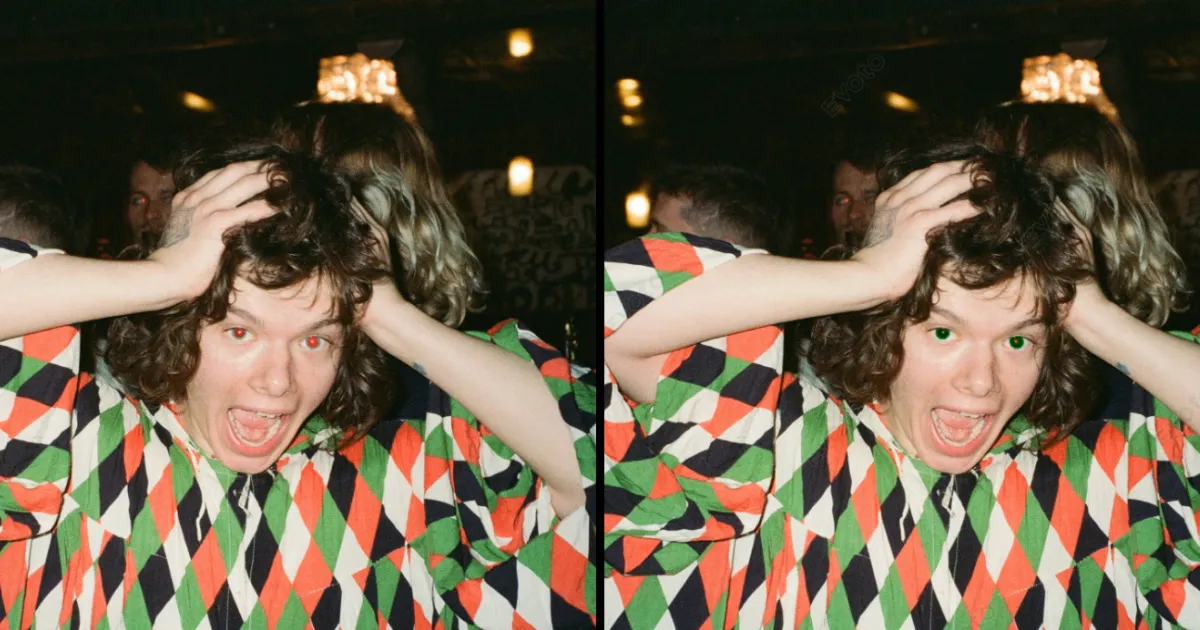
¿Qué Significa el Efecto de Ojos Rojos en una Foto?
Los ojos rojos ocurren cuando el destello de la cámara se refleja en la retina del sujeto en la parte posterior del ojo, lo que suele suceder en condiciones de poca luz. Esto hace que las pupilas aparezcan de un rojo poco natural en las fotos. Una foto con ojos rojos puede verse inquietante o escalofriante, haciendo que los retratos se sientan menos genuinos y atractivos.
Las Causas y Efectos de las Fotos con Ojos Rojos
La principal razón por la que aparece el efecto de ojos rojos es el destello de la cámara que rebota en la retina cuando las pupilas están dilatadas en condiciones de poca luz.
Las condiciones comunes que contribuyen al efecto de ojos rojos incluyen:
- Cuando se toma una foto en entornos con poca luz, las pupilas se dilatan, lo que hace más probable que ocurran reflejos.
- Si se toman fotos usando un flash directo, la luz entra directamente en el ojo y se refleja, lo que resulta en ojos rojos.
- Especialmente cuando los sujetos miran directamente a la cámara, esto maximiza el camino de reflexión hacia el lente, causando pupilas rojas evidentes.
Impacto de los ojos rojos en la imagen final:
- Las pupilas rojas en las fotos pueden distraer la atención del espectador.
- Los ojos son importantes para transmitir emociones en las fotos. Los ojos rojos destruyen la conexión emocional en retratos o fotos grupales.
- La presencia obvia o extensa de ojos rojos añade un ambiente inquietante a toda la imagen. Además, hacen que incluso las fotos bien tomadas parezcan menos pulidas y más amateur.
3 formas de Quitar ojos rojos de Fotos: Guías paso a paso
Ya seas un principiante o un experto, hay varias formas de eliminar los ojos rojos de manera efectiva. Aquí te explicamos cómo hacerlo:
¿Cómo corregir los ojos rojos en Photoshop?
Usar Photoshop es una de las herramientas de edición de fotos más confiables para corregir los ojos rojos. Así es como lo puedes hacer:
- Abre tu imagen en Photoshop. Ve a “Archivo” > “Abrir” y selecciona la imagen con ojos rojos.
- Selecciona la herramienta de Ojos Rojos. Encuentra esta herramienta debajo del “Pincel de corrección puntual” en la barra de herramientas. Puedes hacer clic derecho sobre el “Pincel de corrección puntual” para encontrarla.
- (Opcional) Personaliza la configuración de la herramienta. Puedes ajustar el tamaño de la pupila y la cantidad de oscuridad en la barra de opciones. Un tamaño de pupila de 30-50% suele funcionar bien.
- Haz clic sobre los ojos rojos. Haz zoom y haz clic directamente sobre cada pupila roja. Photoshop lo ajustará automáticamente a un tono más natural.
- Ajusta el resultado. Usa la herramienta “Subexponer” o “Sobreexponer” si es necesario para hacer pequeños ajustes.
Así es como puedes corregir los ojos rojos en Photoshop con precisión.
¿Cómo editar una foto con ojos rojos usando Evoto AI?
Evoto AI es un poderoso editor de fotos con inteligencia artificial que incluye un corrector de ojos rojos incorporado, lo que facilita aún más este proceso. Aquí te explicamos cómo eliminar los ojos rojos con esta herramienta de eliminación:


Potente AI Editor de Foto
Paso 1: Descarga e instala Evoto en tu escritorio. Sube tu imagen.
Paso 2: Ve al panel de “Retocar Retratos”. Selecciona la función “Ojos” y activa el botón de “Eliminación de Ojos Rojos” en la barra lateral derecha. Evoto detectará y corregirá automáticamente los ojos rojos utilizando inteligencia artificial.
Paso 3: Haz zoom en la foto con la tecla Ctrl+Más(+) y previsualiza el resultado de la eliminación de los ojos rojos.
Si el resultado final coincide con el tono natural del ojo, puedes sincronizar la corrección de los ojos rojos para editar un lote de fotos con unos pocos clics.
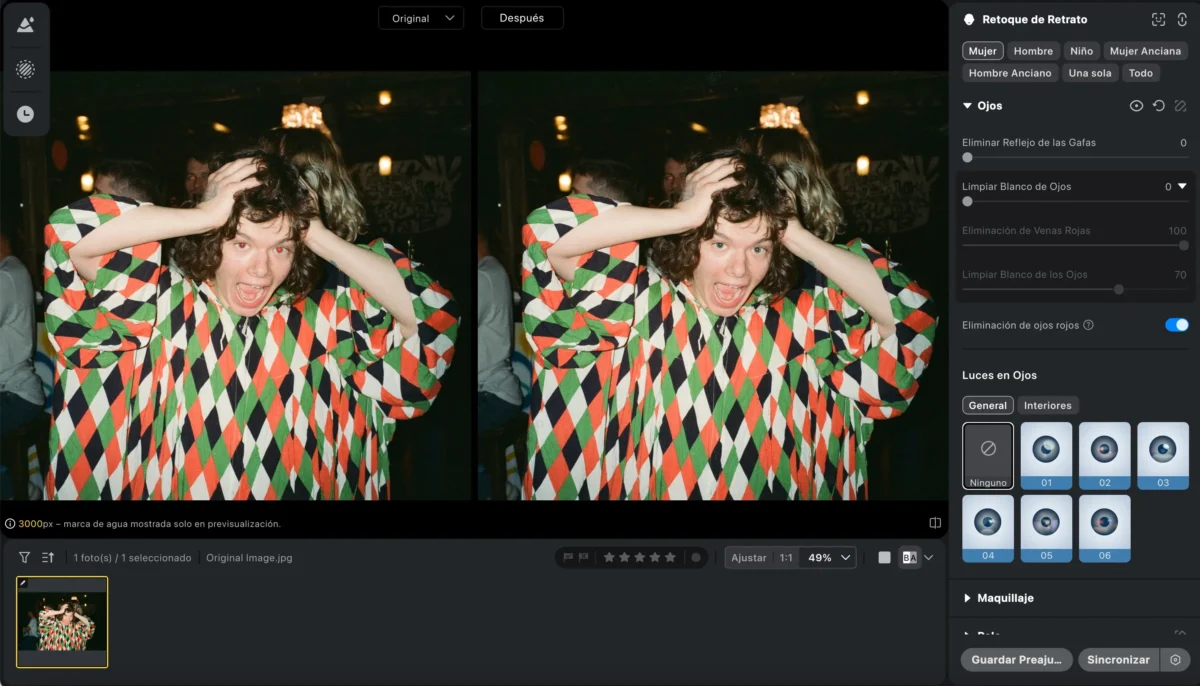
Paso 4: Haz clic en “Exportar” para guardar tu foto corregida.
Consejo adicional: Cuando tomes fotos en condiciones de poca luz, es mejor revisar y corregir inmediatamente las fotos con ojos rojos. La función de captura conectada de Evoto es perfecta para esto.
Con solo unos pocos clics, puedes eliminar los ojos rojos de forma sencilla.
Cómo eliminar los ojos rojos en fotos usando la Máscara de Color de Evoto
Para ediciones más avanzadas, la herramienta de «Máscara» en Evoto AI ofrece un control total para eliminar los ojos rojos.
Paso 1: Sigue en el panel de edición de Evoto. Sube la foto de la que deseas eliminar los ojos rojos.
Paso 2: Navega a la opción de «Máscara» en el panel de “Ajuste de Color”. Selecciona la pestaña “Persona” > “Iris”. Haz zoom en la foto para realizar ediciones detalladas.
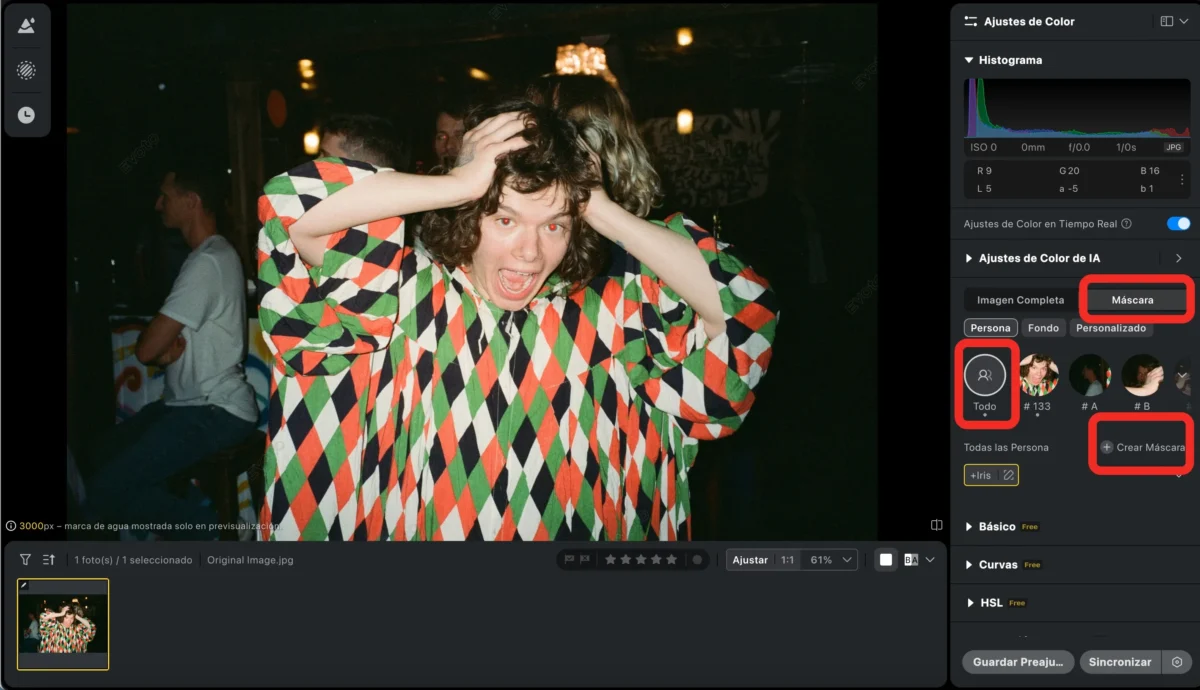
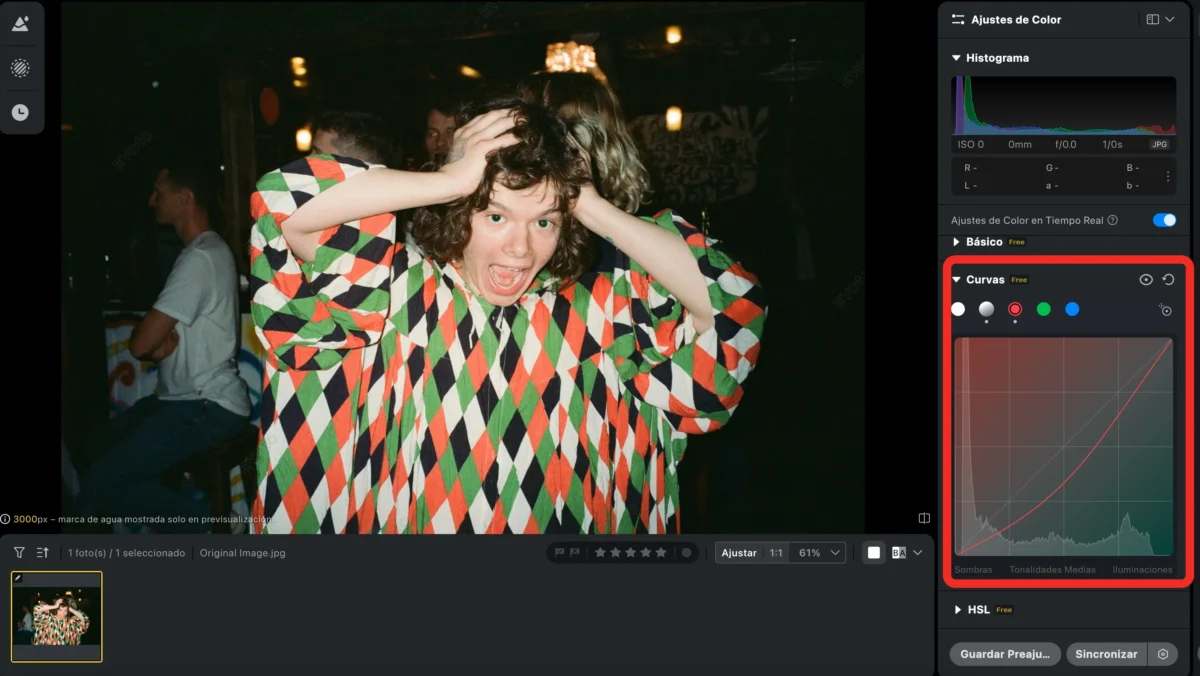
Paso 3: Dirígete a la sección roja “Curvas”. Baja la curva roja para reducir el color rojo de la pupila.
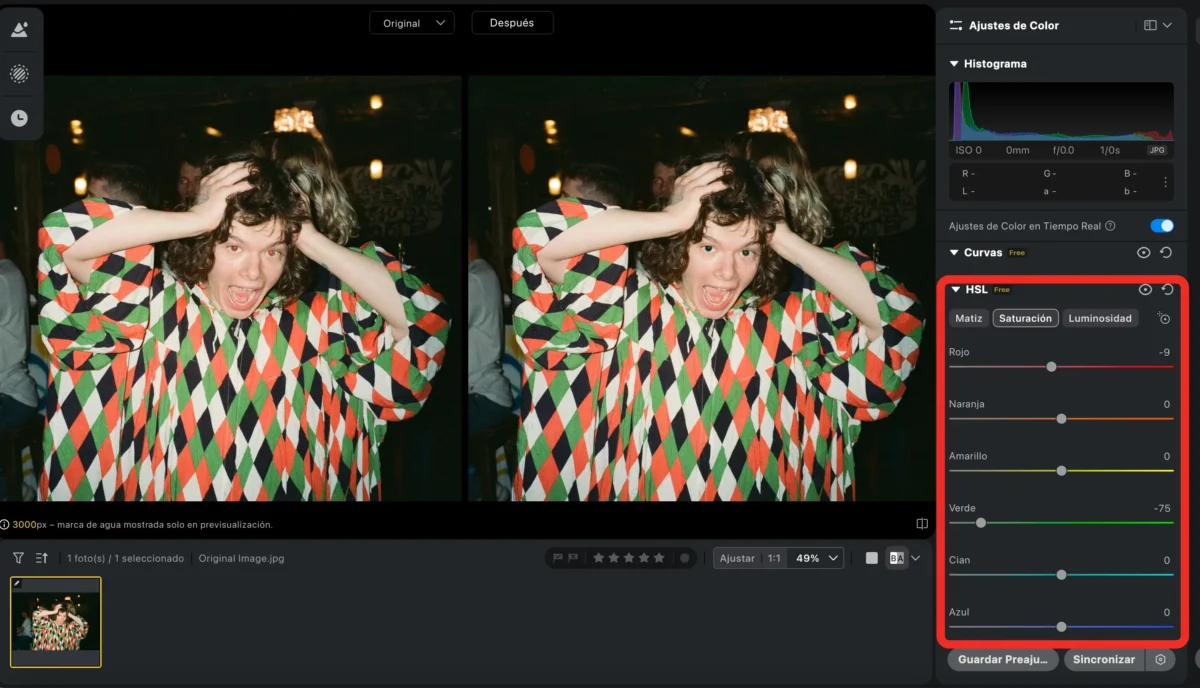
Paso 4: Luego, ve a la sección de «Tono» rojo. Ajusta el tono, la saturación y la luminosidad. Modifica estos ajustes para cambiar los tonos rojos a un color de ojos más natural.
Paso 5: Finaliza la edición y exporta tu imagen.
Esta técnica es perfecta para los usuarios que buscan corregir los ojos en las fotos con más control sobre los colores.
¿Cuál es tu removedor de ojos rojos perfecto: Evoto vs. Photoshop?
Tanto Evoto como Photoshop son excelentes removedores de ojos rojos, pero están dirigidos a diferentes tipos de usuarios y necesidades de edición.
Evoto AI es perfecto para principiantes o editores ocasionales que buscan resultados rápidos y precisos sin la complejidad de herramientas avanzadas. Con su corrección automática de 1 clic impulsada por IA, Evoto hace que sea increíblemente fácil eliminar los ojos rojos en las fotos. También ofrece opciones más avanzadas como la máscara de color para usuarios que desean más control, sin sacrificar la facilidad de uso. La única limitación es que, por el momento, solo está disponible en dispositivos de escritorio.
Por otro lado, Photoshop es ideal para profesionales y usuarios experimentados que prefieren un control manual. Ofrece herramientas precisas para la corrección de ojos rojos, lo que permite a los usuarios ajustar cada detalle. Sin embargo, este nivel de control viene con una curva de aprendizaje más pronunciada. Los usuarios deben navegar por múltiples herramientas y configuraciones para obtener el resultado deseado, lo que puede no ser adecuado para ediciones rápidas o casuales.
Evoto AI Editor de Foto – Ediciones Más Rápidas, Mayor Control .
Precauciones al corregir ojos rojos en fotos
Al editar, ten en cuenta estos consejos para evitar correcciones excesivas:
- No sobrecorrijas los ojos. Un ajuste ligero da resultados naturales, mientras que una corrección excesiva puede hacer que los ojos se vean grises o sin vida.
- Al eliminar los ojos rojos, siempre haz zoom para mantener los detalles y evitar errores.
- Mantén el color de los ojos natural para lograr realismo y asegúrate de que ambos ojos tengan el mismo tono de color.
- Antes de comenzar la corrección de ojos rojos, guarda el archivo original antes de realizar cambios. O usa un removedor de ojos rojos que permita deshacer cambios, como Evoto AI, o herramientas de retoque no destructivas como Photoshop.
- Usa correctamente el difuminado o bordes suaves para una mezcla sin costuras.
- No apliques la corrección de ojos rojos a otros objetos rojos o reflejos.
Estos consejos aseguran que los ojos en la imagen final se vean limpios y naturales.
Conclusión
Ahora ya sabes cómo corregir los ojos rojos en fotos utilizando métodos tanto manuales como asistidos por IA. Ya sea que uses Photoshop para eliminar los ojos rojos o pruebes el removedor de ojos rojos de Evoto en línea, eliminar este efecto mejorará drásticamente tus retratos.
¡Prueba hoy mismo Evoto AI Photo Editor para una solución rápida, inteligente y profesional, y lleva tu fotografía al siguiente nivel!
Potente AI Editor de Foto