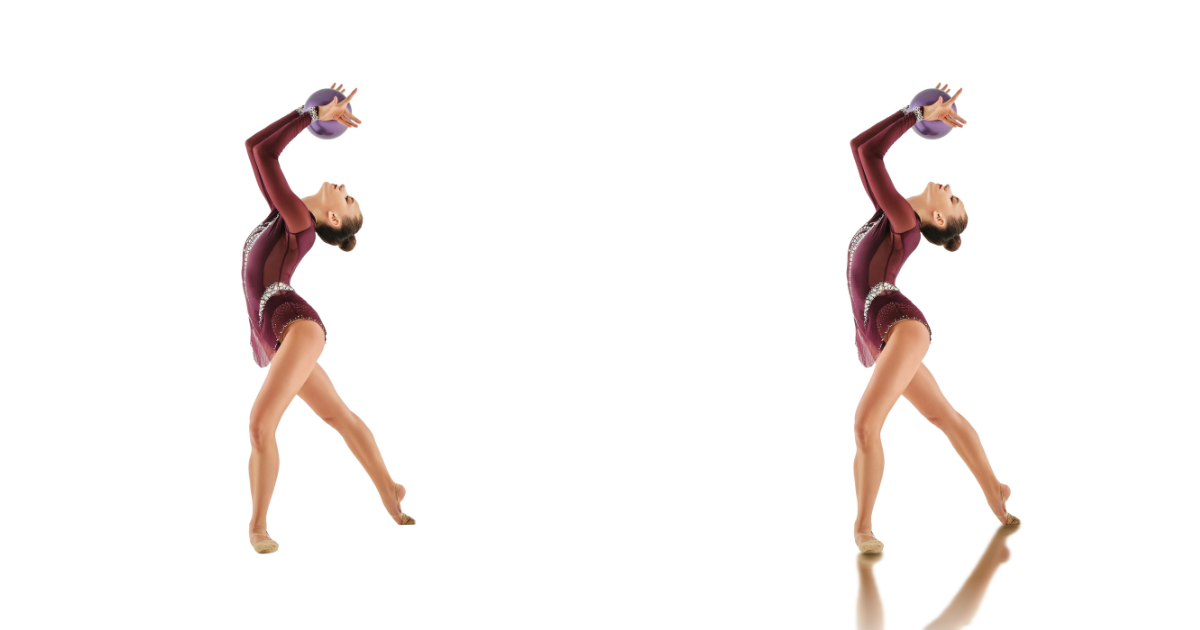
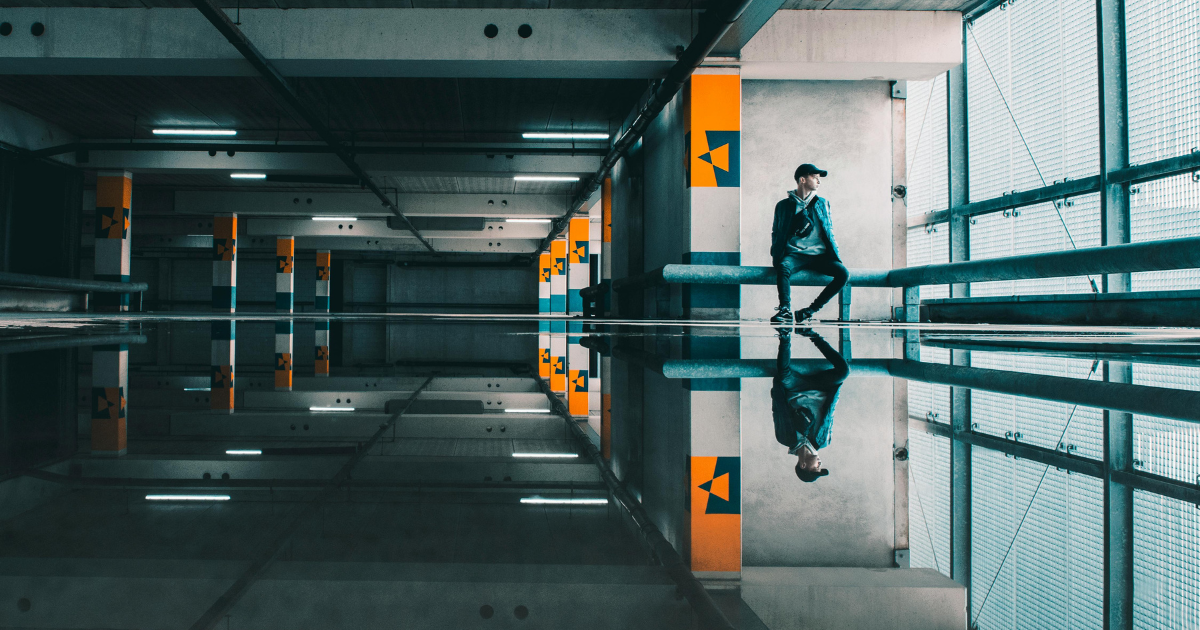
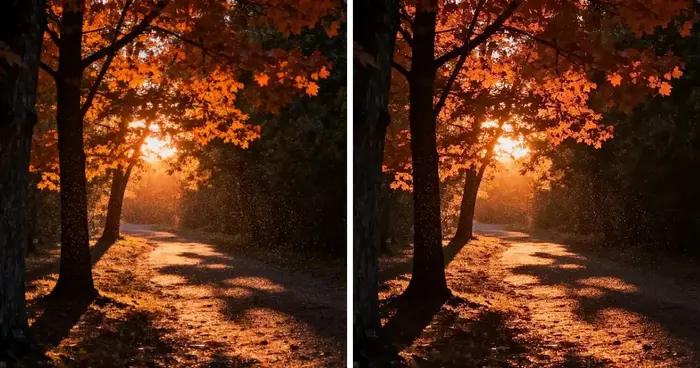
L’effet de dégradé flou est devenu un élément créatif incontournable de la photographie moderne et du design numérique. Cette technique associe des transitions de couleurs douces à un flou maîtrisé, permettant aux photographes et aux retoucheurs de guider le regard du spectateur, d’ajouter de la profondeur ou de créer une ambiance onirique et atmosphérique.
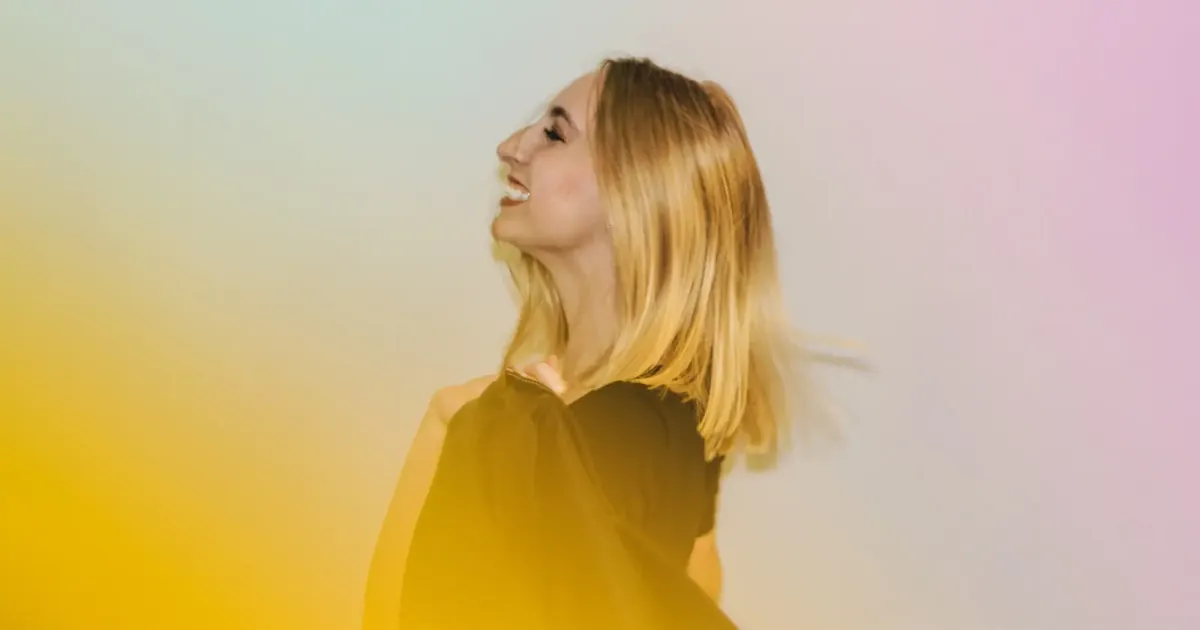
Que vous travailliez sur des portraits, des photos de produits ou des mises en page éditoriales, les effets de dégradé flou permettent de diriger subtilement la mise au point tout en adoucissant les distractions et les transitions abruptes. Ces dégradés confèrent une dimension émotionnelle et une dimension cinématographique aux visuels, ce qui en fait un élément incontournable des campagnes de mode, des montages lifestyle et du storytelling de marque. Nous allons explorer ci-dessous comment appliquer cet effet dans Photoshop et comment un éditeur photo IA offre une alternative basée sur l’intelligence artificielle.
Comment ajouter un effet de dégradé flou aux photos dans Photoshop
Si vous vous demandez comment créer un dégradé flou, Adobe Photoshop est un excellent point de départ. Voici un guide rapide étape par étape :
- Ouvrez votre image dans Photoshop.
- Créez un nouveau calque de remplissage dégradé en sélectionnant l’outil Dégradé et en traçant un dégradé linéaire ou radial sur l’image.
- Ajustez les couleurs et la direction du dégradé selon l’ambiance souhaitée.
- Une fois le calque de dégradé créé, accédez à Filtre > Flou > Flou gaussien pour adoucir le dégradé.
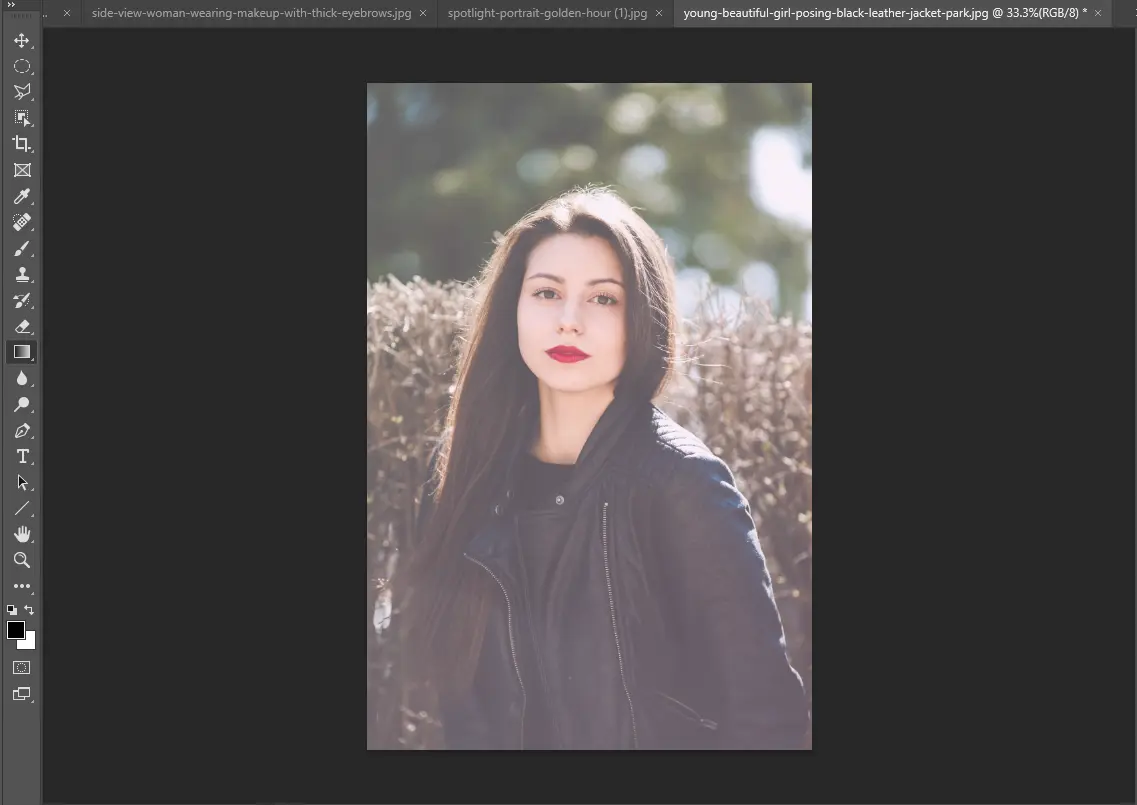
- Modifiez le mode de fusion en « Lumière douce » ou « Superposition », puis ajustez l’opacité pour un rendu naturel.
- Utilisez des masques de fusion pour contrôler l’apparition du dégradé de flou, notamment si vous souhaitez conserver la netteté du sujet.
Ce flux de travail de base offre un résultat de flou de dégradé Photoshop lisse et artistique.
Lire la suite : Retouche photo avec effet de flou : Maîtriser les styles de flou
Créez des effets de dégradé flou avec Evoto
L’éditeur photo Evoto AI simplifie la création de dégradés flous grâce à ses outils d’IA intelligents. En combinant la correspondance des couleurs par IA à une fonction de flou personnalisable, vous obtenez des résultats de haute qualité en quelques étapes seulement.
- Correspondance des couleurs par IA : Cette fonctionnalité vous permet d’importer une image de référence afin qu’Evoto applique automatiquement les dégradés de tons.
- Flou personnalisable : Les outils de réglage de la clarté et de la brume d’Evoto vous permettent d’ajouter un effet de flou à une photo sans masquage manuel.
Comment utiliser Evoto pour ajouter un dégradé flou à une photo
Le flux de travail simplifié d’Evoto est idéal pour les photographes et les retoucheurs qui recherchent des outils performants sans complexité. Voici comment ajouter un dégradé flou à une photo.
Appliquer une couleur dégradée à une photo
Étape 1. Téléchargez Evoto sur votre ordinateur Windows ou iOS. Ouvrez Evoto et importez votre image.
Evoto – L’éditeur de photos IA le plus efficace
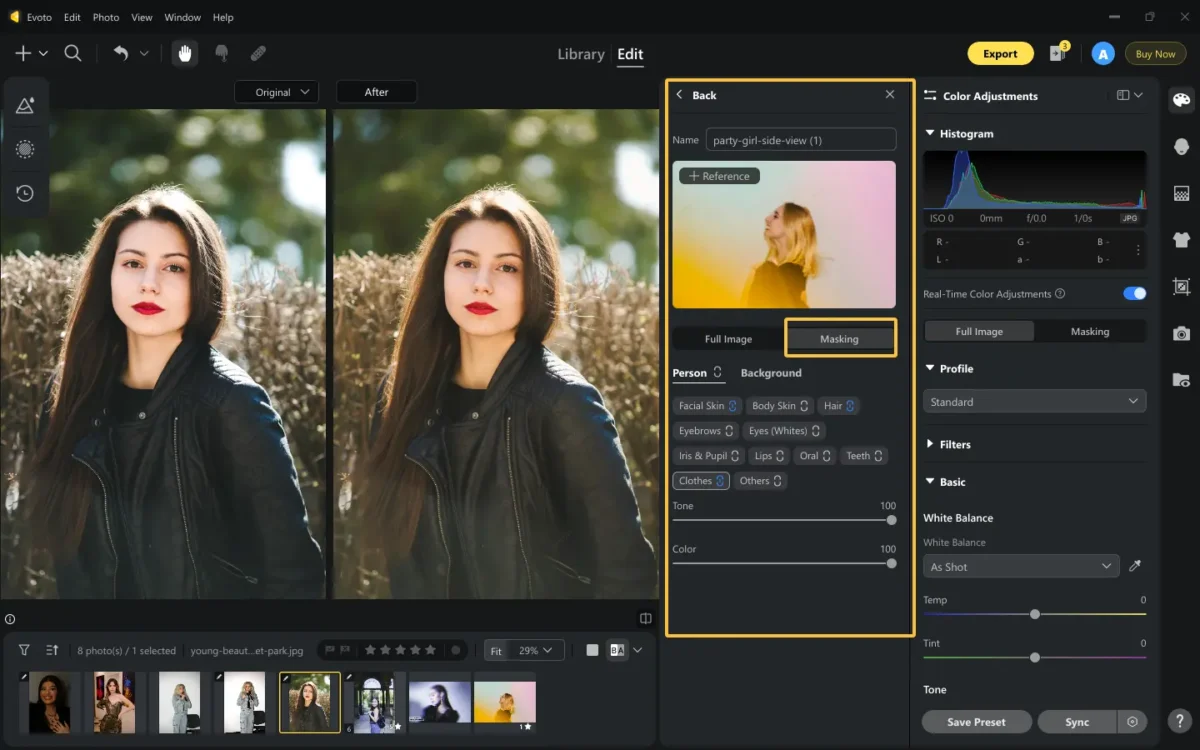
Étape 2. Accédez à la section « Réglage des couleurs » et sélectionnez la fonction « Correspondance des couleurs par IA ». Importez une image de référence ou sélectionnez-en une dans l’aperçu si vous souhaitez reproduire des dégradés de tons spécifiques (comme un coucher de soleil aux chaudes nuances ou un éclairage aux tons chauds).
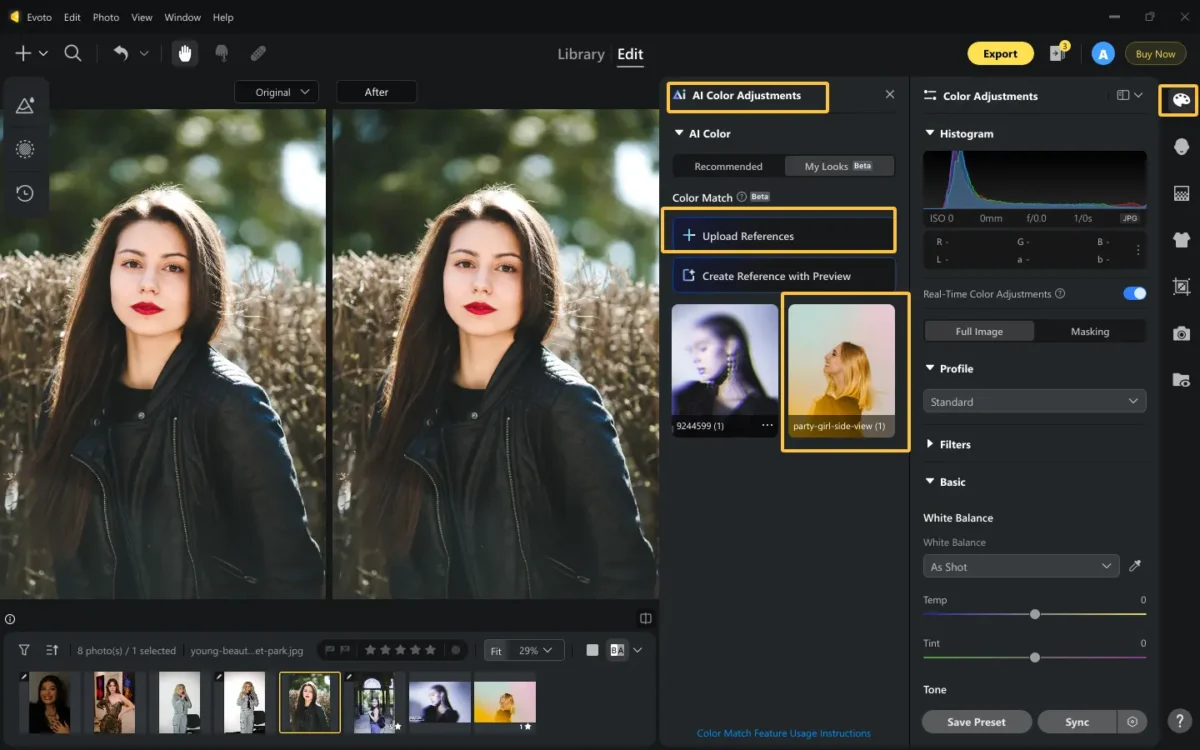
Étape 3. Sélectionnez votre photo et cliquez sur la photo de référence dans le panneau « Correspondance des couleurs ». Evoto détectera automatiquement les zones d’éclairage et de couleur et superposera un dégradé flou sur la photo.
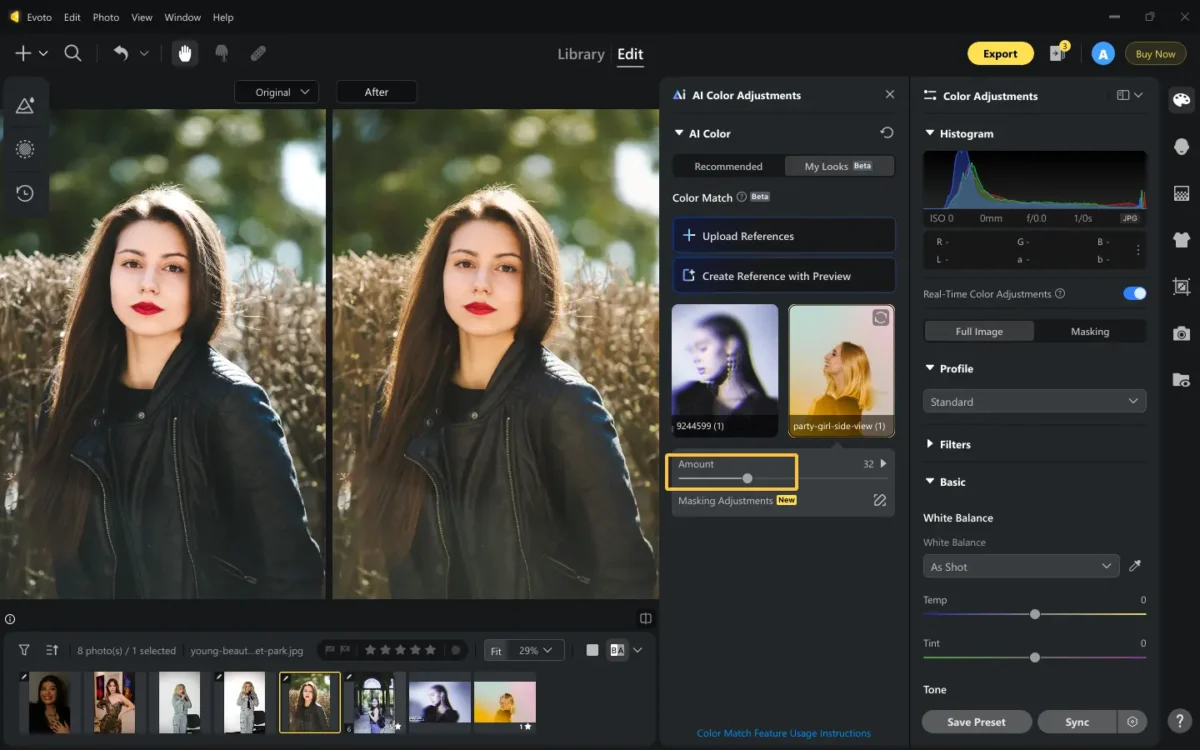
Vous pouvez ajuster avec précision l’intensité de la correspondance des couleurs à l’aide du curseur à l’écran.
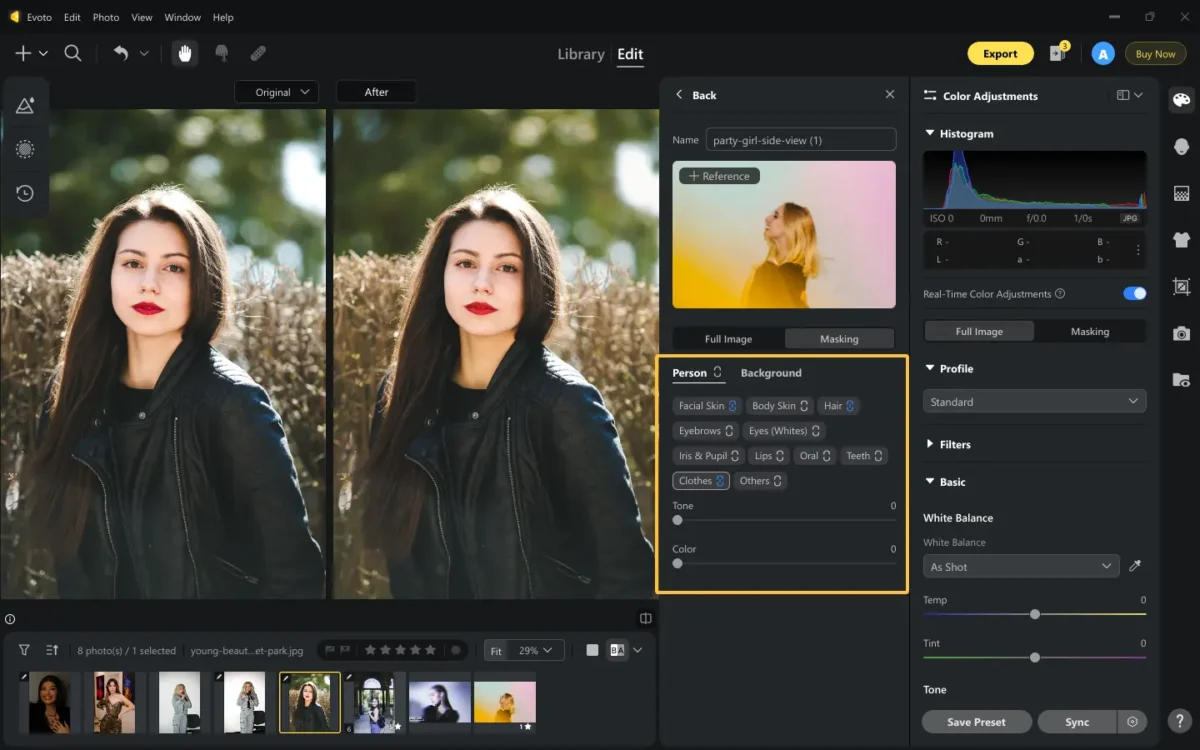
Étape 4. Vous pouvez également utiliser l’outil de masquage pour appliquer la correspondance des couleurs à des zones spécifiques. Sélectionnez simplement la partie à laquelle vous ne souhaitez pas appliquer le style de couleur, puis activez la connexion et réduisez les curseurs correspondants de tonalité et de couleur à zéro.
Ajouter un effet de flou à une photo
Après avoir ajouté un dégradé à votre photo grâce à la fonction de correspondance des couleurs par IA, l’étape suivante consiste à appliquer un effet de flou.
Étape 1 : Accédez au panneau « Réglages des couleurs » et repérez la section « Basique » > « Présence ».
Étape 2 : Pour appliquer un flou, il vous suffit de diminuer l’intensité des options « Clarté » et « Anti-voile ». C’est ainsi qu’Evoto simule un effet brumeux dans Photoshop, sans filtres complexes.
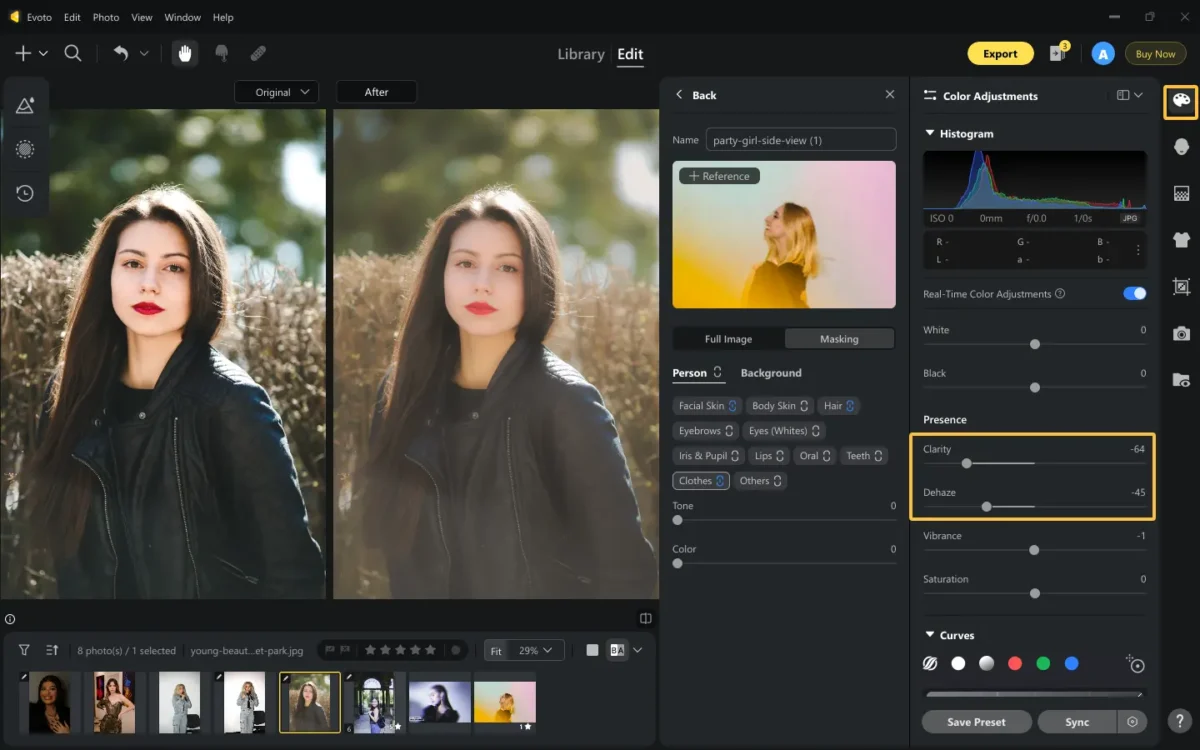
Pour info, la fonction « Désembuage » sert à réduire le voile atmosphérique sur les images, pour des photos plus nettes. Si vous diminuez l’intensité de la désembuage, l’image sera floue.
Enregistrez vos modifications de dégradé flou en tant que préréglage personnalisé
Vous pouvez également combiner le flou avec un dégradé de couleurs pour créer un générateur de dégradés flous entièrement personnalisable. Enregistrez ensuite votre création comme paramètre prédéfini pour traiter plusieurs photos en quelques clics.
Étape 1 : Une fois votre retouche terminée, cliquez sur l’onglet « Enregistrer le paramètre prédéfini » pour en créer un nouveau avec les paramètres actuels.
Étape 2 : Nommez-le de façon explicite (par exemple, « Dégradé flou onirique »), puis choisissez un groupe et un type de paramètre prédéfini. Remarque : un paramètre prédéfini combiné est préférable si vous avez apporté plusieurs modifications à la photo.
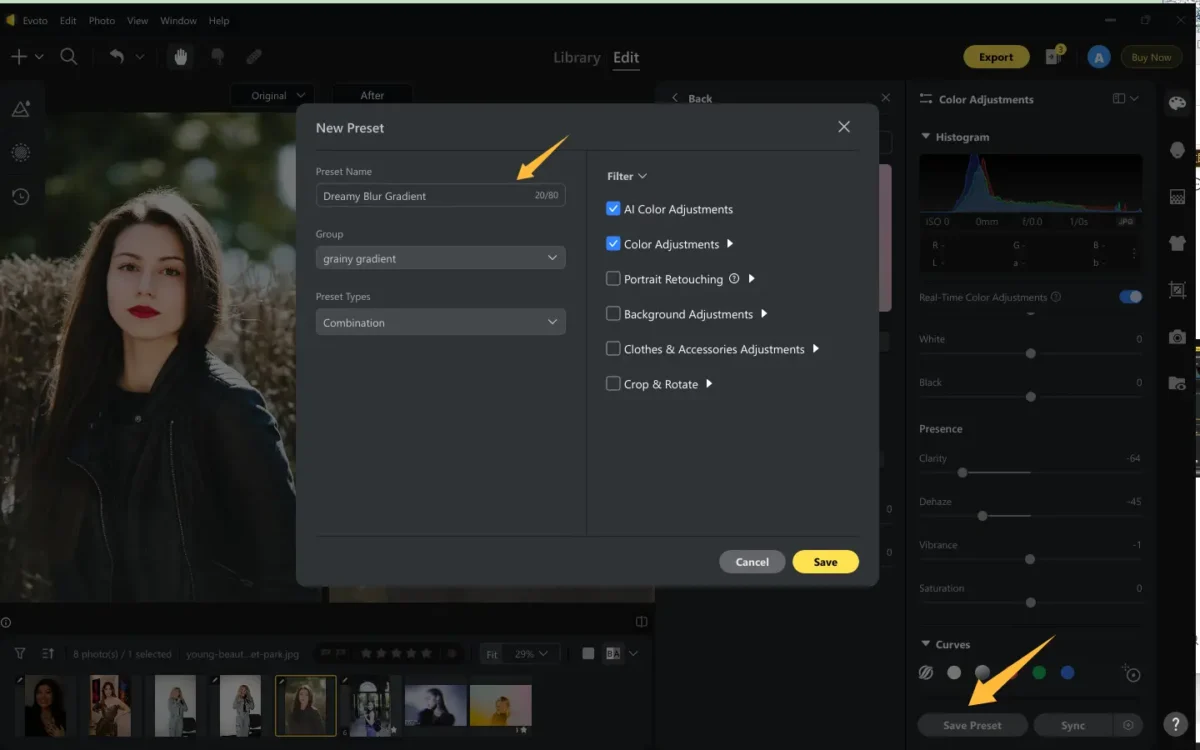
Étape 3. Enregistrez tous vos paramètres actuels, y compris la correspondance des couleurs et le flou, pour les appliquer par lots à vos prochaines photos. Vous gagnerez ainsi du temps et votre style restera cohérent d’une séance photo à l’autre.
Voilà comment créer un dégradé flou sur une photo avec Evoto.
Conseils pour réussir vos photos avec un effet de dégradé flou
Pour obtenir les meilleurs résultats avec vos retouches de dégradé flou, suivez ces conseils :
- Évitez les retouches excessives : un flou trop prononcé ou des dégradés trop marqués peuvent donner un aspect artificiel à votre photo. Privilégiez un rendu doux et subtil.
- Utilisez les masques locaux de manière stratégique : l’IA d’Evoto vous permet d’appliquer de la couleur et du flou à des zones isolées, comme la peau, les cheveux, les lèvres, les vêtements, l’arrière-plan, etc. Cette fonctionnalité est particulièrement efficace pour un contrôle précis des transferts de couleur et de tonalité sur des zones spécifiques.
- Prévisualisez avant d’enregistrer : vérifiez toujours le résultat final à un zoom de 100 % pour vous assurer qu’aucun détail n’est perdu là où il ne devrait pas l’être.
Un dégradé de flou subtil et bien placé peut transformer une image plate en un chef-d’œuvre cinématographique.
Evoto – L’éditeur de photos IA le plus efficace
Conclusion
Les effets de dégradé flou sont un moyen à la fois puissant et subtil de sublimer l’ambiance visuelle, d’attirer l’attention et d’adoucir les transitions abruptes dans les photos. Si Photoshop offre un contrôle manuel, Evoto se distingue par ses fonctionnalités intuitives et basées sur l’IA. Que vous travailliez sur des portraits éditoriaux ou des photos de produits à l’atmosphère particulière, Evoto vous offre la solution la plus rapide et la plus efficace pour donner vie à votre vision créative.
Essayez le tutoriel dès maintenant et découvrez comme il est facile d’embellir vos photos grâce au flou de dégradé.