- Pour obtenir un fichier image inversé partageable : utilisez un inverseur de couleurs d’image en ligne dans Safari ou Chrome sur votre iPhone. Téléchargez la photo, appuyez sur inverser, puis téléchargez le résultat. Aucune installation d’application nécessaire.
- Pour inverser l’ensemble de l’écran (affichage uniquement) : accédez à Réglages > Accessibilité > Affichage et taille du texte et activez Inversion intelligente ou Inversion classique. Cela ne crée pas de nouveau fichier.
- Idéal pour la plupart des photographes et créateurs : l’outil en ligne vous fournit une photo inversée en pleine résolution que vous pouvez enregistrer, partager ou retoucher par la suite. L’accessibilité iOS est plutôt adaptée pour réduire la fatigue oculaire ou prévisualiser le mode sombre.
Si vous avez déjà cherché comment inverser les couleurs sur iPhone, vous avez probablement remarqué deux objectifs différents dans les résultats. Certaines personnes veulent inverser les couleurs d’une seule photo et obtenir un nouveau fichier image — par exemple, pour créer un effet négatif ou restaurer un négatif de film scanné. D’autres veulent inverser les couleurs de l’ensemble de l’écran pour soulager la fatigue oculaire ou prévisualiser un design en mode sombre.
Ce guide compare trois méthodes pratiques pour inverser les couleurs sur iPhone et explique quand utiliser chacune d’elles afin d’obtenir le résultat souhaité.
Nous aborderons les réglages d’accessibilité iOS (Inversion intelligente et Inversion classique), comment inverser les couleurs d’une image spécifique à l’aide d’un outil en ligne, et quand une troisième option peut s’avérer pertinente. Vous trouverez également un tableau comparatif, des conseils pour éviter les erreurs courantes et des réponses rapides aux questions fréquentes. Pour la théorie des couleurs derrière l’inversion (par exemple, pourquoi le vert devient magenta), consultez notre guide Que sont les couleurs opposées ? sur le blog Evoto.
Pourquoi vouloir inverser les couleurs sur iPhone
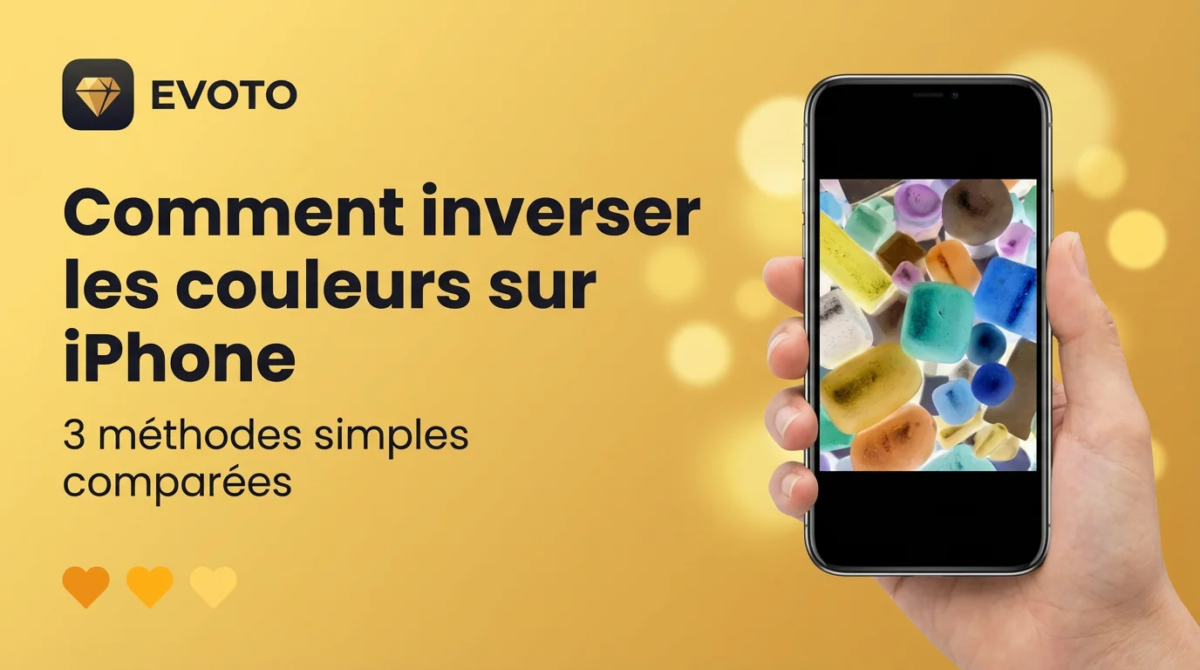
Inverser les couleurs signifie remplacer chaque couleur par son opposé sur le cercle chromatique. Sur une photo, cela produit un effet semblable à un négatif : les zones claires deviennent sombres et les zones sombres deviennent claires. Sur l’écran, le même principe s’applique à l’ensemble de l’interface.
Les gens cherchent comment inverser les couleurs sur iPhone pour plusieurs raisons principales :
- Créer ou retoucher une seule image — Vous avez une photo que vous souhaitez inverser (par exemple, pour un effet artistique, un rendu négatif ou restaurer un scan de négatif). Vous avez besoin d’un nouveau fichier à enregistrer ou partager.
- Réduire la fatigue oculaire — Vous voulez que l’ensemble de l’écran utilise du texte clair sur fond sombre. Vous n’avez pas besoin d’un nouveau fichier image.
- Tester le mode sombre — Vous concevez une application ou un site et souhaitez voir son rendu avec les couleurs inversées sur un vrai appareil.
La méthode que vous choisirez dépend de si vous avez besoin d’un fichier photo inversé ou d’un simple effet d’affichage. Avec cela à l’esprit, voici les trois méthodes dans l’ordre.
Comment inverser les couleurs sur iPhone : méthode 1 — Accessibilité iOS
L’option intégrée d’Apple vous permet d’inverser les couleurs de tout ce qui s’affiche à l’écran. C’est utile pour l’accessibilité et le confort, mais cela ne crée pas de nouveau fichier image.
Étape 1 : ouvrir les réglages d’affichage
Ouvrez Réglages sur votre iPhone, puis appuyez sur Accessibilité. Dans la section Vision, appuyez sur Affichage et taille du texte. Vous verrez des options pour la taille du texte, le texte en gras et les réglages de couleur.
Étape 2 : activer l’Inversion intelligente ou l’Inversion classique
Appuyez sur Inversion intelligente ou Inversion classique pour l’activer.
- Inversion intelligente inverse l’affichage mais conserve les photos, certains médias et les éléments sombres plus proches de la normale. Utilisez-la pour un effet plus doux.
- Inversion classique inverse l’intégralité de l’écran, y compris les photos et les interfaces d’applications. Utilisez-la pour une inversion complète.
Le changement s’applique immédiatement. Pour le désactiver, répétez les étapes et désactivez l’option.
Étape 3 : (facultatif) ajouter un raccourci d’accessibilité
Pour un basculement rapide, accédez à Réglages > Accessibilité > Raccourci Accessibilité et sélectionnez Inversion intelligente ou Inversion classique. Ensuite, un triple clic sur le bouton latéral activera ou désactivera l’inversion des couleurs. Pour en savoir plus sur ces options, consultez le guide Apple sur les réglages d’affichage.
Quand utiliser cette méthode
Utilisez l’inversion des couleurs iOS quand vous souhaitez moins d’éblouissement et une lecture plus confortable (texte clair sur fond sombre) sur l’ensemble du système, ou un aperçu rapide du rendu d’une application ou d’un site web avec les couleurs inversées (mode sombre).
Limitation : cela ne modifie que l’apparence de l’écran. Vous n’obtenez pas de nouveau fichier photo inversé à enregistrer ou partager. Si vous avez besoin d’un fichier, utilisez la méthode 2 ci-dessous.
Comment inverser les couleurs sur iPhone : méthode 2 — Inverseur de couleurs d’image en ligne
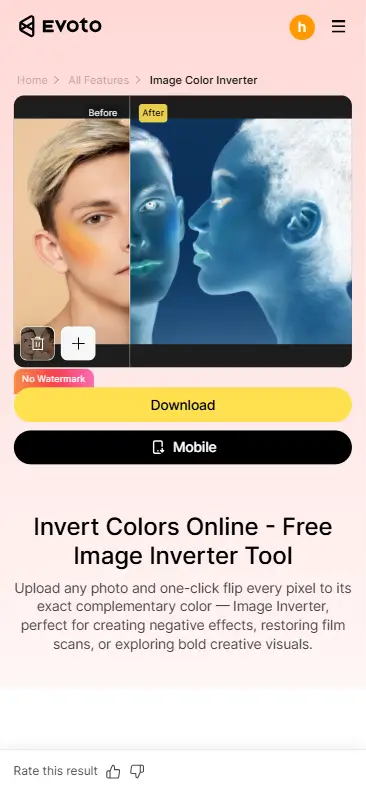
Quand vous avez besoin d’une image inversée que vous pouvez conserver, partager ou retoucher par la suite, utilisez un inverseur de couleurs en ligne dans le navigateur de votre iPhone. Vous téléchargez une photo, inversez les couleurs en un appui et téléchargez le résultat. Aucune installation d’application n’est requise. Evoto propose un inverseur de couleurs d’image gratuit qui fonctionne dans Safari ou Chrome sur iPhone — vos images sont utilisées uniquement pour la session en cours et ne sont pas stockées.
Étape 1 : ouvrir l’outil et télécharger votre photo
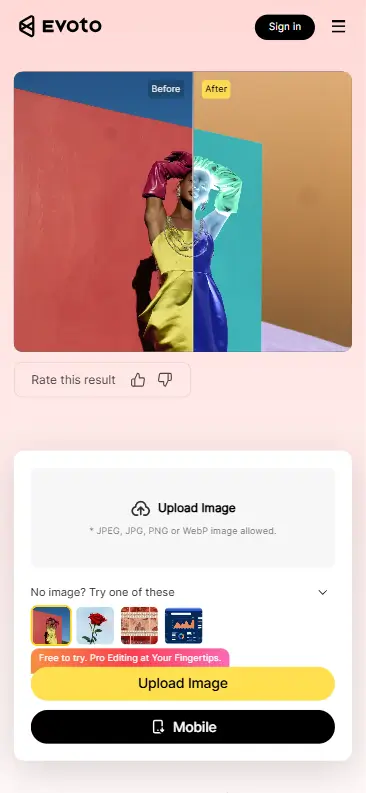
Ouvrez Safari ou Chrome sur votre iPhone et accédez à la page de l’inverseur de couleurs d’image. Appuyez sur « Inverser la couleur maintenant » dans la zone de téléchargement et sélectionnez une photo depuis votre pellicule (ou faites glisser votre image si vous utilisez un ordinateur). La plupart des outils acceptent les formats JPG, PNG et WebP. Attendez la fin du téléchargement ; la zone de prévisualisation affichera votre image.
Étape 2 : prévisualiser le résultat
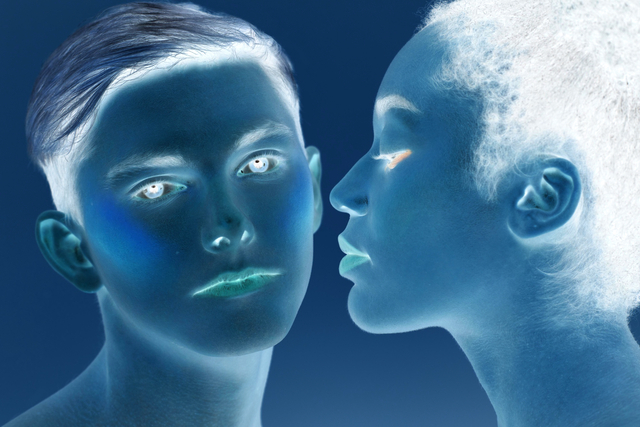
L’aperçu se met à jour immédiatement pour afficher la photo inversée. Chaque pixel est remplacé par son complément (par exemple, rouge → cyan, vert → magenta), de sorte que l’image ressemble à un négatif. Vous pouvez examiner le résultat avant de le télécharger.

Étape 3 : télécharger l’image inversée
Appuyez sur le bouton « Télécharger » et le fichier sera enregistré dans l’application Photos de votre iPhone en pleine résolution, sans compression supplémentaire liée à l’étape d’inversion. Vous pouvez le partager ou le retoucher comme n’importe quelle autre photo.
C’est l’option qui correspond le mieux à l’intention derrière comment inverser les couleurs sur iPhone quand l’objectif est d’obtenir un fichier photo inversé. Pour en savoir plus sur la science de l’inversion (par exemple, pourquoi les négatifs de film paraissent orange et verts), lisez La photographie de négatifs : histoire, science et comment recréer le rendu.
Comment inverser les couleurs sur iPhone : méthode 3 — Autres options (Raccourcis, applications)
Au-delà de l’accessibilité et du navigateur, vous trouverez des mentions de l’application Raccourcis ou d’applications tierces qui inversent les couleurs ou appliquent des filtres.
- Raccourcis : vous pouvez créer ou utiliser un raccourci qui applique un effet d’inversion à une image. Cela peut fonctionner pour l’automatisation, mais la configuration est plus complexe que l’utilisation d’un inverseur de couleurs dédié dans le navigateur. Pour une photo inversée ponctuelle, l’outil en ligne est généralement plus rapide.
- Applications de retouche photo : de nombreuses applications proposent des filtres ou ajustements qui peuvent reproduire une inversion. Elles conviennent si vous les utilisez déjà, mais elles nécessitent souvent l’installation et l’ouverture d’une application. Si vous n’avez besoin d’inverser les couleurs que pour une seule image, un outil en ligne est souvent plus simple.
Pour la plupart des personnes qui cherchent comment inverser les couleurs sur iPhone pour un fichier qu’elles peuvent conserver, la méthode 2 (outil en ligne) est la plus directe. Utilisez la méthode 3 si vous avez un flux de travail spécifique (par exemple, Raccourcis) ou une application que vous préférez.
Comparaison : quelle méthode choisir ?
| Objectif | Meilleure méthode | Pourquoi |
|---|---|---|
| Obtenir un fichier photo inversé partageable | Inverseur de couleurs en ligne (méthode 2) | Un appui pour inverser, téléchargement en pleine résolution, aucune installation. |
| Réduire la fatigue oculaire / écran sombre à l’échelle du système | Accessibilité iOS (méthode 1) | Intégré, aucun téléchargement, instantané. Ne crée pas de fichier. |
| Inverser une image sans quitter le navigateur | Outil en ligne (méthode 2) | Identique ci-dessus ; fonctionne dans Safari/Chrome sur iPhone. |
| Automatiser l’inversion pour de nombreuses images | Raccourcis ou outil de bureau | L’outil en ligne est optimal pour les images individuelles ; les flux de travail par lots peuvent nécessiter d’autres outils. |
En résumé : pour une seule image inversée que vous pouvez enregistrer et partager, utilisez un inverseur de couleurs en ligne sur votre iPhone. Pour une inversion des couleurs à l’échelle du système (affichage uniquement), utilisez l’accessibilité iOS.
Erreurs courantes et dépannage
Erreur 1 : s’attendre à un nouveau fichier depuis l’accessibilité
L’Inversion intelligente et l’Inversion classique ne modifient que l’apparence de l’écran. Elles ne créent pas de nouvelle photo inversée dans votre application Photos. Si vous avez besoin d’un fichier, utilisez l’outil en ligne (méthode 2).
Erreur 2 : chercher « Inverser » dans l’application Photos
L’application Photos intégrée de l’iPhone ne dispose pas d’une option d’inversion des couleurs en un appui. Utilisez un inverseur de couleurs d’image en ligne ou un éditeur tiers prenant en charge l’inversion.
Erreur 3 : mauvais format d’exportation
Après avoir utilisé un outil en ligne, choisissez le format dont vous avez besoin (par exemple, JPG ou PNG) avant de télécharger afin que l’image inversée soit prête pour l’impression ou le web.
Dépannage : si l’outil en ligne ne se charge pas, vérifiez votre connexion et réessayez ou utilisez un autre navigateur (Safari vs Chrome). Si la photo inversée semble incorrecte, assurez-vous que l’image originale n’a pas été fortement retouchée ou n’est pas dans un format non pris en charge. La plupart des outils fonctionnent mieux avec des téléchargements standard en JPG, PNG ou WebP.
Accédez au flux de travail complet d’Evoto
Pour télécharger Evoto sur ordinateur (Windows ou Mac) ou mobile, utilisez l’installeur officiel : télécharger Evoto. Vous aurez accès à l’inverseur de couleurs d’image ainsi qu’à la retouche portrait, au traitement par lots et bien plus encore. Commencez avec l’essai gratuit pour tester toutes les fonctionnalités.
Résumé et prochaine étape
Comment inverser les couleurs sur iPhone dépend de ce que vous souhaitez : un nouveau fichier image ou un simple effet d’affichage. Pour une photo inversée que vous pouvez enregistrer et partager, utilisez un inverseur de couleurs d’image en ligne dans Safari ou Chrome — téléchargez, appuyez sur inverser et téléchargez le résultat. Pour une inversion des couleurs à l’échelle du système (par exemple, pour le confort ou la prévisualisation du mode sombre), utilisez Réglages > Accessibilité > Affichage et taille du texte et activez l’Inversion intelligente ou l’Inversion classique.
Si vous souhaitez essayer l’approche par navigateur, utilisez l’inverseur de couleurs d’image gratuit mentionné ci-dessus sur votre iPhone — aucune installation d’application, et vos images ne sont utilisées que pour la session en cours. Pour la retouche photo complète et les flux de travail par lots sur ordinateur ou mobile, essayez l’éditeur photo IA Evoto.
FAQ
Comment inverser les couleurs d’une seule photo sur mon iPhone ?
Ouvrez Safari ou Chrome et accédez à un inverseur de couleurs d’image en ligne. Téléchargez la photo, appuyez sur le bouton inverser et téléchargez l’image inversée. Vous obtiendrez un nouveau fichier dans votre application Photos. C’est la bonne approche quand vous avez besoin d’une photo inversée partageable.
L’iPhone dispose-t-il d’un moyen intégré pour inverser une seule image ?
L’application Photos ne propose pas d’action simple « inverser les couleurs ». Utilisez un inverseur de couleurs d’image dans le navigateur ou une application tierce prenant en charge l’inversion des couleurs.
Quelle est la différence entre l’Inversion intelligente et l’Inversion classique ?
L’Inversion intelligente inverse l’interface mais conserve de nombreuses photos et médias plus proches de la normale. L’Inversion classique inverse l’intégralité de l’écran, y compris les photos. Les deux se trouvent dans Réglages > Accessibilité > Affichage et taille du texte et n’affectent que l’affichage ; elles ne créent pas de nouveau fichier image.
Puis-je inverser les couleurs sur iPhone sans installer d’application ?
Oui. Utilisez un inverseur de couleurs en ligne dans Safari ou Chrome pour inverser les couleurs d’une image et télécharger le résultat. Aucune installation d’application nécessaire. Pour une inversion des couleurs à l’échelle du système, utilisez l’accessibilité iOS (Inversion intelligente ou classique).
L’inversion des couleurs réduit-elle la qualité de mon image ?
Non. L’inversion des couleurs est une opération sans perte. L’image inversée obtenue avec un outil approprié conserve la même résolution que l’original. Exportez en JPG, PNG ou WebP selon vos besoins.
Est-il sûr de télécharger ma photo sur un inverseur en ligne ?
Choisissez un outil qui indique ne pas stocker les images après votre session. L’inverseur de couleurs d’image d’Evoto utilise votre photo uniquement pour la requête en cours et ne l’utilise pas à des fins d’entraînement ou de partage. Vérifiez toujours la politique de confidentialité du fournisseur.