
Hattest du schon einmal das Gefühl, dass die Farben deines Fotos etwas kräftiger oder vielleicht einen Tick kühler sein könnten?
Es gibt zwar allgemeine Werkzeuge zur Farbkorrektur, aber wirklich gezielte und feine Anpassungen sind oft knifflig. Genau hier kommen HSL-Anpassungen ins Spiel!
Wenn du HSL-Anpassungen beherrschst, erschließt du dir eine kraftvolle und präzise Methode, die Farben in deinen Fotos fein abzustimmen und deine kreative Vision umzusetzen.
Was ist HSL-Farbkorrektur?
HSL steht für Farbton (Hue), Sättigung (Saturation) und Helligkeit (Lightness) und bildet die Grundlage dafür, wie wir Farben in der Bildbearbeitung wahrnehmen und steuern. Hier ein Überblick über dieses dynamische Trio:
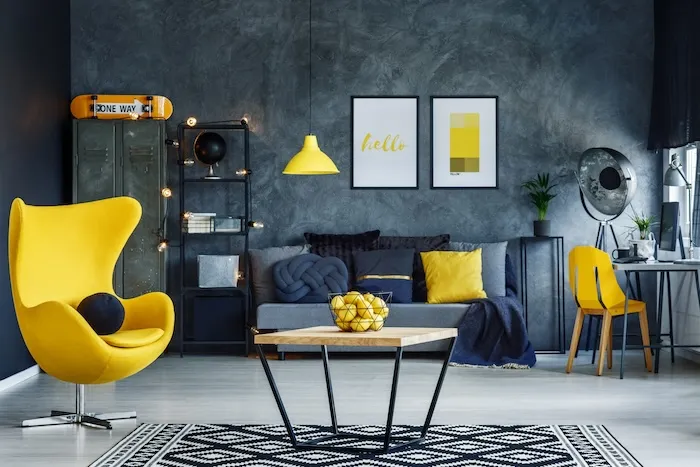
- Farbton: Das ist die eigentliche Farbe selbst, etwa Rot, Grün oder Blau. Stell dir einen Farbkreis vor – jeder Abschnitt steht für einen eigenen Farbton. Mit HSL-Anpassungen verschiebst du eine bestimmte Farbe im Bild, machst zum Beispiel aus einem matten roten Kleid ein leuchtendes Karminrot.
- Sättigung: Damit regelst du die Intensität einer Farbe. Eine stark gesättigte Farbe wirkt kräftig und lebendig, eine geringe Sättigung erzeugt einen gedämpften Effekt. Mit HSL hebst du die Sättigung einzelner Elemente an, damit sie hervorstechen, oder senkst sie für eine ruhigere, verträumtere Atmosphäre.
- Helligkeit: Das ist schlicht die Helligkeit einer Farbe. Mit HSL-Anpassungen hellst du einzelne Farben unabhängig auf oder dunkelst sie ab. Stell dir einen Verlauf von Schwarz zu Weiß vor – HSL verschiebt eine Farbe auf dieser Skala nach oben oder unten, macht einen hellen blauen Himmel tiefer und dramatischer oder hellt eine dunkle Jacke auf, um Details sichtbar zu machen.
Wie funktioniert HSL?
Bildbearbeitungssoftware bietet in der Regel HSL-Panels mit Reglern für jede der drei Eigenschaften (Farbton, Sättigung, Helligkeit). So setzen sich diese Regler in die Praxis um:
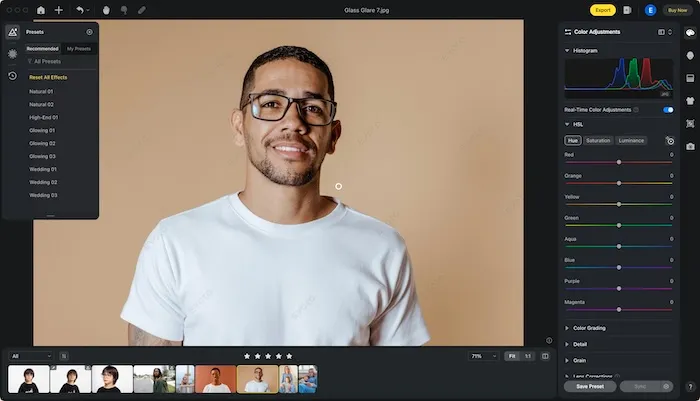
- Farbton-Regler: Stell dir eine bestimmte Farbe vor, die du anpassen willst, etwa das Rot einer Blume. Über den Farbton-Regler drehst du diese Farbe auf dem Farbkreis. Nach links verschiebt sich das Rot Richtung Orange, nach rechts wird es eher violett. So nimmst du sehr gezielte Farbänderungen vor, ohne andere Farben im Bild zu beeinflussen.
- Sättigungs-Regler: Angenommen, das Rot der Blume wirkt etwas matt. Erhöhst du den Sättigungs-Regler, kommt mehr Farbintensität hinzu und das Rot wird kräftiger und auffälliger. Senkst du die Sättigung, entsteht ein gedämpfterer, pastellartiger Effekt für die rote Blume.
- Helligkeits-Regler: Wirkt der Himmel etwas ausgewaschen? HSL hilft! Erhöhst du die Helligkeit der Blautöne im HSL-Panel, hellst du den Himmel auf, ohne andere Farben zu verändern. Senkst du die Helligkeit dieser Blautöne, bekommt der Himmel eine tiefere, stimmungsvollere Wirkung.
Indem du diese Regler unabhängig voneinander einsetzt, gewinnst du beeindruckende Kontrolle über einzelne Farben in deinen Fotos. Das erlaubt feine Verfeinerungen oder dramatische Veränderungen – ganz nach deiner künstlerischen Vision.
Der beste Fotoeditor mit der besten HSL-Anpassung
Viele Bildbearbeitungsprogramme bieten HSL-Anpassungen, doch einige glänzen bei Bedienung, Zusatzfunktionen und Gesamt-Workflow. Hier sind einige Top-Kandidaten. Wer einen KI-gestützten Ansatz sucht, findet einen aufstrebenden Stern:
1. Evoto AI (mit KI-gestütztem HSL-Selektor)
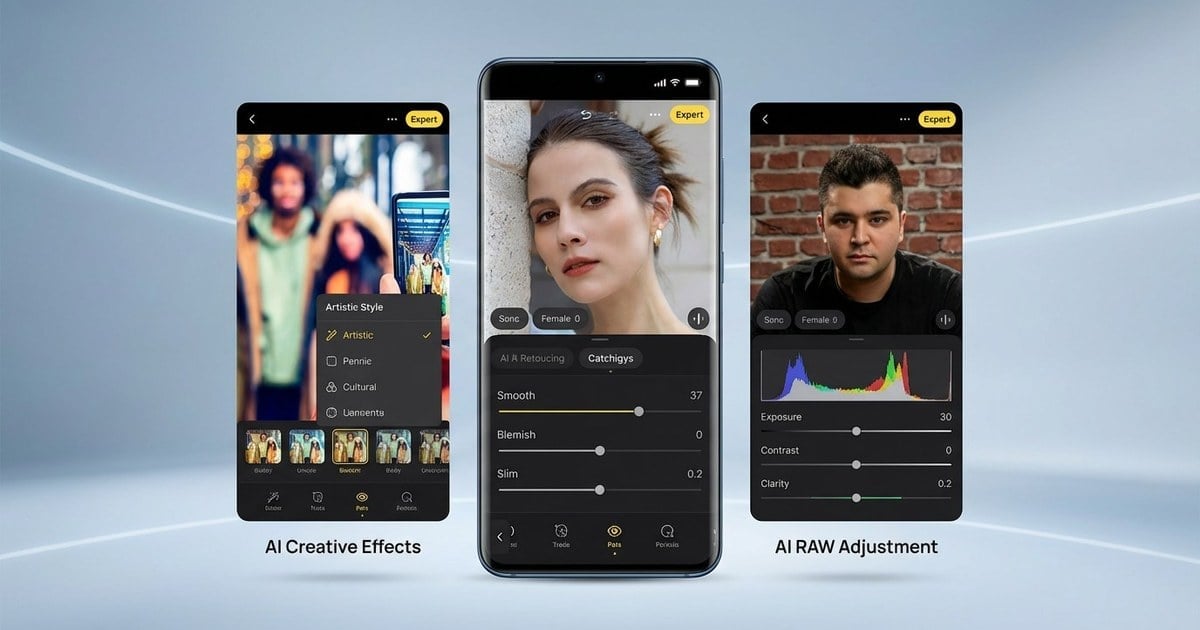
Dieser innovative Editor nutzt KI, um HSL-Anpassungen zu vereinfachen. Evoto AI analysiert dein Foto und schlägt intelligente Farbanpassungen vor. Es bietet zwar manuelle HSL-Regler zur Feinabstimmung, seine Stärke liegt aber in den KI-Vorschlägen, die deinen Workflow deutlich beschleunigen – gerade für Einsteiger.
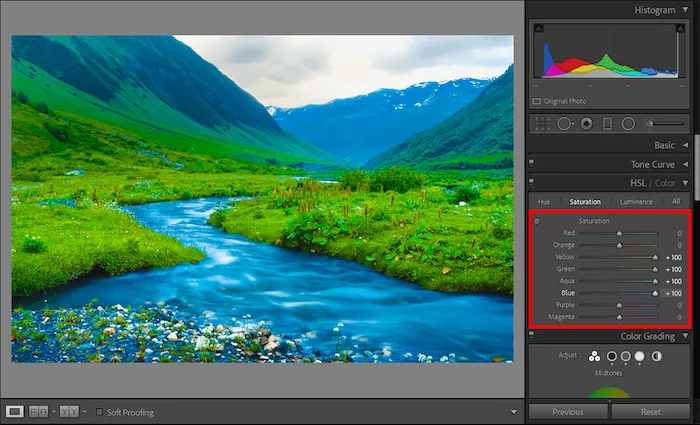
2. Adobe Lightroom
Lightroom ist ein Kraftpaket für Profis und Hobbyfotografen gleichermaßen und bietet ein robustes, intuitives HSL-Panel. Mit den gezielten Korrekturwerkzeugen steuerst du Farben präzise in bestimmten Bildbereichen. Lightroom lässt sich nahtlos mit anderen Adobe-Produkten kombinieren und ist damit eine gute Wahl für Fotografen im Adobe-Ökosystem.
3. Affinity Photo
Dieser vielseitige Editor bietet ein leistungsstarkes HSL-Werkzeug mit Live-Vorschau während der Anpassung. Affinity Photo gibt dir detaillierte Kontrolle über einzelne Farbkanäle, inklusive selektiver Anpassungen nach Farbbereich. Das ermöglicht sehr gezielte Bearbeitungen und macht es zur guten Option für Fotografen, die erweiterte Kontrolle suchen.
Letztlich hängt der „beste“ Fotoeditor von deinem Erfahrungsstand und deinen Workflow-Vorlieben ab. Hier eine kurze Übersicht zur Orientierung:
- Für erfahrene Bearbeiter mit Bedarf an erweiterten Reglern: Affinity Photo
- Für Profifotografen mit bestehendem Adobe-Workflow: Lightroom
- Für Einsteiger oder alle, die KI-Unterstützung möchten: Evoto AI
Denk daran: Der Schlüssel ist, die HSL-Funktionen in deinem gewählten Editor zu erkunden und zu experimentieren! Mit etwas Übung schöpfst du die Kraft der HSL-Anpassungen voll aus und hebst deine Fotos auf ein beeindruckendes neues Niveau.
Mehr lesen: Gradationskurven meistern: So bearbeitest du beeindruckende Fotos mit Farbkurven


Starker KI-Fotoeditor
Wie führt man eine HSL-Anpassung durch?
Nehmen wir hier Evoto AI als Beispiel, um die HSL-Werte eines Fotos zu ändern. Dieser KI-Fotoeditor macht HSL-Anpassungen dank seiner innovativen KI-Funktionen zum Kinderspiel. Lade dir vor der Anleitung Evoto auf dein Gerät. Über die Schaltfläche unten gelangst du zur Software:
Folge jetzt den Schritten unten, um in wenigen Klicks beeindruckende Farbkontrolle zu erreichen:
- Lade dein Foto hoch und öffne das Panel „Farbanpassung“.
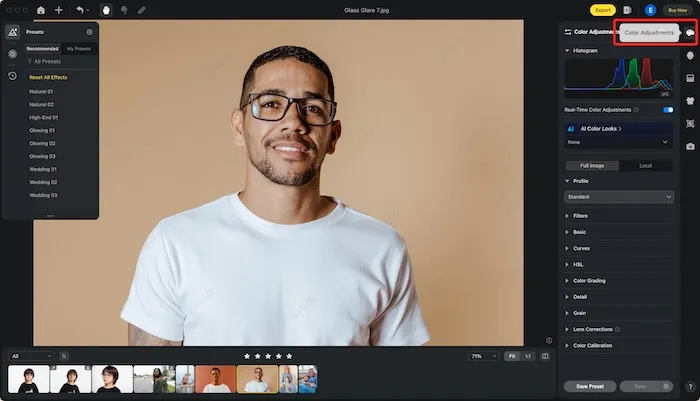
- Evoto AI analysiert dein Bild und schlägt intelligente HSL-Anpassungen vor. Diese Vorschläge berücksichtigen die Gesamtkomposition und Farbbalance und bieten oft einen guten Ausgangspunkt.
- (Optional) Probiere den HSL-Selektor (ab Version 3.5). Diese neue Funktion bietet eine intuitive Möglichkeit, einzelne Farben anzusteuern. Klicke mit der Pipette einfach auf die Farbe, die du anpassen möchtest, und Evoto AI füllt die HSL-Regler für genau diesen Farbton automatisch aus.
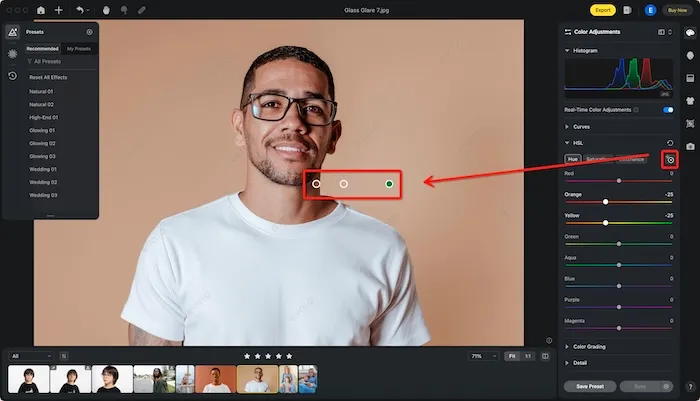
- Stimme die Regler für Farbton, Sättigung und Helligkeit fein ab. Evoto AI zeigt dir Echtzeit-Vorschauen während der Anpassung, sodass du die Wirkung deiner Änderungen sofort siehst.
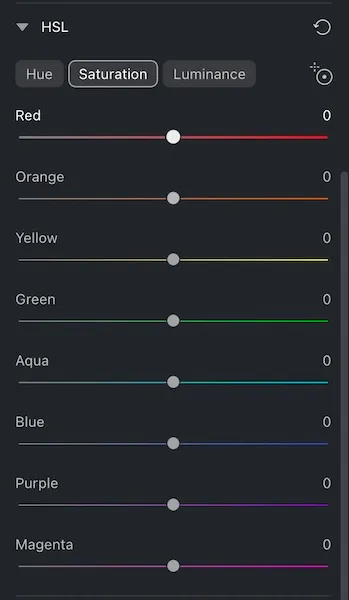
- Verfeinere deine Anpassungen, bis du die gewünschte Farbbalance erreichst.
Die KI-Vorschläge von Evoto und die Pipette im HSL-Selektor beschleunigen die Farbkorrektur erheblich. Das macht es perfekt für Einsteiger oder alle, die einen schnelleren Workflow ohne Verzicht auf präzise Kontrolle möchten. Auch erfahrene Bearbeiter schätzen die Effizienz und die gezielten Anpassungen der HSL-Funktionen von Evoto.
Starker KI-Fotoeditor
Schlusswort
HSL-Anpassungen bieten einen kraftvollen Werkzeugkasten für präzise Farbkontrolle in deinen Fotos. Dieser Leitfaden hat die Kernkonzepte von HSL (Farbton, Sättigung, Helligkeit) erläutert und gezeigt, wie sie sich in der Praxis umsetzen lassen.
Außerdem haben wir die besten Fotoeditoren für HSL-Anpassungen vorgestellt, wobei der KI-Fotoeditor von Evoto AI mit seinem innovativen KI-Ansatz heraussticht. Die intelligenten Vorschläge und der intuitive HSL-Selektor von Evoto machen die Farbkorrektur mühelos, sodass du deine Fotos verwandeln und deine kreative Vision umsetzen kannst. Lass also das Raten sein und nutze die Kraft von HSL mit Evoto AI!