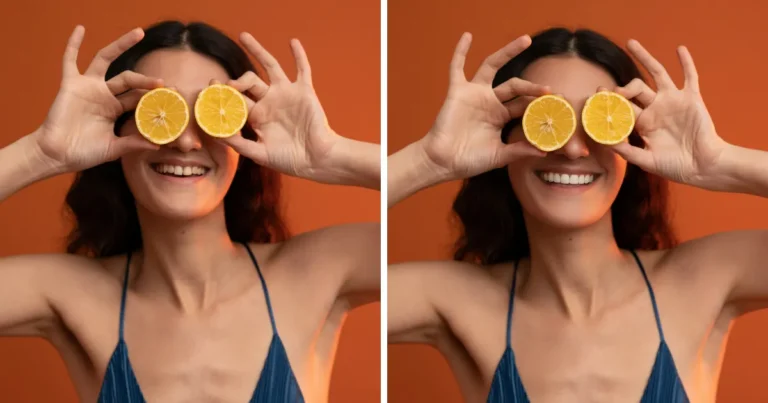
Editar una sonrisa puede transformar por completo el impacto de una imagen. Ya sea un retrato, una foto grupal o un headshot profesional, una sonrisa natural y segura hace que la persona luzca más cercana y profesional.
En esta guía aprenderás Cómo Editar la Sonrisa en una Foto utilizando Photoshop y descubrirás una alternativa más rápida con inteligencia artificial gracias a Evoto, el mejor editor de fotos con IA en 2026.
¿Por Qué Podrías Necesitar Editar la Sonrisa en una Foto?
Existen muchas situaciones en las que mejorar o ajustar una sonrisa puede elevar la calidad final:
- Fotografía de retrato: Lograr una expresión más natural y amigable.
- Fotos grupales: Corregir sonrisas tensas o desiguales.
- Headshots profesionales: Proyectar confianza y cercanía.
- Bodas y eventos: Ajustar expresiones capturadas en el momento equivocado.
- Redes sociales: Hacer que la imagen se vea más viva y atractiva.
Saber Cómo Editar la Sonrisa en una Foto te permite mejorar el resultado sin necesidad de repetir la sesión.
Cómo Editar la Sonrisa en una Foto en Photoshop: Guía Paso a Paso
Photoshop sigue siendo una herramienta clásica de edición que permite modificar expresiones mediante herramientas como Licuar (Liquify) y retoque manual.
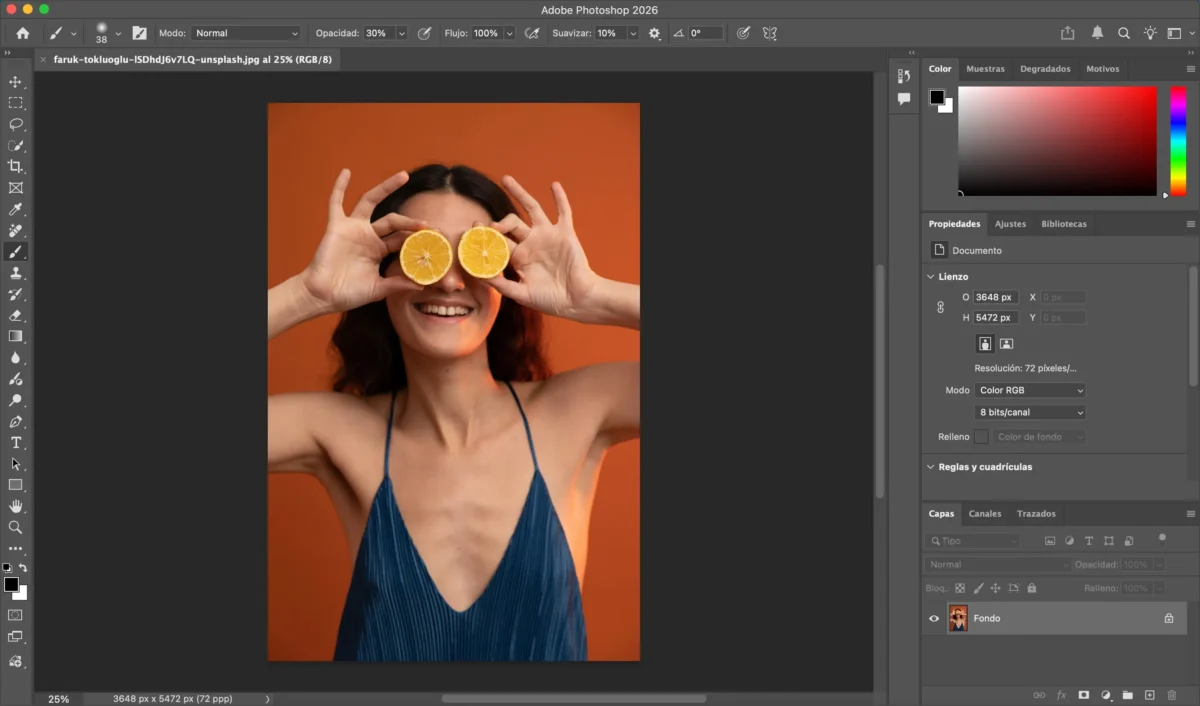
Paso 1: Abrir la Imagen
Abre Photoshop y selecciona Abrir para cargar tu foto.
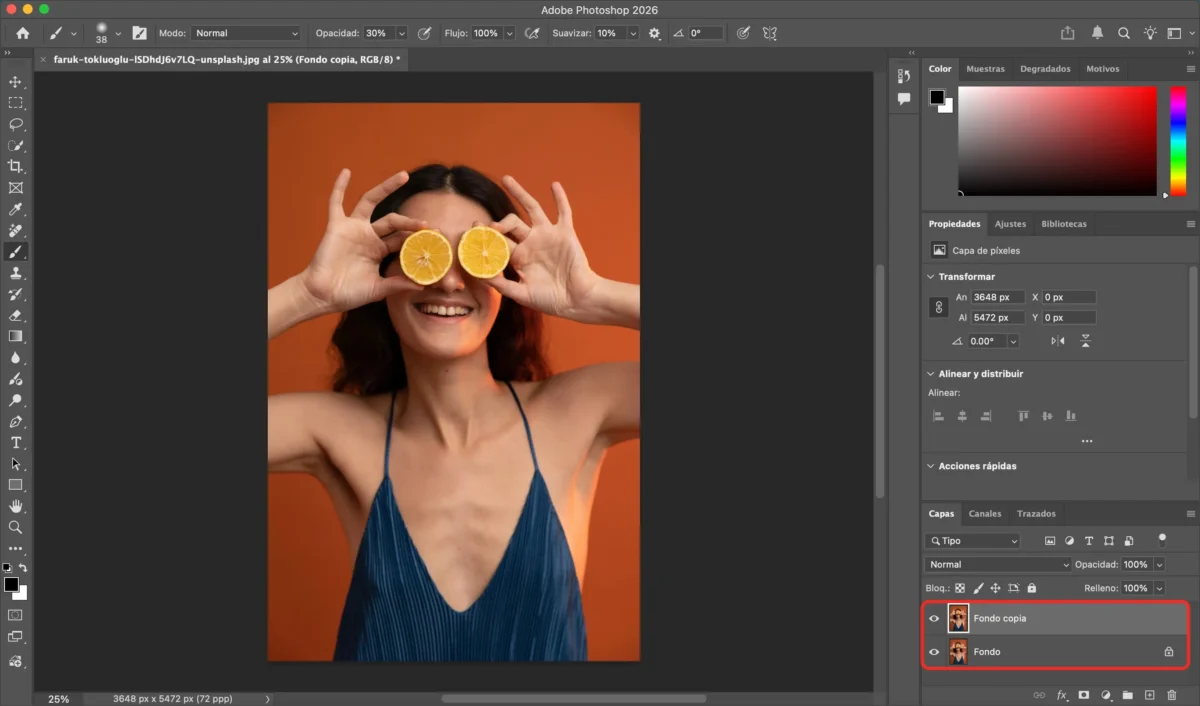
Paso 2: Duplicar la Capa
Presiona Ctrl + J (Windows) o Cmd + J (Mac) para duplicar la capa y trabajar de forma no destructiva.
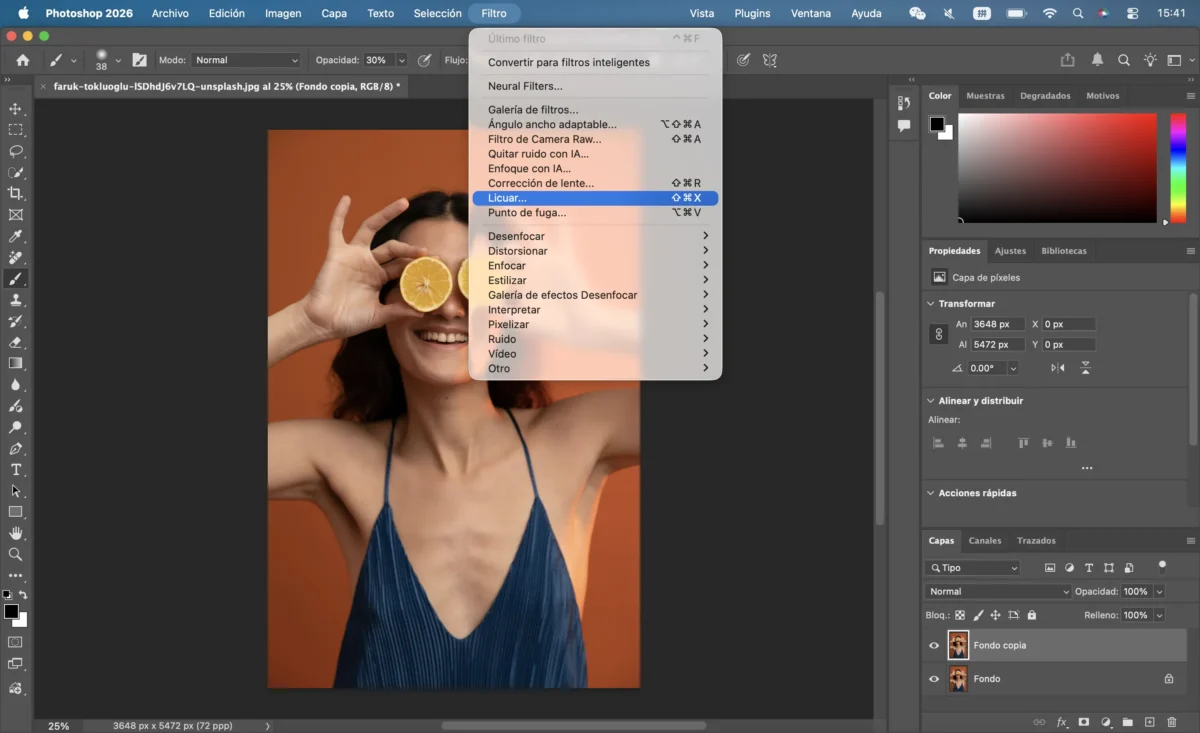
Paso 3: Usar la Herramienta Licuar
Ve a Filtro > Licuar.
Photoshop detectará automáticamente el rostro.
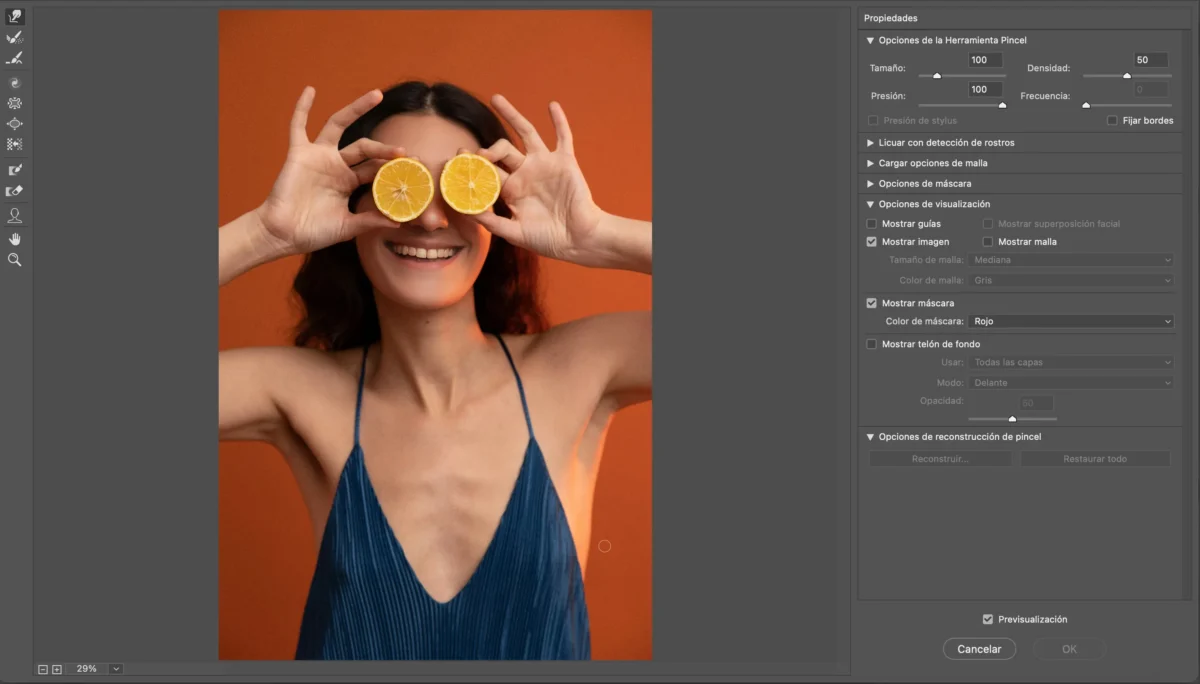
Paso 4: Ajustar la Sonrisa
- Selecciona la herramienta Rostro.
- Usa el control deslizante de Sonrisa para elevar suavemente las comisuras.
Para mayor control manual:
- Usa la herramienta Deformar hacia adelante (Forward Warp).
- Empuja ligeramente las comisuras hacia arriba para crear una sonrisa natural.
Paso 5: Mejorar Dientes y Labios
- Usa la herramienta Sobreexponer (Dodge) para aclarar ligeramente los dientes.
- Utiliza el Pincel Corrector para limpiar pequeñas imperfecciones.
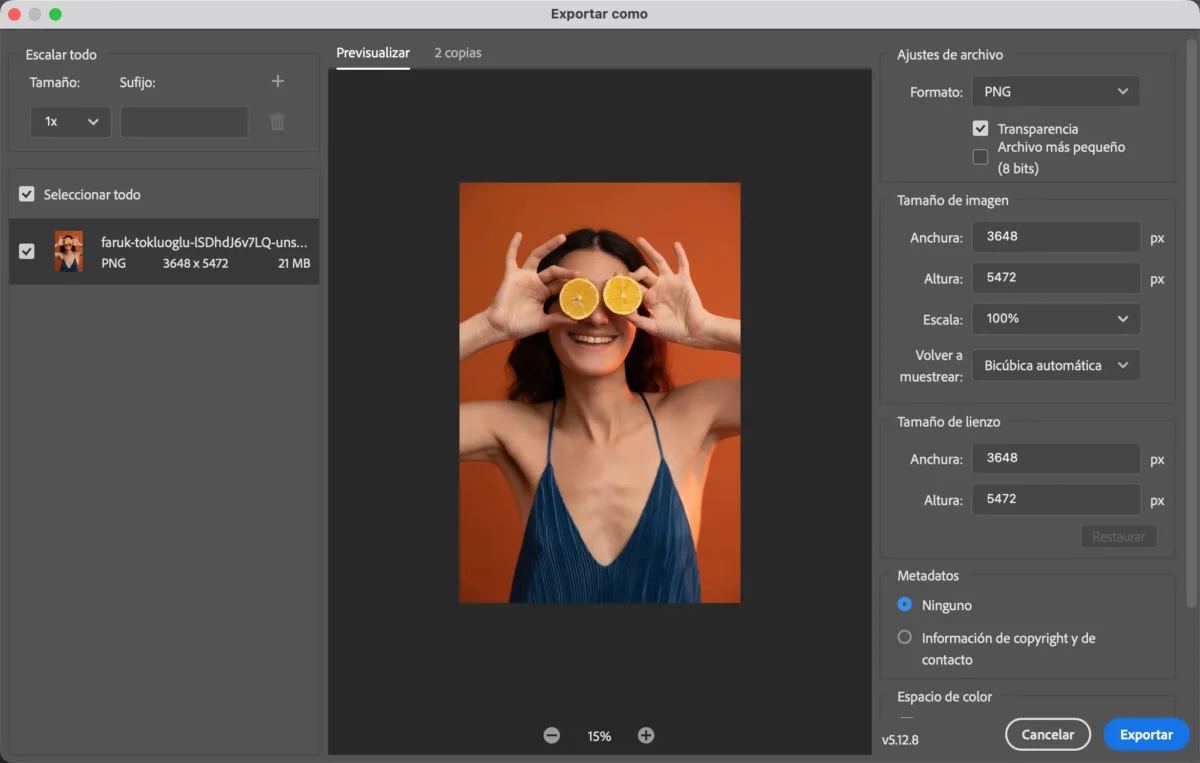
Paso 6: Guardar la Imagen
Haz clic en OK y exporta la imagen desde Archivo > Exportar.
Limitaciones de Photoshop al Editar Sonrisas
Aunque Photoshop es potente, presenta algunos desafíos:
- Ajustes completamente manuales.
- Riesgo de resultados poco naturales si se exagera.
- Requiere experiencia para lograr cambios sutiles.
- No es ideal para edición por lotes.
Para fotógrafos que editan grandes volúmenes, este proceso puede volverse lento e inconsistente.
Cómo Editar la Sonrisa en una Foto con Evoto (Alternativa con IA)
Evoto simplifica enormemente el proceso con inteligencia artificial avanzada.
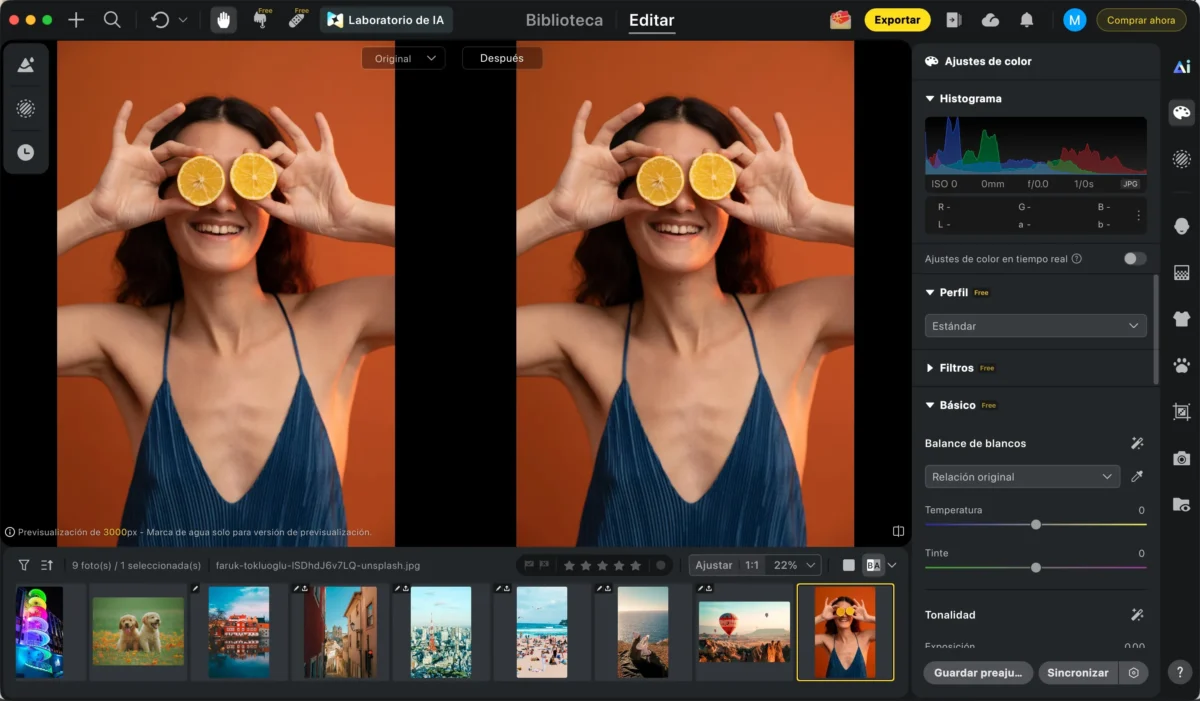
Paso 1: Importar la Imagen
Abre Evoto y sube la foto. Como editor RAW de alto rendimiento, maneja archivos pesados sin problemas.
Paso 2: Ajuste Automático de Sonrisa
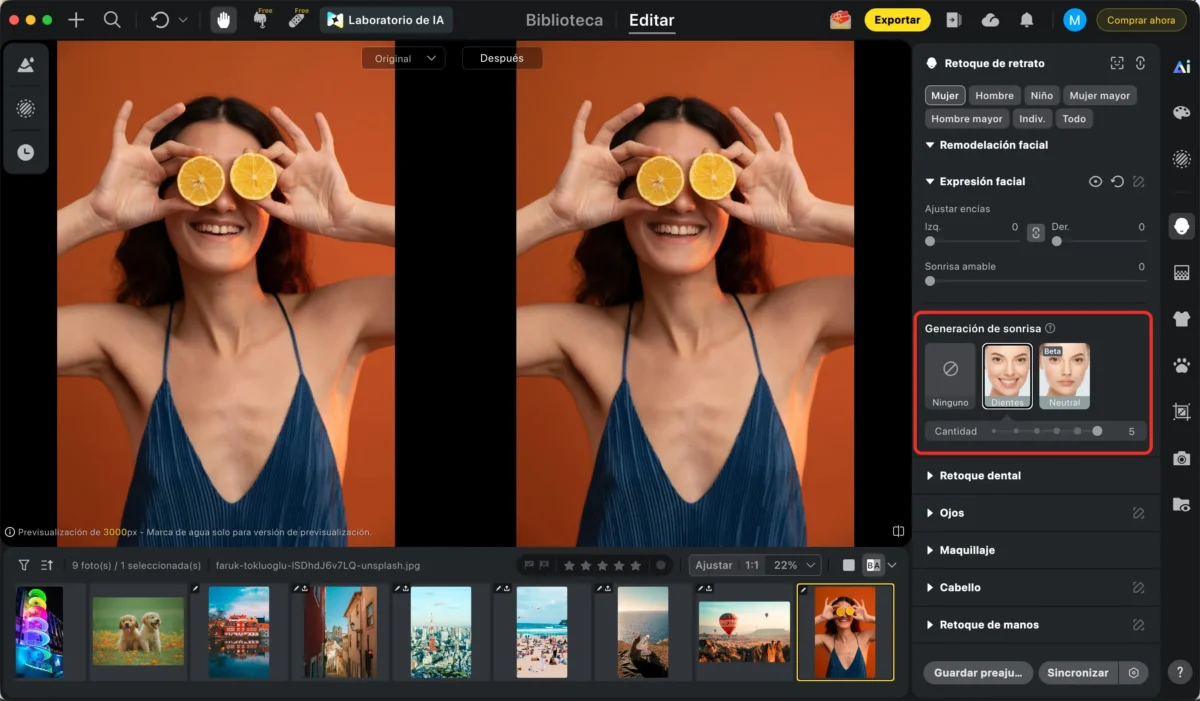
En el panel de Retoque de Retrato, encuentra la opción Generación de Sonrisa.
- Ajusta el control deslizante para mejorar o corregir la expresión.
- La IA mantiene la estructura facial y proporciones naturales automáticamente.
Paso 3: Mejoras Adicionales
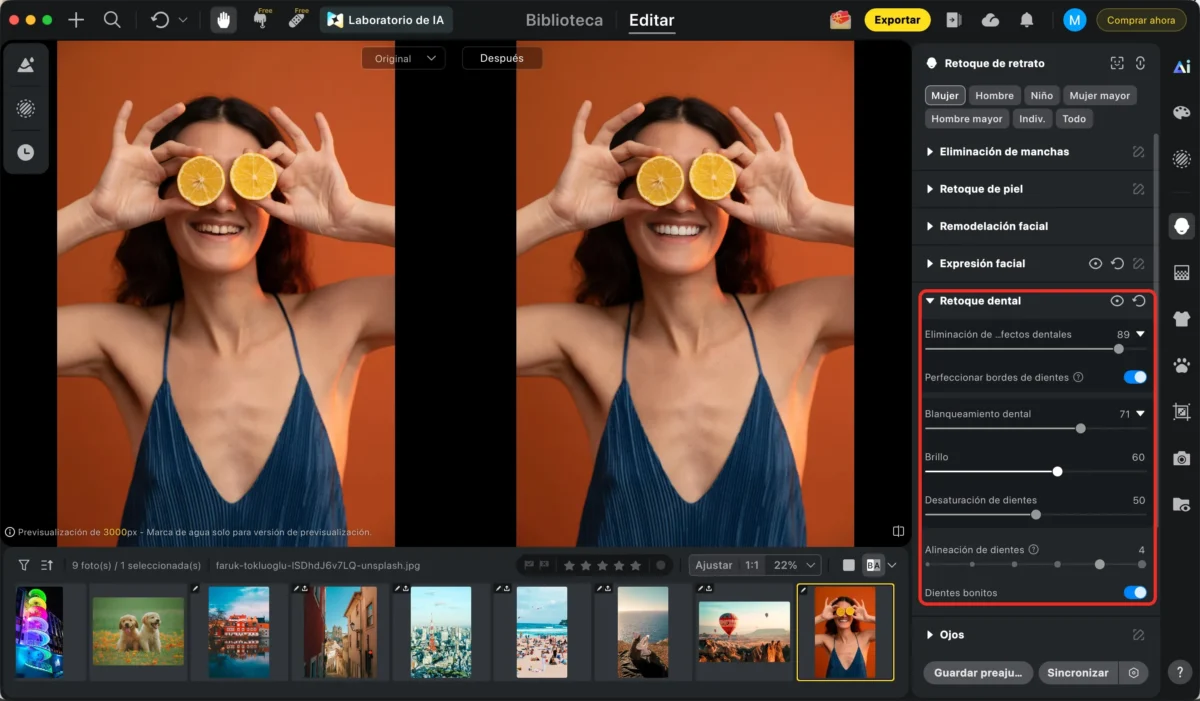
Puedes complementar la edición con:
Edición de dientes: Blanqueamiento, refinamiento de forma y corrección de pequeñas imperfecciones.
Suavizado de piel: Retoque con IA que mantiene textura y poros.
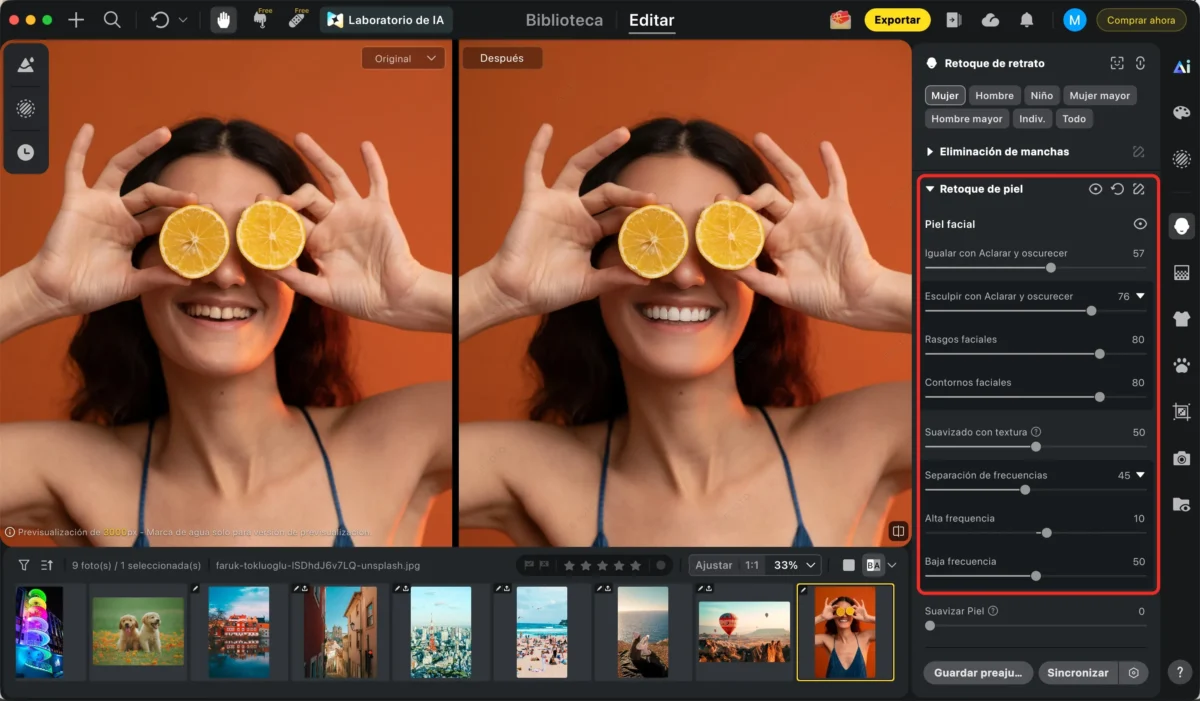
Cambio de fondo: Eliminador de fondo con IA o fondos de estudio profesionales.
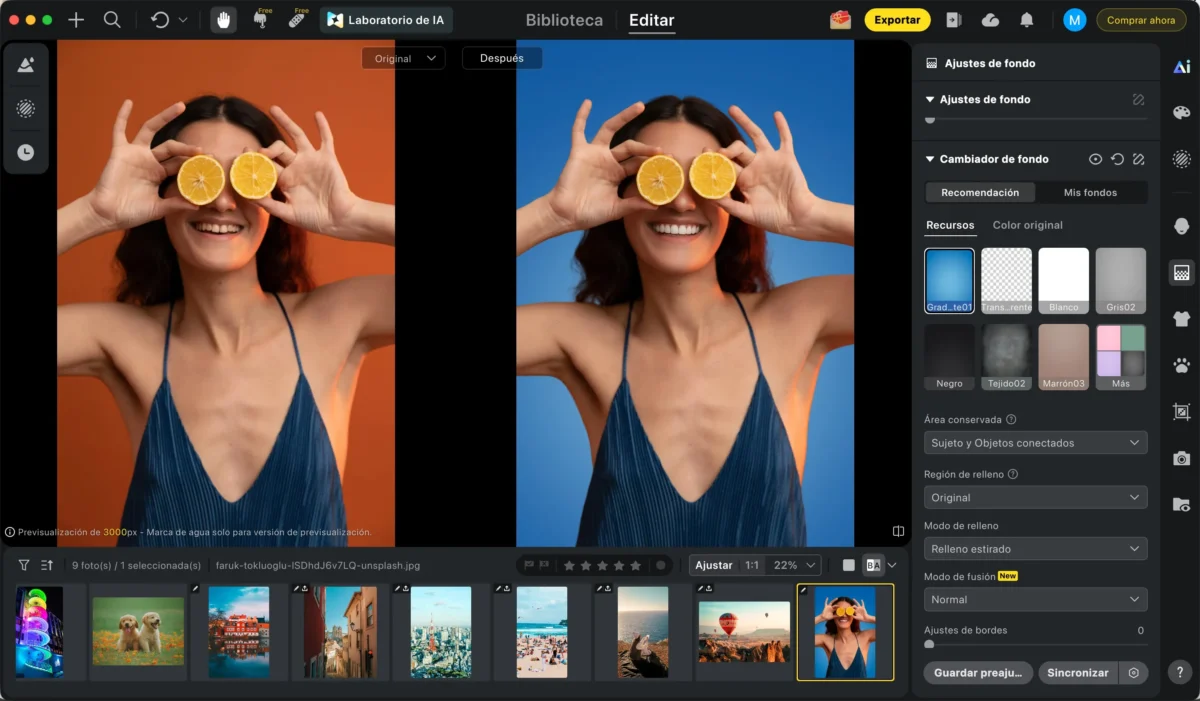
Todos los cambios se aplican en tiempo real.
Paso 4: Edición por Lotes
Aplica los mismos ajustes de sonrisa y piel a cientos de imágenes en segundos, garantizando coherencia en toda la galería.
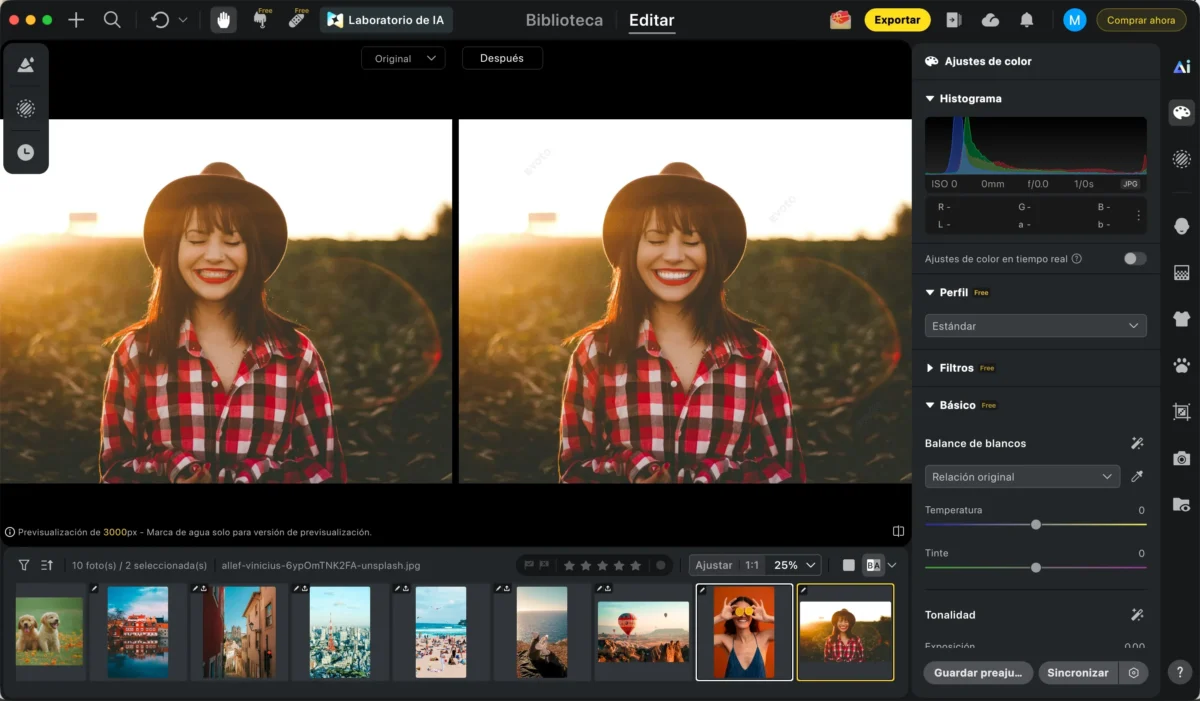
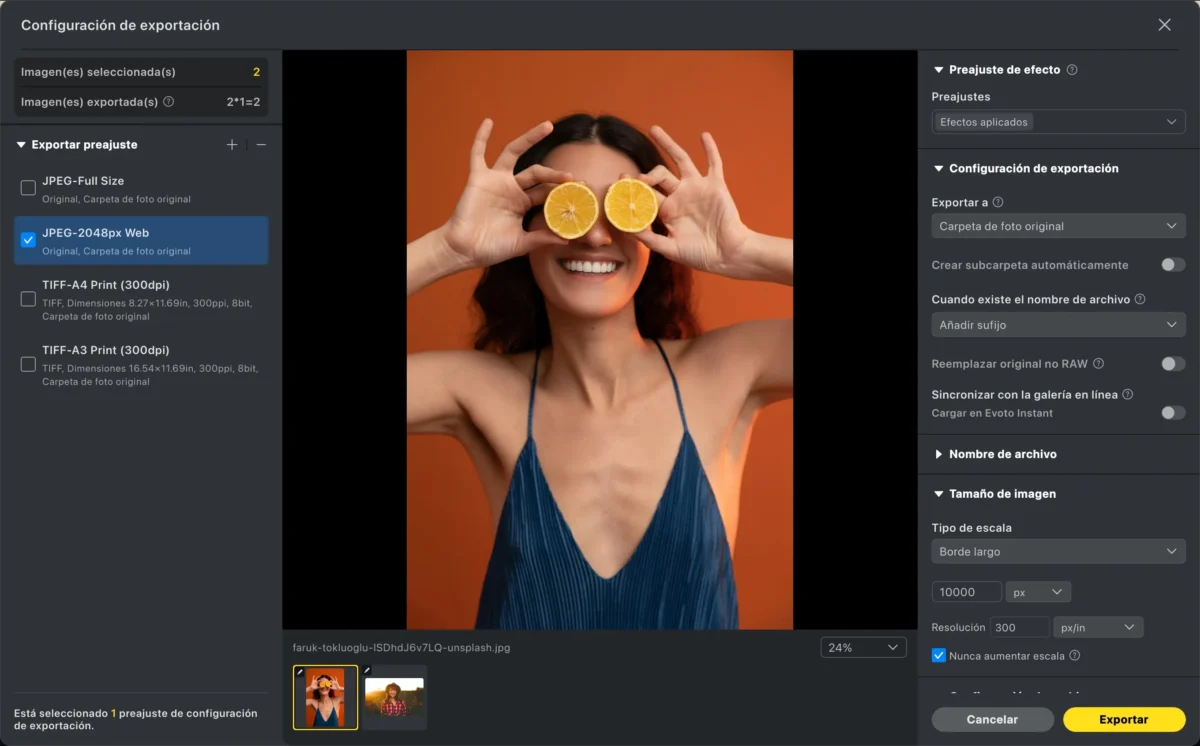
Paso 5: Exportar
Exporta la imagen final en alta resolución lista para entregar o compartir.
Photoshop vs Evoto: ¿Cuál Es Mejor para Editar la Sonrisa en una Foto?
| Característica | Photoshop | Evoto |
|---|---|---|
| Facilidad de uso | Herramientas complejas y manuales | Controles deslizantes con IA |
| Velocidad | Proceso lento | Edición rápida con IA |
| Resultados naturales | Dependen de la habilidad | Optimización automática |
| Edición por lotes | Limitada | Soportada |
| Flujo de trabajo | Fragmentado | Todo en uno |
Photoshop es ideal para retoques avanzados y detallados.
Evoto es perfecto para ajustes rápidos, naturales y consistentes a gran escala.
Conclusión
Aprender Cómo Editar la Sonrisa en una Foto puede mejorar significativamente retratos, fotos profesionales y fotos grupales.
Photoshop ofrece control manual preciso, pero requiere tiempo y experiencia. Evoto, en cambio, proporciona una solución más rápida y eficiente gracias a la inteligencia artificial, con previsualización en tiempo real y edición por lotes.
Si buscas un flujo de trabajo más ágil, resultados naturales y consistencia profesional, Evoto combina editor facial, eliminador de fondo y corrección de color en una sola plataforma.