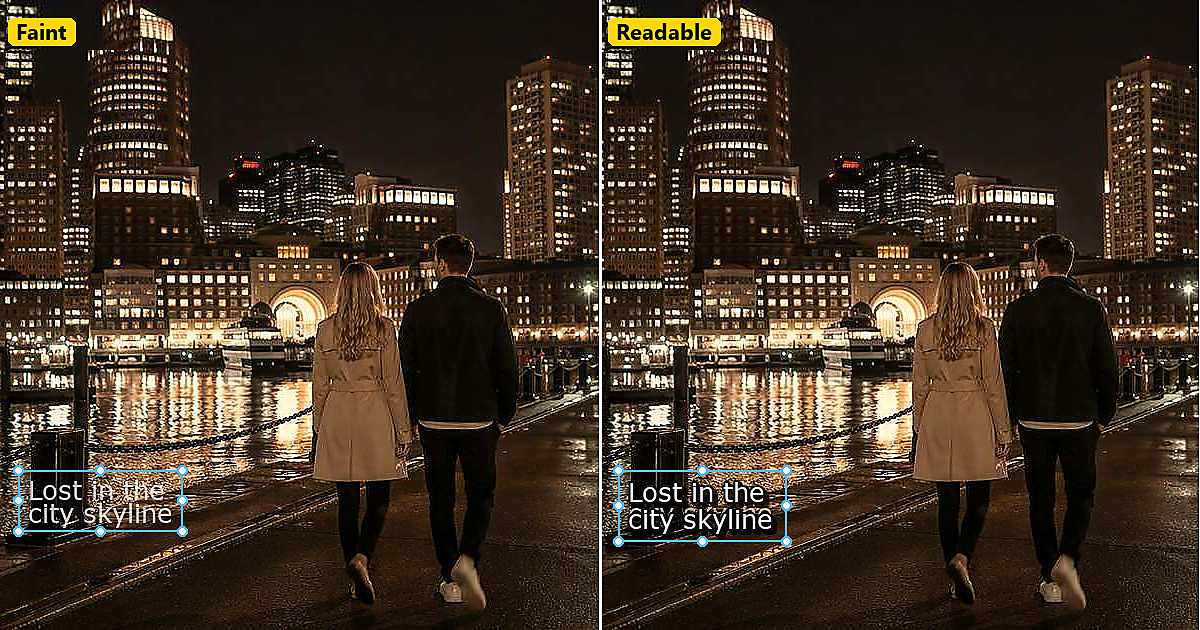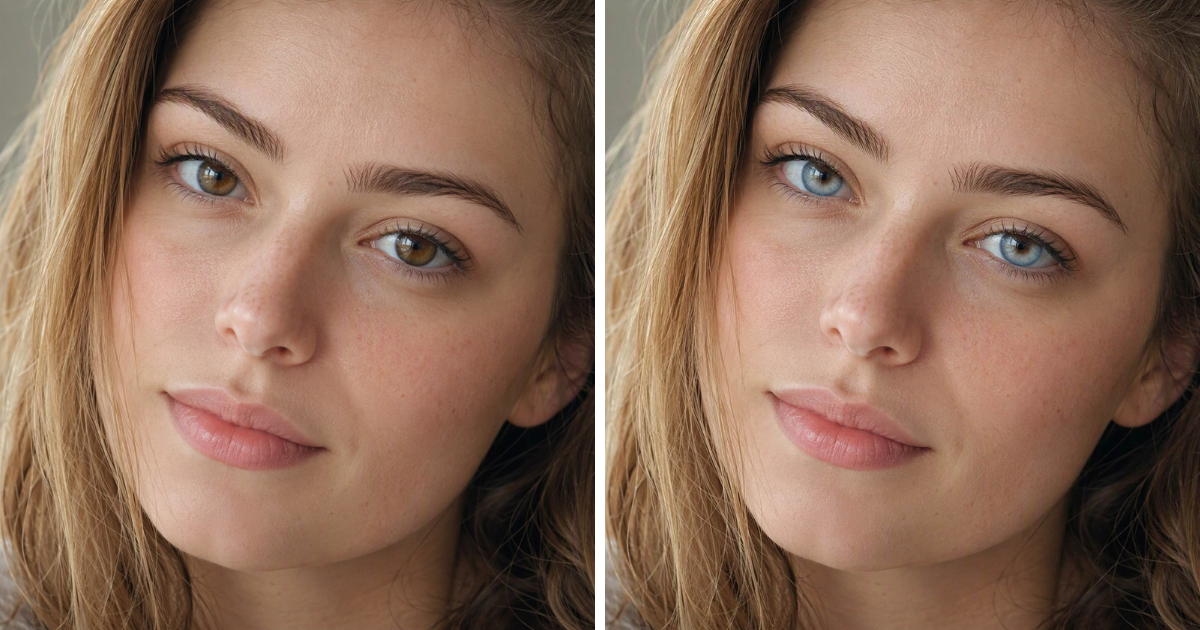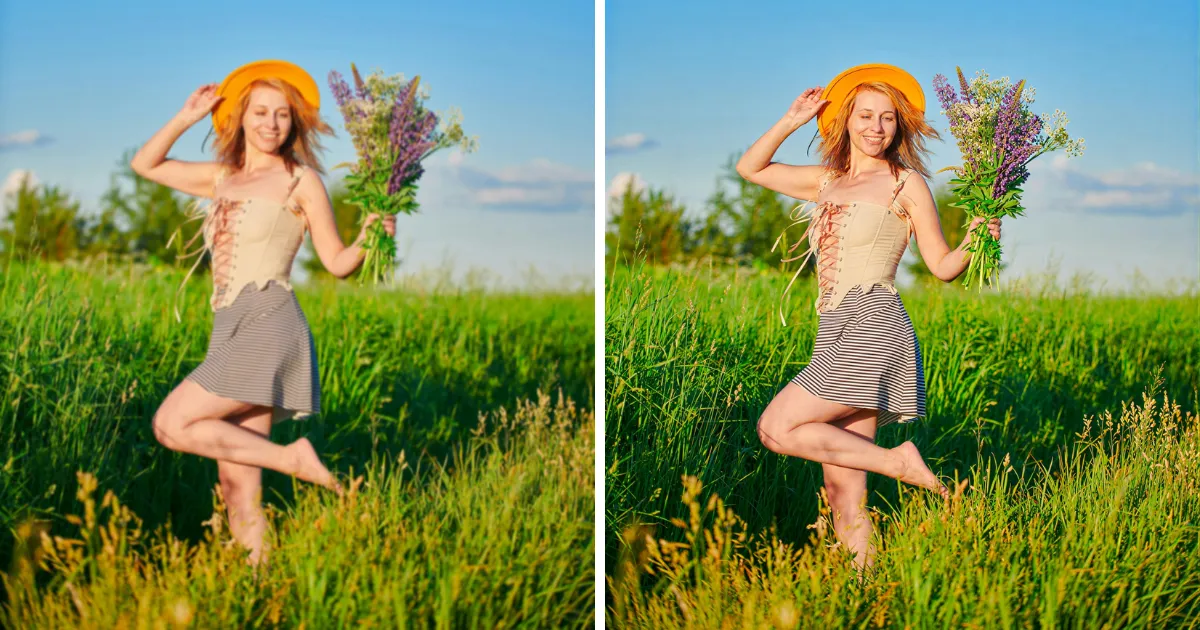

Una edición de fotos de una boda suele empezar con el archivo equivocado. El cliente envía un JPEG del chat de grupo. Abres Claridad y los bordes del cabello se convierten en glaseado de azúcar. Quienes buscan cómo despixelar una imagen necesitan desmontar la cuadrícula. No necesitan aplicar más enfoque.
Esta guía explica cómo reducir la pixelación de una imagen con tres métodos. El método 1 se queda en Photoshop. El método 2 usa Evoto Desktop cuando una carpeta necesita la misma reparación. El método 3 usa Evoto Web como herramienta online para despixelar una sola imagen.
EN RESUMEN
- Confirma que hay cuadrados contables en un recorte al 100 % antes de tocar un control.
- Vuelve a exportar el archivo maestro si aún existe. Las aplicaciones de chat vuelven a comprimir.
- Después elige Photoshop, Evoto Desktop (Detail Enhance, una selección de tamaño y Batch) o Evoto Web. Termina con una comprobación de entrega.
Si el recorte es una estela suave y no una cuadrícula, detente aquí. Lee cómo hacer que una imagen pixelada sea clara primero. Ese artículo separa los bloques, el desenfoque, los archivos diminutos y el grano.
Los fotógrafos de Photo Stack Exchange plantean lo mismo. Cuando la estructura de bloques es visible, el enfoque suele añadir halos. No recupera las muestras que se han perdido.
Cómo despixelar una imagen sin aplicar demasiado enfoque
El Wi‑Fi de un hotel y un archivo de WhatsApp pueden engañarte. En el teléfono, la imagen parece «suave». En un ordenador, al 100 %, ves bloques de 8×8. Eso es compresión, no falta de enfoque.
Cómo despixelar una imagen en este artículo significa reconstruir esos bloques. No es Máscara de enfoque. La nota de Adobe sobre cómo arreglar una imagen pixelada también empieza por el diagnóstico, no por aplicar Claridad sin control.
Usa esta lectura breve en lugar de una tabla de cuatro columnas:
- Cuadrados contables en mejillas, texto o cielo: quédate aquí y aplica los tres métodos.
- Estelas o un disco suave sin cuadrícula: eso es desenfoque. Deja este tutorial.
- Halos blancos en antiguos bordes de bloques: ya has aplicado demasiado enfoque. El paso 3 del método 1 es el freno.
Las aplicaciones de chat crean un problema habitual con las imágenes del tamaño de WhatsApp El archivo es un JPEG que se ha guardado otra vez. No cites un límite de kilobytes que no hayas comprobado. Trata la descarga como una copia comprimida.
JPEG almacena el color en bloques de 8×8. Puedes contar esos bloques a tamaño completo. Es un hecho del formato, no una afirmación de marketing. Para conocer el mismo comportamiento de 8×8, consulta el hilo de Photo Stack Exchange enlazado arriba.
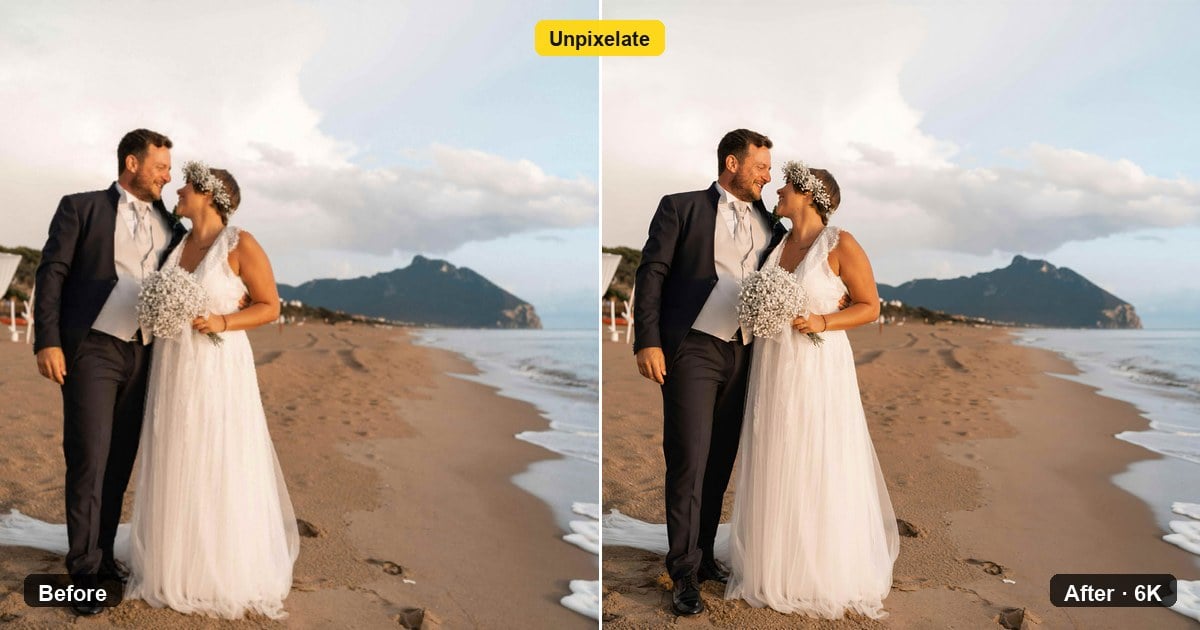
Consigue el archivo maestro si aún existe
Reparar es más lento que hacer una exportación limpia. Un JPEG de una tienda puede verse lleno de bloques mientras el disco de la marca aún conserva un RAW o un TIFF. Pregunta antes de pasar la noche con la copia del chat.
Adobe y los fotógrafos profesionales coinciden en el mismo hábito. Prevenir es mejor que reparar. Editar desde RAW cuando el archivo de cámara aún está disponible.
Haz una petición sencilla:
- Pide el original de cámara o el archivo maestro de diseño. No uses la descarga del chat si existe un archivo mejor.
- Exporta una vez desde ese maestro. No conviertas un JPEG en otro JPEG.
- Si quedan bloques después de una exportación limpia, abre entonces el método 1, 2 o 3.
Un JPEG de un concierto enviado desde el teléfono del artista cae en la misma trampa. Pregunta si aún hay un RAW en la tarjeta. Pregunta si queda un TIFF en la carpeta del diseñador. Una exportación limpia es mejor que pasar la noche reparando bloques.
Sáltate esta sección solo cuando el JPEG comprimido sea realmente el último archivo disponible. Después elige el método según el programa en el que ya trabajes.
Método 1: calma el JPEG en Photoshop sin aplicar Claridad sin control
Ya tienes abierto en Photoshop el diseño de la invitación. Esta noche solo necesitas un archivo para imprimir. Esta ruta explica cómo despixelar una imagen en Photoshop con capas, no con un ajuste global.
Adobe documenta la familia de filtros neuronales en la ayuda de Filtros neuronales de Photoshop. Usa Eliminación de artefactos JPEG cuando el recorte muestre bloques. Si necesitas una lista más larga de herramientas, corresponde a la reseña complementaria después de este método. Este método se queda en una sola ruta de Photoshop.
Paso 1: duplica la capa y bloquea el original comprimido
Duplica el fondo. Deja intacta la capa original. Después necesitarás activar y desactivar la copia. Ponle un nombre para no aplicar enfoque por accidente a la base.
Paso 2: ejecuta Eliminación de artefactos JPEG en un recorte al 100 %
Abre Filtro y después Filtros neuronales y después Eliminación de artefactos JPEG. Amplía el cabello, las joyas o el texto. Sube la intensidad poco a poco. Observa cómo se abren los bloques, no cómo la piel se convierte en porcelana.
Este es el núcleo del trabajo para arreglar una imagen pixelada en Photoshop. El filtro sirve para los bloques. No es un retoque de belleza para retratos.
Desplázate por el recorte mientras el filtro está activo. Comprueba el cielo, la trama de una chaqueta y un logotipo si aparecen en la imagen. Una intensidad que parece correcta en la piel aún puede emborronar el texto. Si el texto se deshace, baja el filtro. No intentes rescatar las letras con más enfoque.
Paso 3: mantén el enfoque fuera de todo el fotograma
Si aún necesitas algo más de nitidez, enmascara un enfoque de radio pequeño solo en los bordes. No apliques Claridad global. No ejecutes Máscara de enfoque en todo el fotograma.
Los lectores de Photo Stack Exchange ven el mismo fallo. Enfocar un JPEG con bloques hace más brillantes los halos. La cuadrícula no desaparece; solo gana un borde blanco.
Paso 4: guarda una copia y compara antes de darlo por terminado
Una ligera reducción de ruido opcional puede ayudar si el ruido de color acompaña a los bloques. Detente antes de que los poros parezcan de plástico. Activa y desactiva la capa original. Guarda una copia. No acoples las capas sobre el único original.
Usa el método 1 cuando el archivo ya esté en Photoshop y quieras controlar las capas. Sáltatelo cuando una carpeta necesite la misma reparación y un retoque posterior: ese es el método 2. Sáltatelo cuando solo tengas un navegador y un JPEG: ese es el método 3.
Método 2: Detail Enhance y Batch en Evoto Desktop
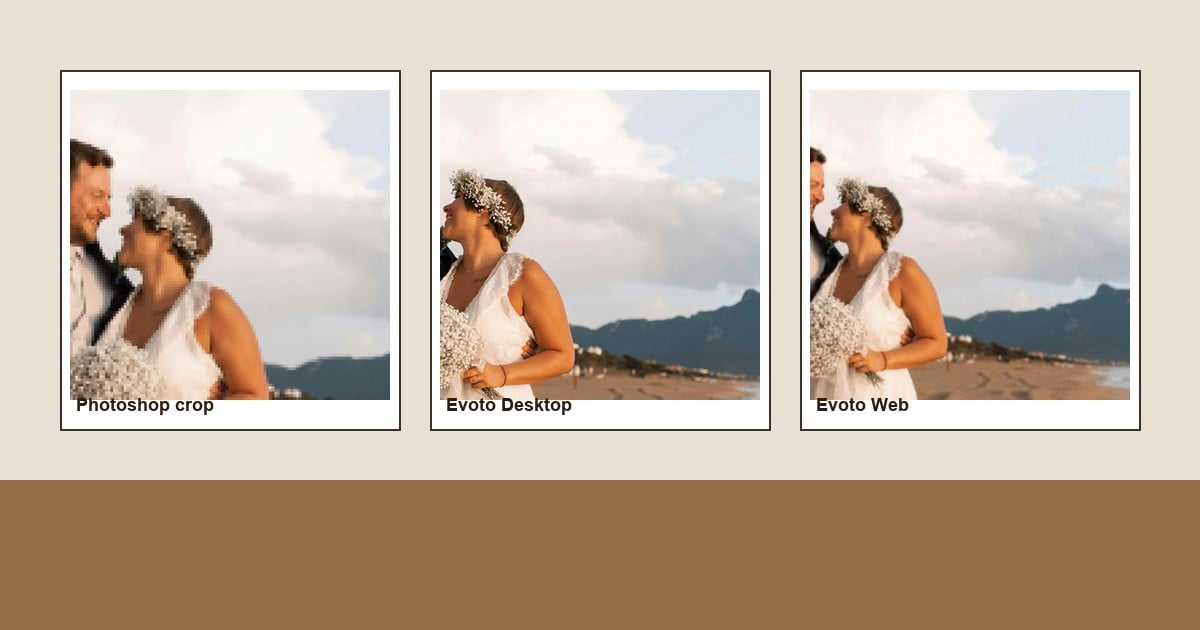
Un segundo fotógrafo ha enviado una carpeta de JPEG con bloques. Quieres aplicar la misma reparación a cada ángulo similar y después trabajar la piel en la misma aplicación. Puedes conservar el tamaño actual o elegir 2K, 4K o 6K si la entrega necesita más píxeles. Esta es la ruta de Desktop para despixelar una imagen cuando el flujo de trabajo importa.
Evoto es un Editor de fotos con IA diseñado para entregar retratos. Desktop no sustituye al archivo maestro. Crea un conjunto reparado con el que puedes seguir trabajando. Descarga Evoto y después quédate en «Laboratorio de IA».


Potente AI Editor de Foto
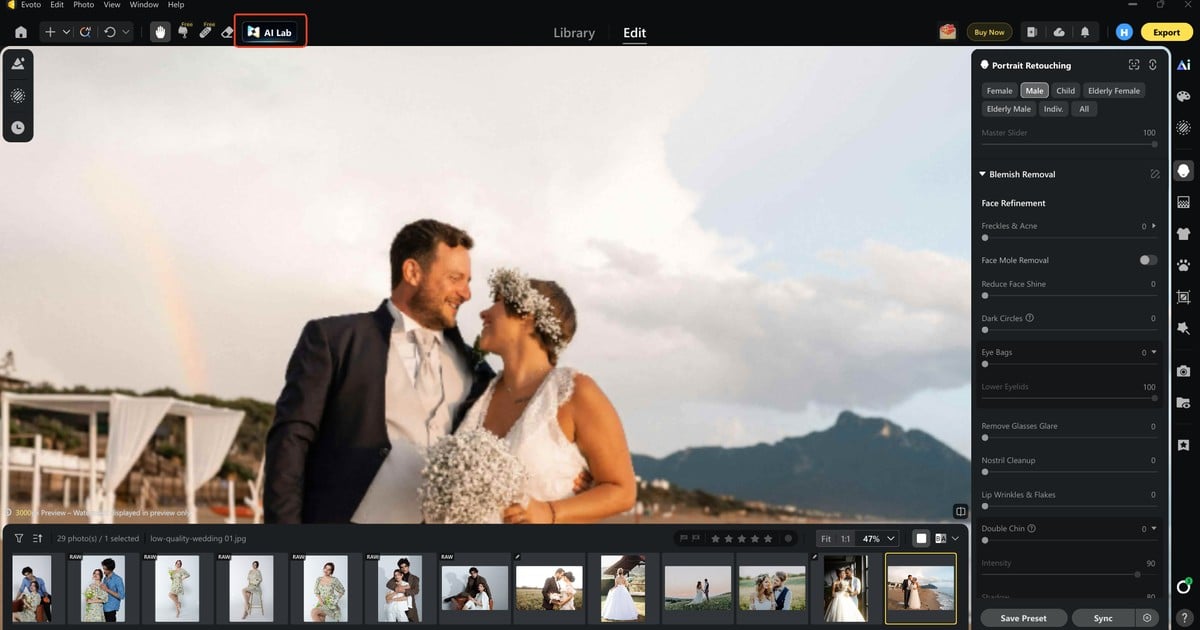
Paso 1: abre la carpeta en AI Lab
Importa el conjunto, no una captura de un JPEG. Abre «Laboratorio de IA» y después «Mejorar & r
estaurar». Estás preparando una reparación que puede acompañar al resto de la edición, no una descarga web aislada.
Paso 2: elige No Upscale, 2K, 4K o 6K
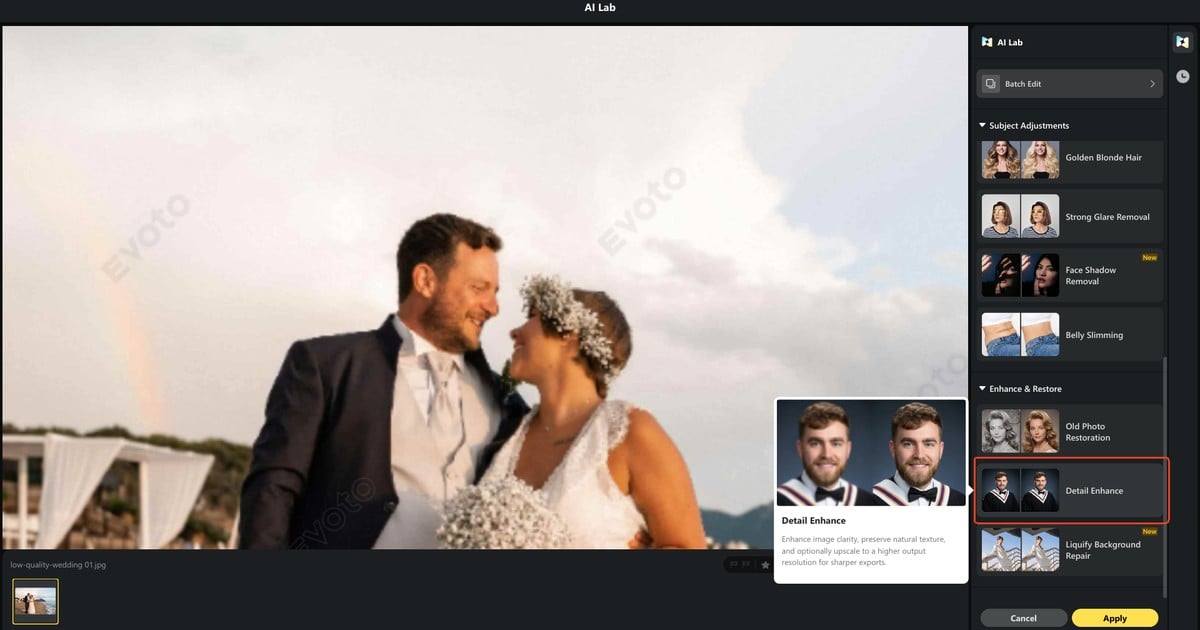
Abre «Mejorar de detalles». En «Aumento de resolución» puedes conservar el tamaño o aumentarlo. Elige «No Mejora» cuando el lado largo ya sea suficiente. Elige «2K», «4K» o «6K» cuando la galería aún necesite un archivo de entrega mayor. Ajusta la elección al trabajo, no a la insignia más grande. Primero estás eliminando bloques; el tamaño viene después según la entrega.
Paso 3: procesa por lotes los ángulos con la misma compresión
Usa Batch en el grupo que tenga el mismo problema. Un conjunto de adelantos comprimidos por el chat debe compartir una sola pasada. No mezcles un original de cámara en ese lote. La sincronización es la ventaja del flujo de trabajo. La versión web no puede hacerlo.
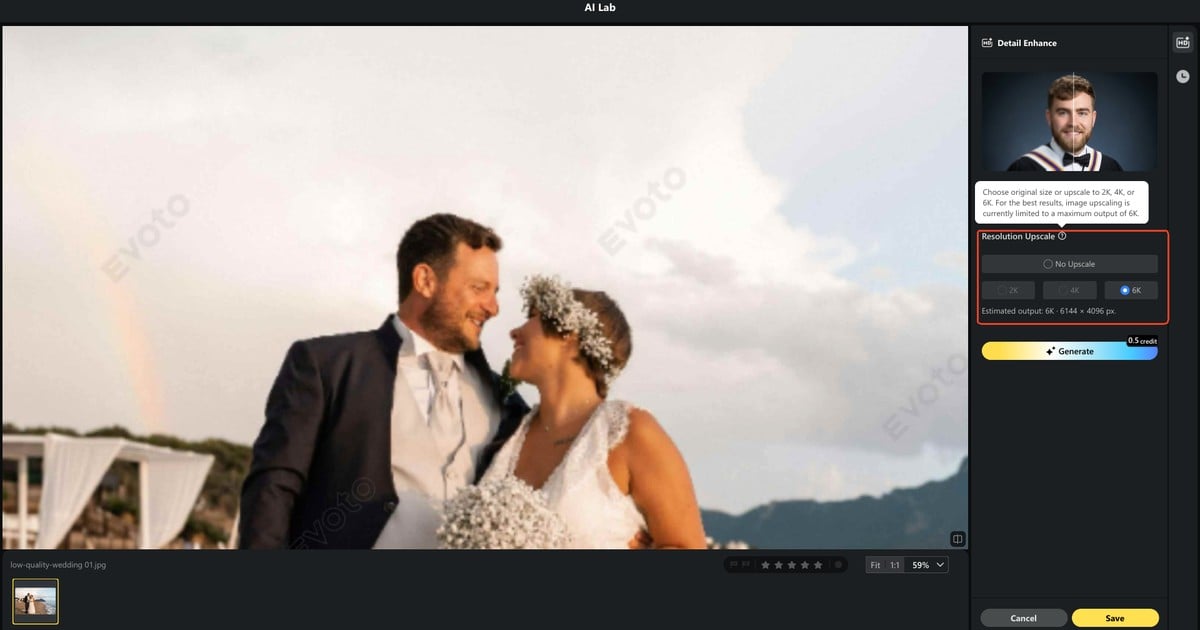
Paso 4: comprueba un recorte y continúa retocando en Desktop
Comprueba el cabello, el texto, el cuello y las orejas al 100 %. Si la identidad se mantiene, sigue en Desktop para terminar el retrato. Ese es el flujo de trabajo. No exportes, vuelvas a abrir y pierdas el conjunto. Si cambia el rostro, detente. Pide el archivo maestro.
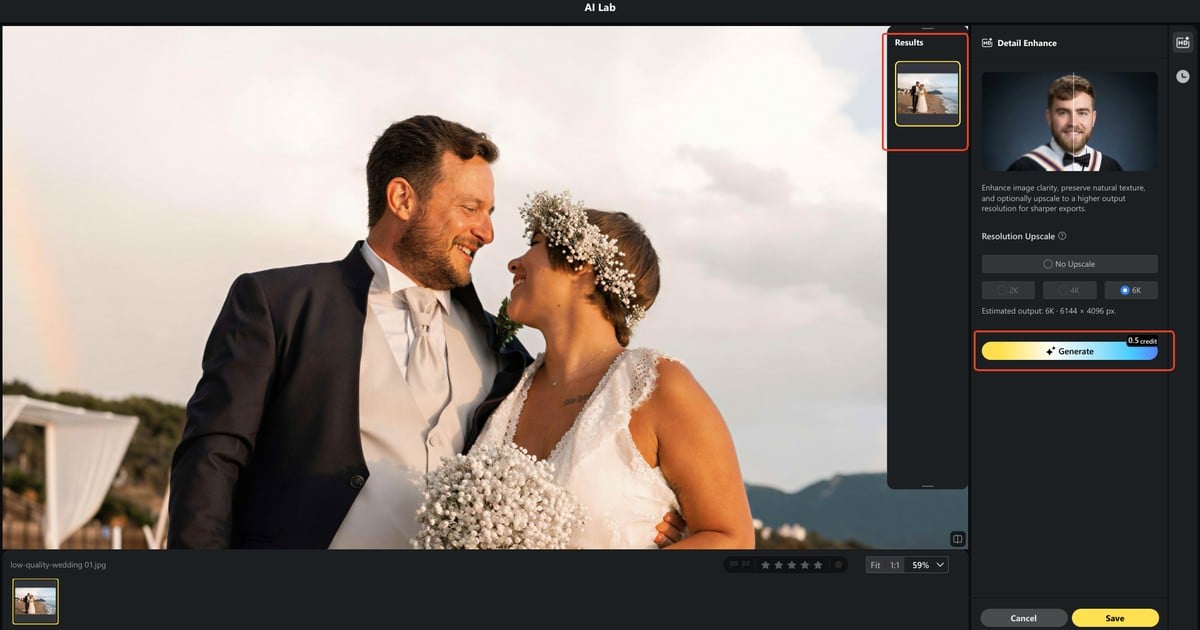
Usa el método 2 para una galería facturable y una carpeta que seguirás retocando. Sáltatelo cuando solo tengas un navegador y una imagen: ese es el método 3.
Potente AI Editor de Foto
¿Necesitas la misma reparación en una carpeta? Abre Detail Enhance en Desktop, elige No Upscale, 2K, 4K o 6K, procesa por lotes los ángulos coincidentes y comprueba un recorte antes de retocar el resto.
Método 3: despixela online con la herramienta online Unpixelate Image
Un cartel de concierto necesita texto legible esta noche. No estás frente al equipo de Desktop. Evoto Web es la herramienta online para despixelar ese JPEG. Los nuevos usuarios pueden probarla con 3 generaciones gratuitas. Las descargas no llevan marca de agua. Sigue el flujo web de Despixelar imagen. Usa los nombres de los botones que aparecen en pantalla.
La versión web está pensada para una sola imagen. Eliges un tamaño de salida, generas una vez y descargas. No permite Batch. Tampoco permite mantener la carpeta dentro de la misma aplicación para trabajar la piel. Esa diferencia separa el método 2 del método 3.
Paso 1: sube el JPEG con bloques
Haz clic en «Subir Imagen». Suelta la foto con bloques. Funcionan JPG, PNG y WebP. El lado más largo puede llegar a 6K. No subas una captura del JPEG: añade otra generación de bloques. Sube un recorte en el que aún se vean los cuadrados, como el texto del cartel o el borde de un LED.
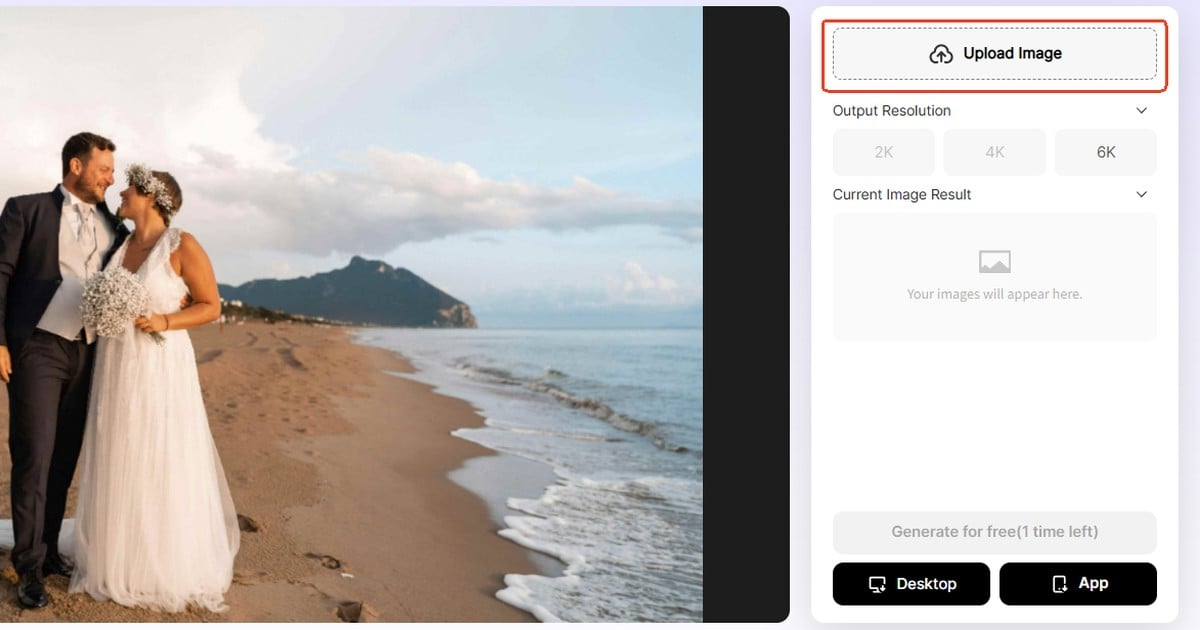
Paso 2: elige 2K, 4K o 6K según el trabajo
En «Resolución de salida» elige «2K», «4K» o «6K». Lee la salida estimada. Para pantalla suele bastar 2K. Un recorte o un archivo para imprimir pueden necesitar 4K o 6K. Ajusta la elección al trabajo, no a la insignia más grande. Si no debes cambiar el tamaño, detente aquí y usa el método 2 «No Mejora» en su lugar.
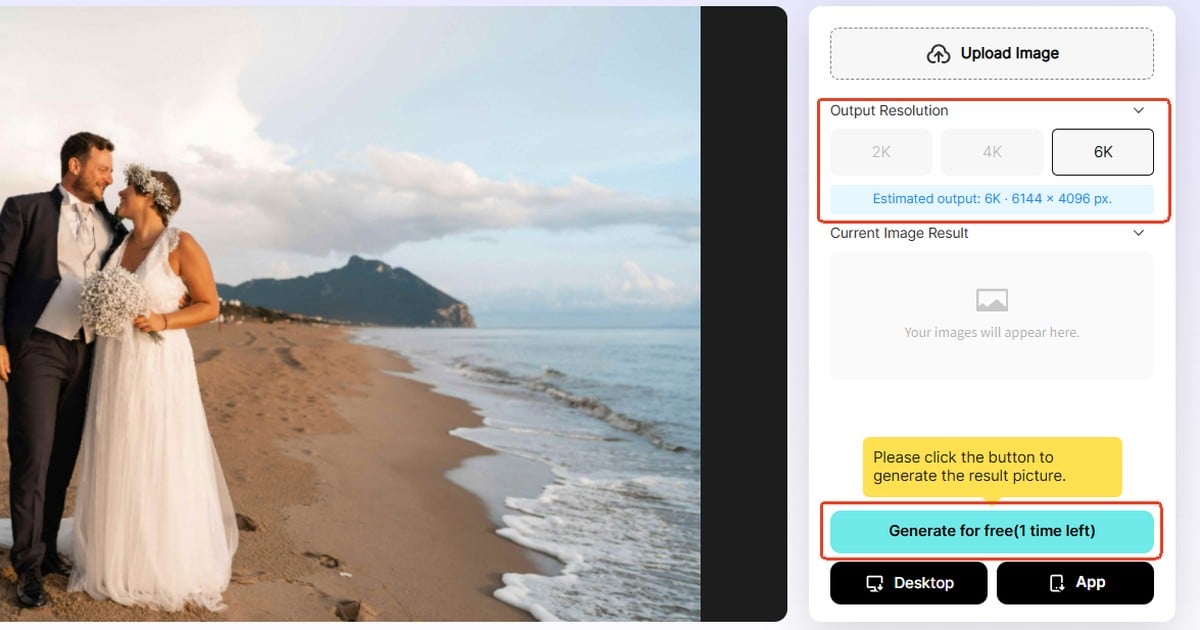
Paso 3: genera una vez y comprueba el cabello y el texto
Haz clic en «Generar». Cambia a Antes/Después. Comprueba la línea del cabello, las pestañas y cualquier texto de la imagen. Usa «Descargar» cuando los bordes se lean bien. Esa descarga no lleva marca de agua. Si cambia el rostro, detente. No apiles otra pasada de mejora. Mira el cuello y las orejas. Una mejilla reconstruida con un cuello ceroso es un fallo.
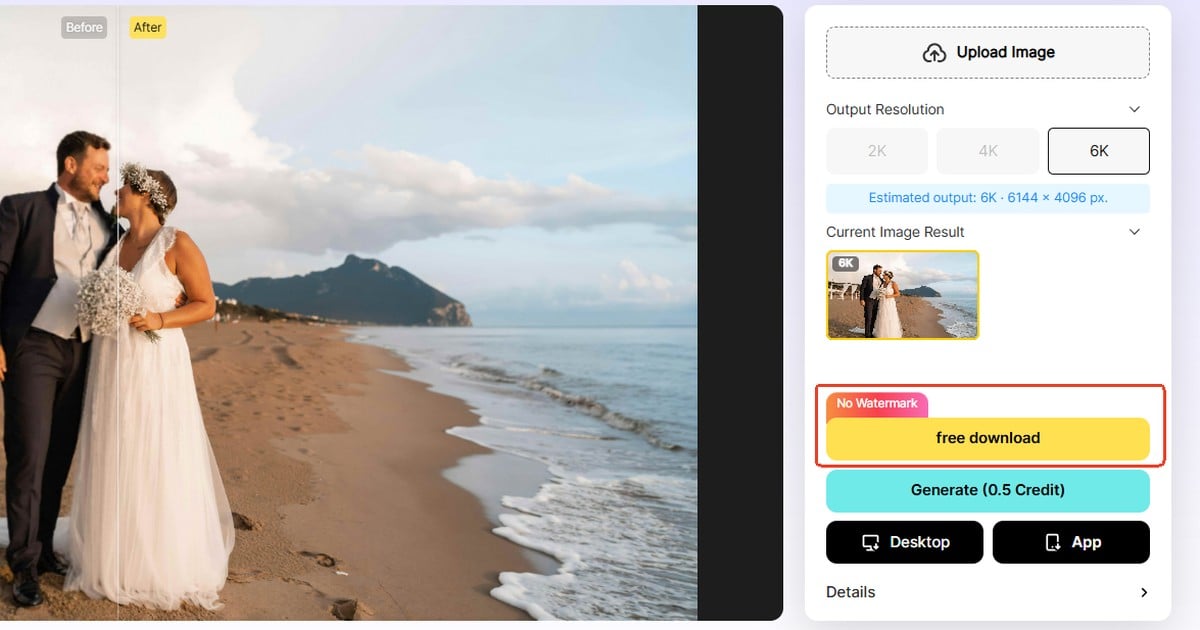
Usa el método 3 para una sola imagen en el navegador cuando necesites un archivo de entrega de 2K, 4K o 6K. Sáltatelo para una galería completa: esa carpeta pertenece al método 2.
Qué método gana en cada trabajo
Los tres métodos no compiten entre sí. Son tres flujos de trabajo. Elige aquel en el que ya trabajes y después comprueba la textura.
| Método | Mejor opción | Punto débil | Comportamiento del tamaño | Flujo de trabajo |
|---|---|---|---|---|
| Método 1 Photoshop | Un archivo ya abierto en PS, control de capas | La compresión fuerte sigue fallando; es fácil aplicar demasiado enfoque | Se mantiene como documento de Photoshop | Batch limitado |
| Método 2 Evoto Desktop | Carpeta y retoque posterior | Necesita la aplicación Desktop | «No Mejora» o «2K», «4K», «6K» | Procesa por lotes y sigue editando |
| Método 3 Evoto Web | Una imagen en un navegador | No procesa carpetas por lotes | Eliges 2K, 4K o 6K | Subir, generar y descargar |
Vuelve a exportar el maestro si existe. Quédate en Photoshop para un trabajo de una sola capa. Usa Evoto Desktop cuando una carpeta necesite la misma reparación. Usa Evoto Web cuando tengas un JPEG y un navegador. Esa última ruta sigue siendo cómo despixelar una imagen. Solo es el flujo de trabajo online.
¿Necesitas una lista de herramientas más larga después de este tutorial? La reseña complementaria de herramientas para despixelar de 2026 puntúa Photoshop, Evoto y otras aplicaciones de reparación según la textura y el procesamiento por lotes.
Errores habituales cuando aprieta el plazo
La mayoría de los fallos se deben a hábitos apresurados, no a la falta de software. Vigila estos cuatro.
- Aplicaste enfoque primero. Un recorte con bloques más Claridad crea halos blancos. Deshazlo. Vuelve a Eliminación de artefactos JPEG o a Evoto. Después comprueba el cabello.
- Mezclaste desenfoque y bloques. Una toma de baile con velocidad de obturación lenta tiene estelas, no cuadrados. Reparar bloques inventará textura en la tela. Envía ese archivo al artículo de diagnóstico.
- Apilaste tres botones de mejora. Cada pasada pinta una piel nueva. Una reparación, una comprobación al 100 % y después detente.
- Llamaste original a la exportación. Los clientes oyen «RAW restaurado» y lo creen. Di que es un archivo reparado para entrega. Guarda el JPEG comprimido en una carpeta de archivo para poder mostrar el antes.
Si ya han ocurrido dos de esos errores, vuelve a empezar desde el maestro. No sigas apilando mejoras.
Hay un quinto fallo más silencioso. Reparaste la imagen principal y dejaste sin tocar los ángulos coincidentes. La galería muestra entonces un rostro limpio y cinco imágenes llenas de bloques. Repara el conjunto con el mismo método o reserva la imagen principal hasta que las demás estén listas. Los clientes detectan primero la falta de coherencia en la galería de pruebas.
Lista de comprobación antes de enviar la galería
Un archivo reparado aún puede fallar dentro de la galería. Haz una pausa para una comprobación al 100 % antes de subirlo. Así puedes reducir la pixelación de una imagen sin mentir sobre la captura original.
Sigue la lista en orden:
- El cabello y la tela siguen pareciendo los de esa persona al 100 %.
- El texto y los logotipos se leen como letras, no como una masa borrosa.
- Los ángulos coincidentes del conjunto comparten la misma intensidad de reparación.
- No trataste el desenfoque de movimiento como bloques. Si no estás seguro, abre el artículo de diagnóstico.
- No aplicaste enfoque cuando debías cambiar de método.
- El cliente sabe que es un archivo reparado para entrega.
Edita solo archivos que tengas derecho a modificar. No intentes revertir un mosaico de censura. Eso no es retoque. Es un no rotundo.
Evoto AI Editor de Foto – Ediciones Más Rápidas, Mayor Control .
En resumen: elige una ruta y comprueba el recorte
Cómo despixelar una imagen es un problema de orientación cuando el recorte muestra cuadrados. Photoshop permite controlar un archivo que ya tienes abierto. Evoto Desktop procesa el conjunto por lotes y permite conservar el tamaño o elegir 2K, 4K o 6K. Evoto Web es la herramienta online para despixelar una sola imagen, con una prueba gratuita para nuevos usuarios. En todas las rutas, reducir la pixelación termina con la misma comprobación: cabello, texto y una etiqueta honesta en la exportación.
¿Listo para reconstruir un JPEG del cliente con bloques? Usa Evoto Web para una sola imagen o Detail Enhance de Desktop cuando una carpeta necesite la misma reparación.
Si el siguiente archivo está borroso en lugar de tener bloques, pasa a la guía de diagnóstico. Si ya sabes que tiene bloques y quieres una lista breve, pasa a la reseña de herramientas.
Preguntas frecuentes
1. ¿Cómo despixelar una imagen sin aplicar demasiado enfoque?
Confirma primero los cuadrados al 100 %. Después usa Eliminación de artefactos JPEG, Detail Enhance de Evoto Desktop o Evoto Web. Mantén desactivada la Claridad global. Enfocar una cuadrícula normalmente empeora los halos.
2. ¿Qué método debo usar primero: Photoshop, Evoto Desktop o Evoto Web?
Quédate en Photoshop si el archivo ya está allí. Usa Evoto Desktop cuando una carpeta necesite la misma reparación y un retoque posterior. Usa Evoto Web para una sola imagen en el navegador. Los nuevos usuarios pueden probar la herramienta web con 3 generaciones gratuitas.
3. ¿Cuándo debo saltarme la reparación y pedir al cliente el archivo original?
Pregúntalo siempre que aún pueda existir un RAW, un TIFF o un archivo maestro de diseño. Un JPEG de chat es una copia de una copia. La reparación no puede inventar muestras que la cámara nunca guardó.
4. ¿Evoto Web o Desktop para una galería completa?
La versión web se usa una vez, con una selección de 2K, 4K o 6K. Desktop «Detail Enhance» con Batch es la ruta para galerías. Usa «No Upscale» cuando los archivos ya tengan tamaño suficiente o elige «2K», «4K» o «6K» cuando la entrega aún necesite más píxeles.
5. ¿Se gestionan las cargas de forma segura y Evoto entrena su IA con mis fotos?
Las cargas se procesan en servidores cifrados. Evoto no usa tus fotos para entrenar modelos de IA. Ejecutar una reparación no es lo mismo que entrenar.
6. ¿Cómo debo usar éticamente la reparación con IA en archivos de clientes?
Edita archivos que tengas derecho a modificar. Dile al cliente que la exportación es una versión reparada para entrega. No la llames original de cámara. Comprueba los rostros al 100 % antes de enviarla.
7. ¿Puedo revertir un mosaico de censura en un rostro?
No. Estos métodos reparan bloques de compresión en archivos que son tuyos. No sirven para deshacer desenfoques de privacidad, matrículas ni mosaicos de censura.
8. ¿Cómo reduzco la pixelación si el enfoque de Photoshop la empeoró?
Deshaz el enfoque global. Vuelve a Eliminación de artefactos JPEG con poca intensidad. Si el archivo aún tiene bloques, cambia a Evoto Desktop o Evoto Web en lugar de apilar Claridad.
9. JPEG de WhatsApp y del chat: ¿reparar o volver a exportar?
Vuelve a exportar desde el maestro si existe. Repara el JPEG del chat solo cuando esa copia sea el último archivo. Las aplicaciones de chat vuelven a comprimir; son un mal archivo.
Metodología y autor
Autor: Equipo editorial de Evoto, editores de flujos de retrato y eventos
Base de experiencia: Se comprobaron Evoto Web para despixelar imágenes (Upload, 2K/4K/6K, Generate y descarga gratuita) y Detail Enhance de AI Lab en Desktop (Resolution Upscale, incluidos No Upscale, 2K, 4K y 6K, además de Batch). La ruta de Eliminación de artefactos JPEG de Photoshop se comprobó con la ayuda de Adobe. No se han inventado afirmaciones sobre tiempos ni volúmenes.
Fuentes: Adobe Fix a pixelated image, la ayuda de Filtros neuronales de Adobe, el hilo de artefactos JPEG de Photo Stack Exchange (19270) y las guías de Evoto sobre despixelado y Detail Enhance
Limitaciones: Los nombres de los controles de Photoshop y Evoto pueden cambiar según la versión. Este artículo no enseña a revertir mosaicos de censura.
Última revisión: 2026-10-29