Quitar arrugas es una tarea común en el retoque de retratos. Aunque las arrugas son naturales, a veces pueden verse demasiado marcadas o distraer debido a la iluminación o el contraste de la foto. Saber cómo quitar arrugas en Photoshop te permite suavizar estas líneas mientras conservas la textura natural de la piel.
En esta guía, aprenderás qué significa quitar arrugas, un flujo de trabajo profesional en Photoshop, sus limitaciones y una alternativa más rápida usando Evoto AI.
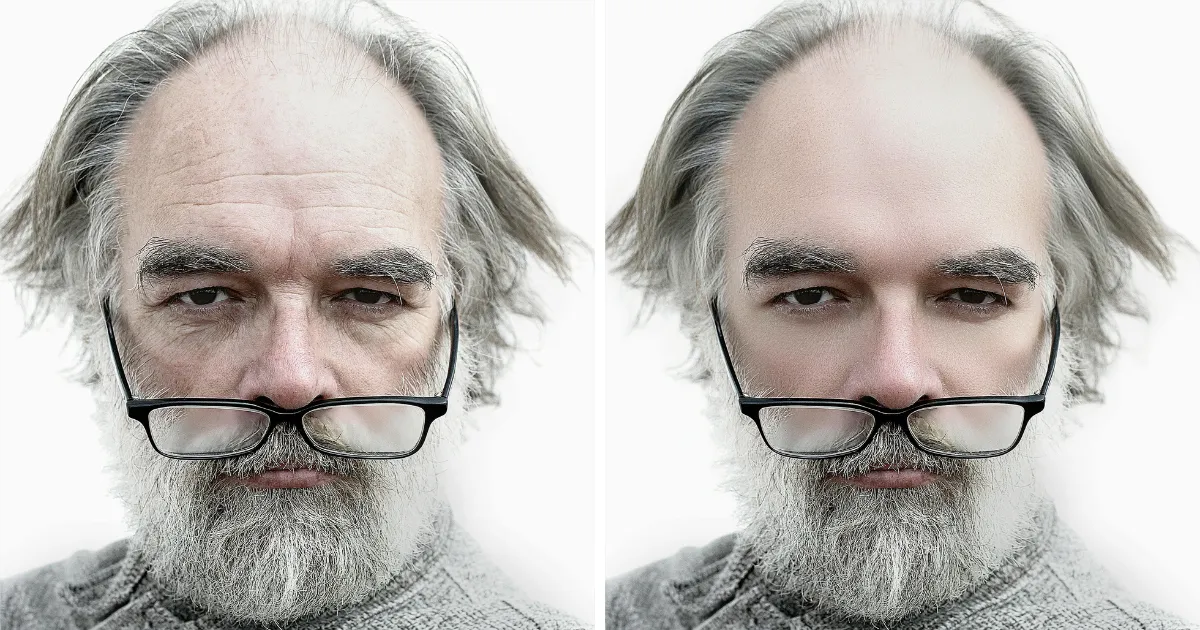
Qué es Quitar Arrugas en la Edición de Fotos
Quitar arrugas consiste en reducir la visibilidad de líneas faciales —como debajo de los ojos, alrededor de la boca o en la frente— sin que la piel pierda naturalidad.
Un buen retoque de arrugas debería:
- Suavizar líneas marcadas
- Mezclar tonos de piel de manera uniforme
- Mantener los poros y la textura natural
- Evitar un aspecto “plástico” o exageradamente retocado
El objetivo no es eliminar toda la textura, sino lograr un resultado natural y realista.
Cómo Quitar Arrugas en Photoshop (Paso a Paso)
Photoshop ofrece herramientas como el Pincel Corrector, que permite tomar muestras de piel cercana y reemplazar las arrugas con textura natural.
Paso 1: Crear una Nueva Capa
Abre tu retrato y crea una capa en blanco sobre la imagen original. Esto mantiene el retoque separado y reversible.
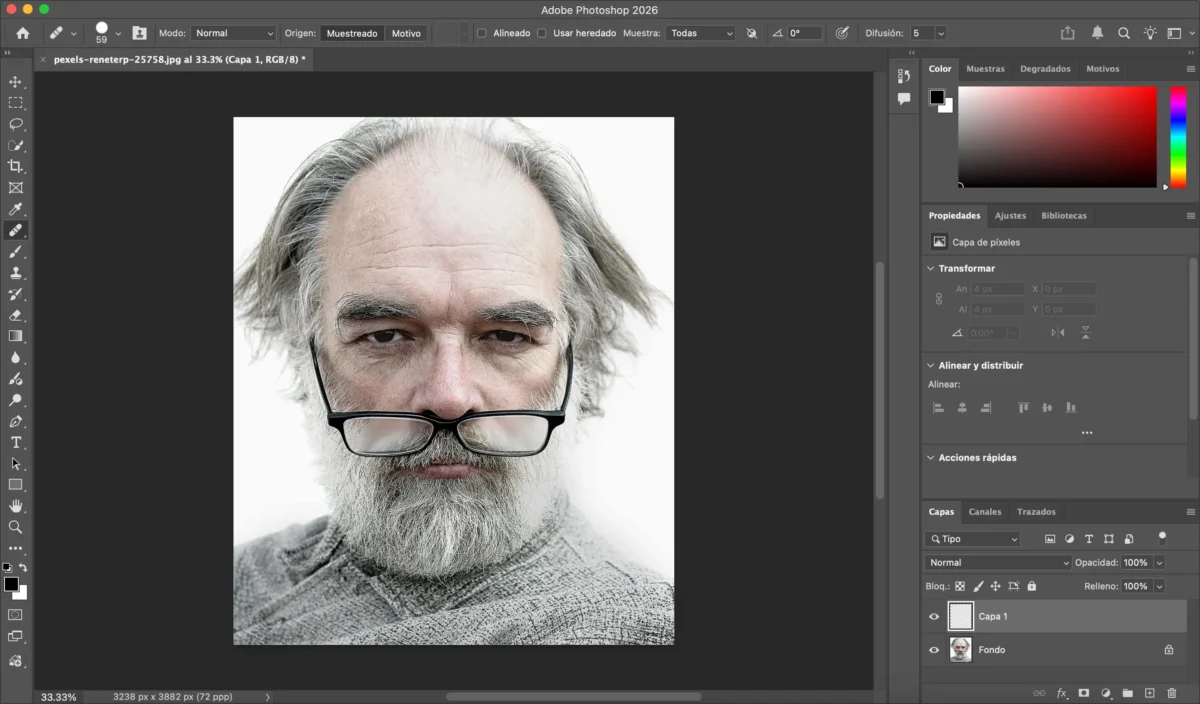
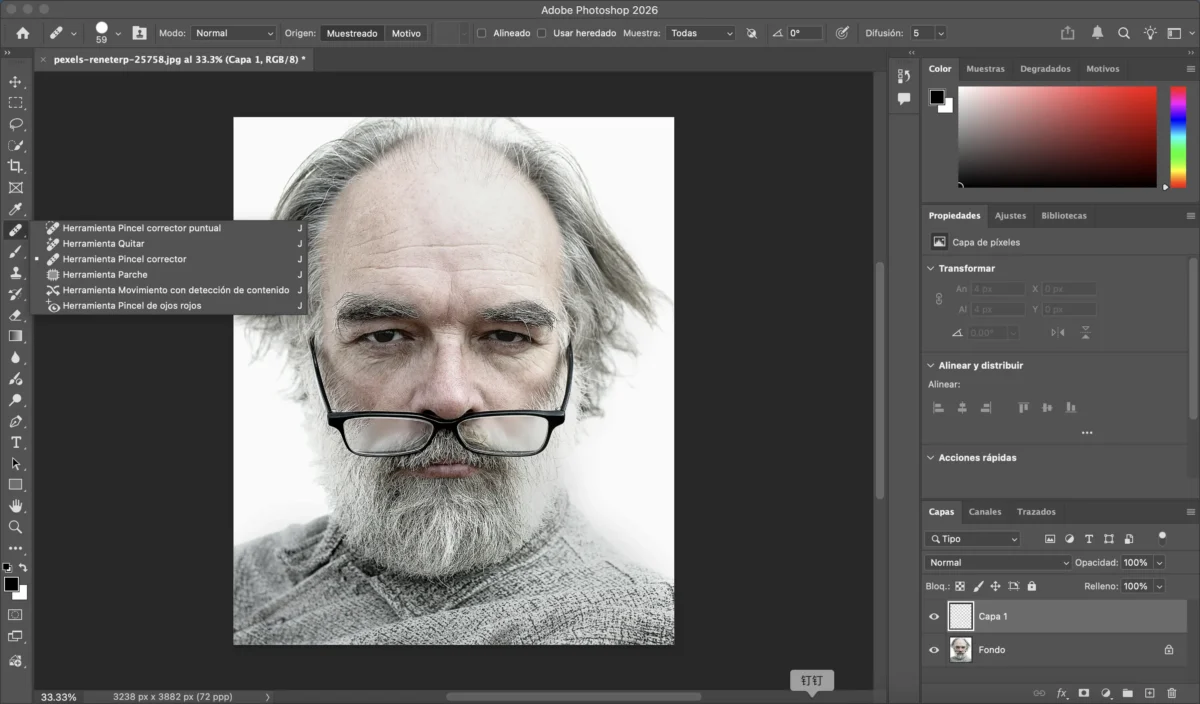
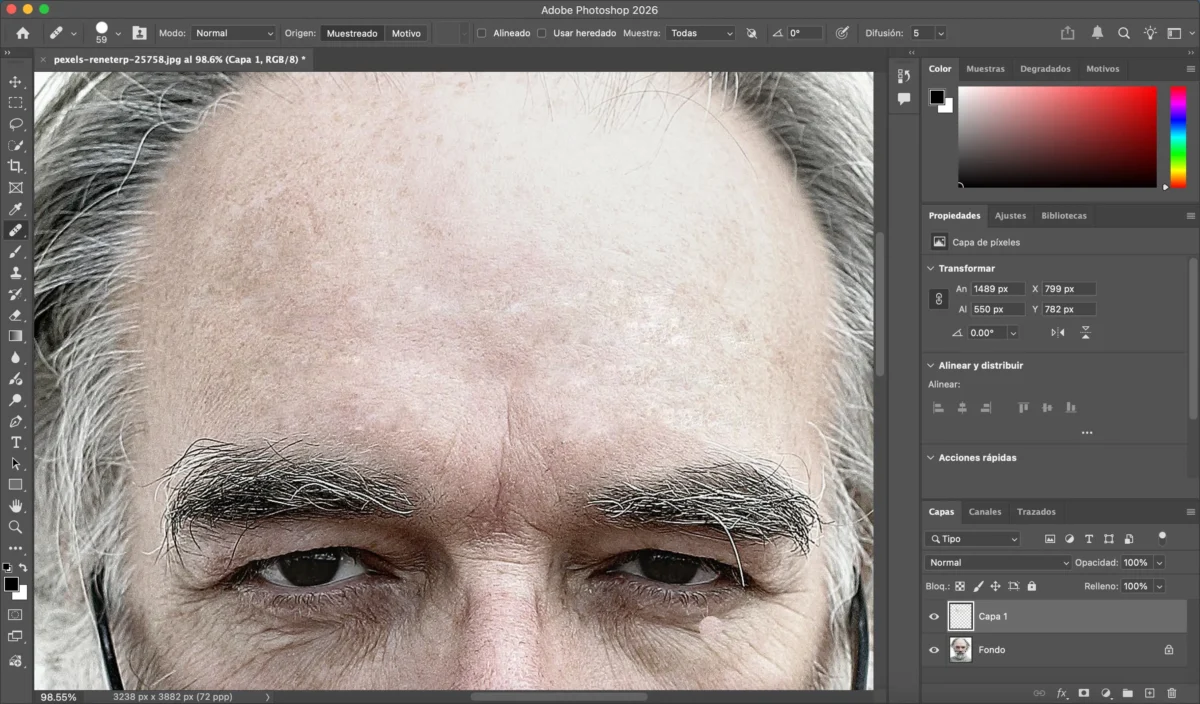
Paso 2: Seleccionar el Pincel Corrector
Usa Herramienta Pincel Corrector, no el Pincel Corrector puntual. Esto permite seleccionar manualmente una zona de piel limpia para tomar la muestra. Configura el modo de muestra en “Todas” para que se use la textura de la capa inferior mientras pintas en la capa en blanco.
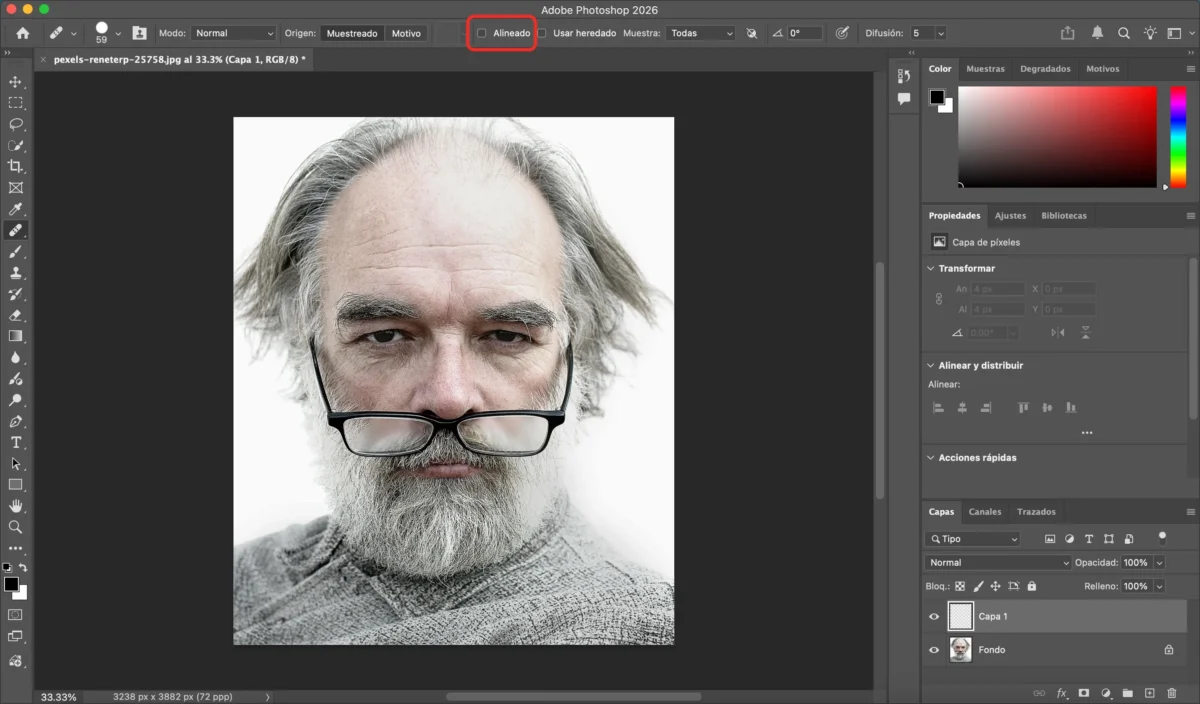
Paso 3: Configurar el Pincel
Desactiva la opción Alineado para mantener el punto de muestra constante hasta que elijas uno nuevo, ofreciendo mayor control sobre la textura.
Paso 4: Tomar una Muestra de Piel Limpia
Mantén presionada Alt (Windows) / Option (Mac) y haz clic en una zona de piel suave cercana a la arruga para obtener una muestra natural.
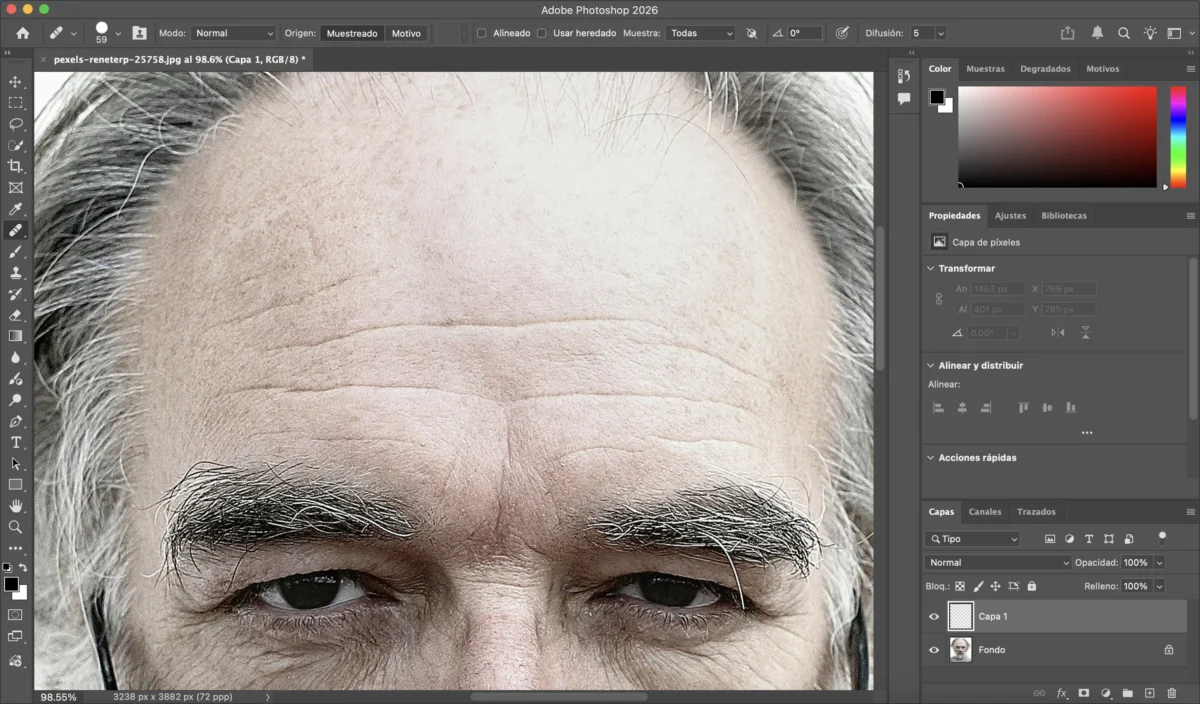
Paso 5: Pintar Sobre las Arrugas
Pinta a lo largo de la arruga usando un pincel ligeramente más ancho que la línea. Repite la toma de muestras con frecuencia para evitar patrones repetitivos.
Paso 6: Mezclar y Ajustar Opacidad
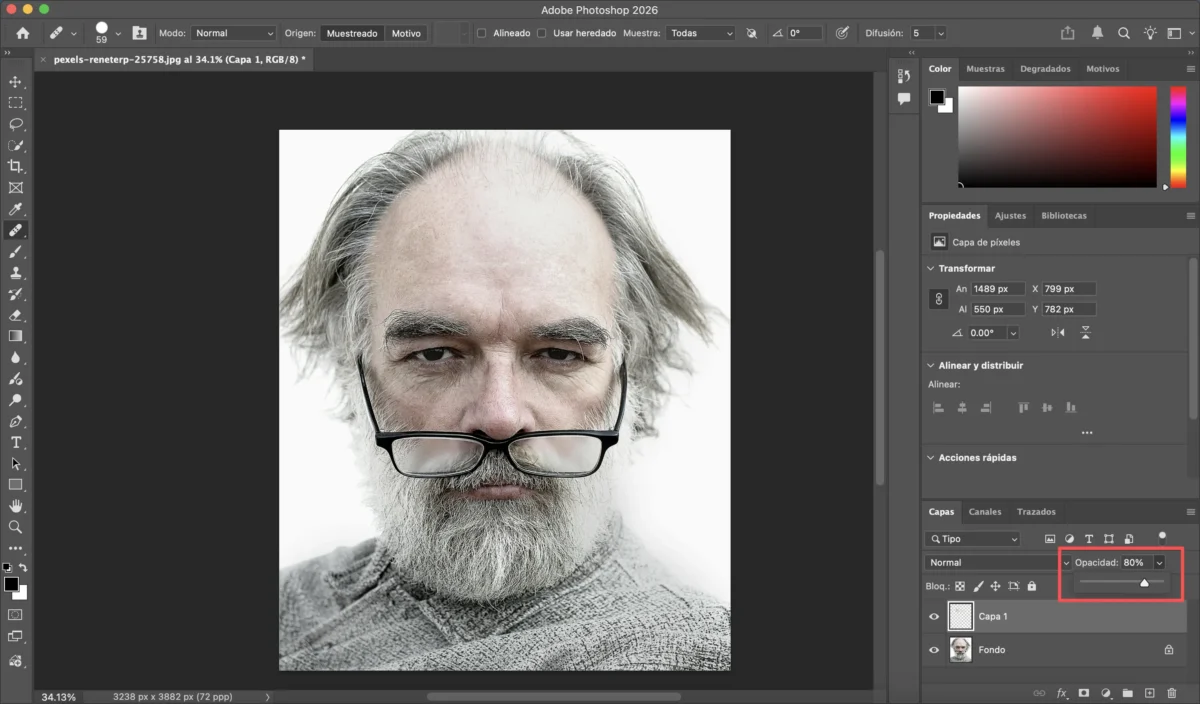
Reduce la opacidad de la capa de retoque para reintroducir algunas líneas naturales y mantener el aspecto realista.
Paso 7: Exportar la Imagen
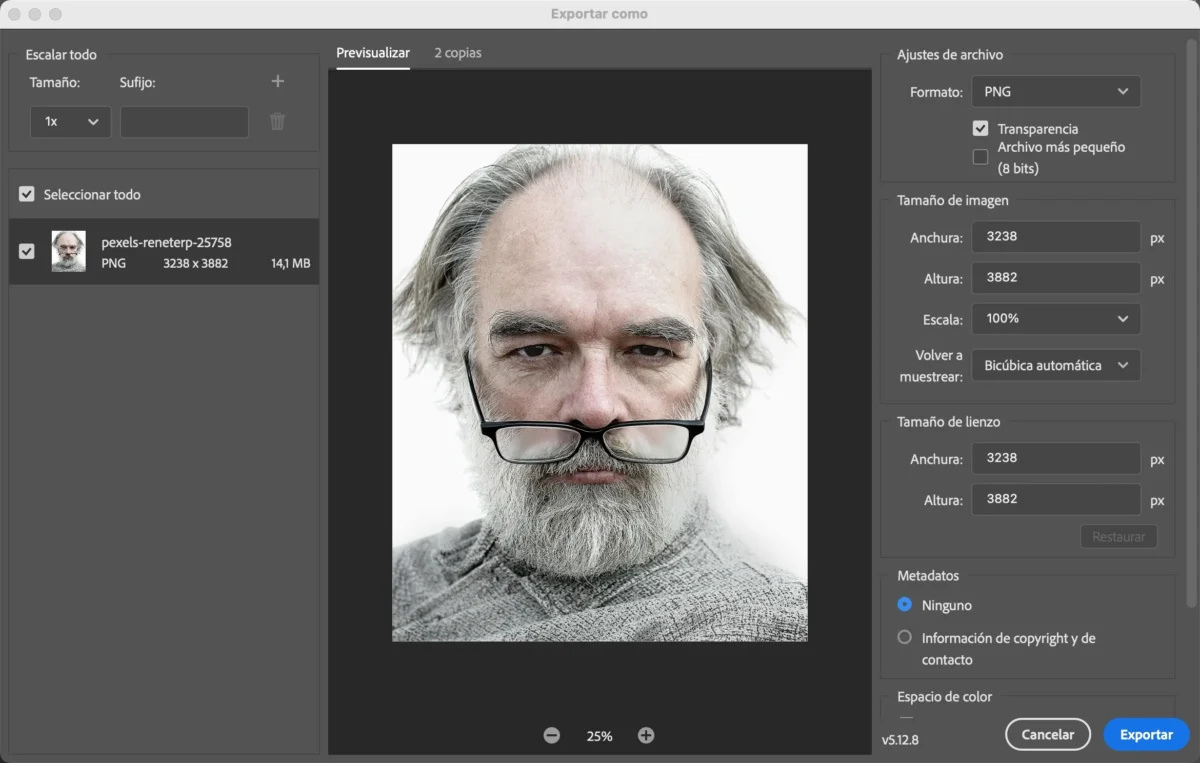
Cuando estés satisfecho, exporta la foto en el formato y resolución deseados.
Limitaciones de Quitar Arrugas en Photoshop
- Curva de aprendizaje elevada para principiantes
- Trabajo manual lento y laborioso
- Fácil sobre-retocar y perder textura natural
- Difícil mantener consistencia en varias fotos
- Requiere atención cuidadosa al muestreo de textura
Para grandes sesiones o plazos ajustados, el método manual puede ser poco eficiente.
Cómo Evoto AI Simplifica Quitar Arrugas
Evoto AI ofrece una alternativa rápida y automatizada para quitar arrugas en fotos. Su IA detecta las zonas faciales y suaviza líneas manteniendo la textura natural de la piel.


Potente AI Editor de Foto
Paso 1: Importar la Imagen
Sube tu retrato a Evoto AI. La IA identifica automáticamente ojos, mejillas y frente.
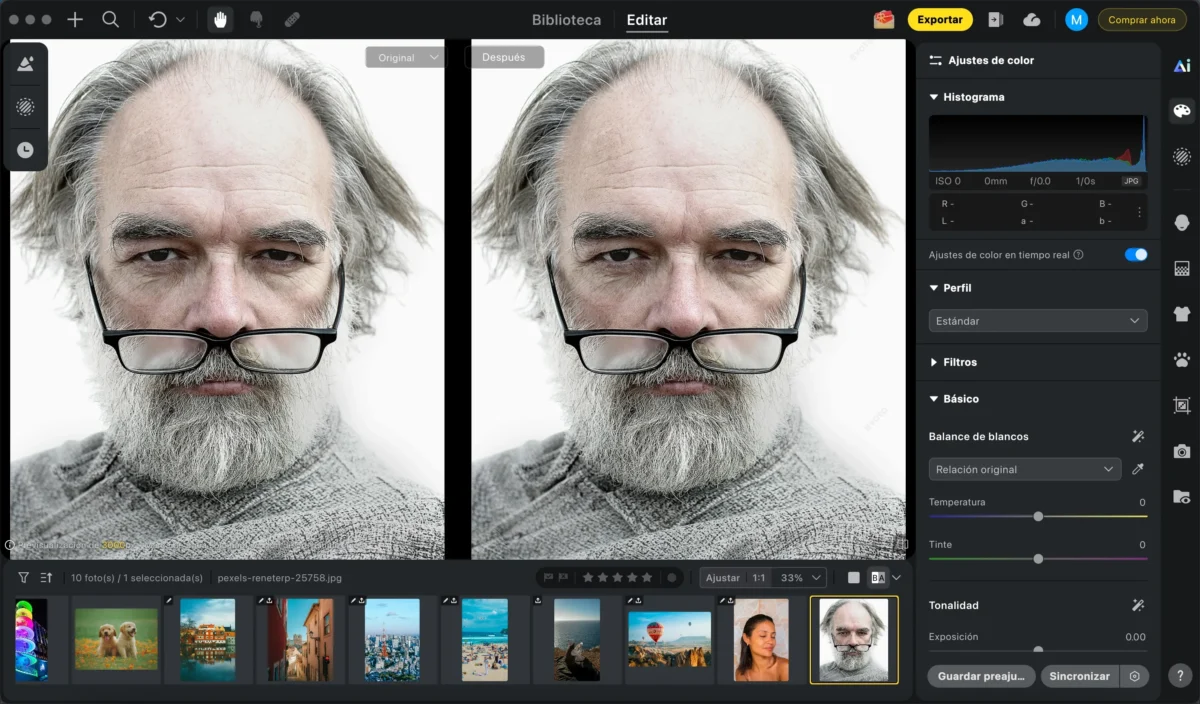
Paso 2: Usar la Herramienta de Quitar Arrugas
Usa los deslizadores para suavizar arrugas alrededor de ojos, boca y frente. Evoto mantiene la textura y expresión natural.
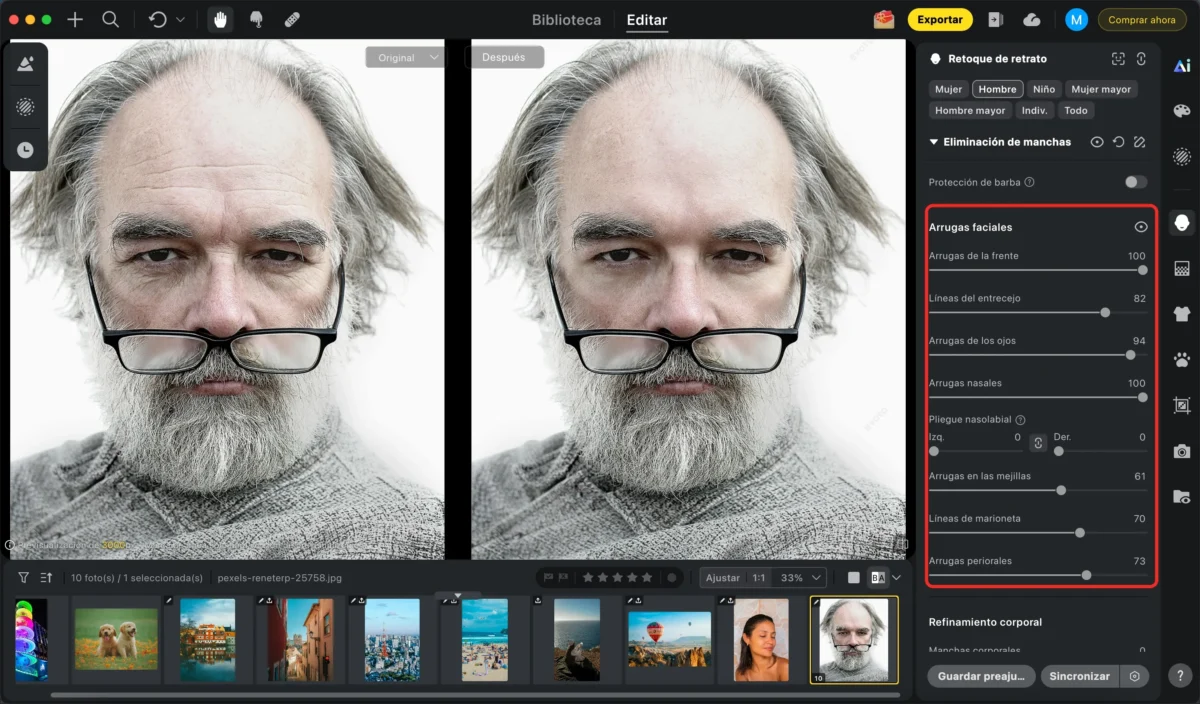
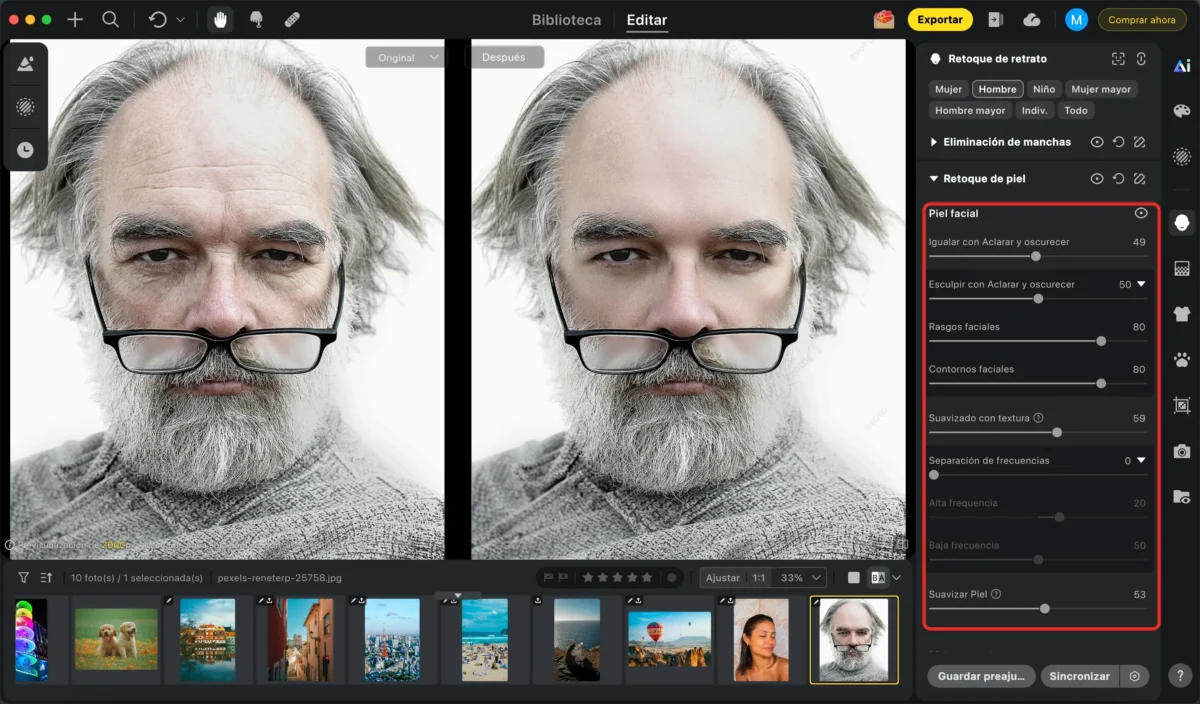
Paso 3: Otros Ajustes (Opcional)
Suavizar Piel: suaviza la textura de la piel manteniendo poros y detalles
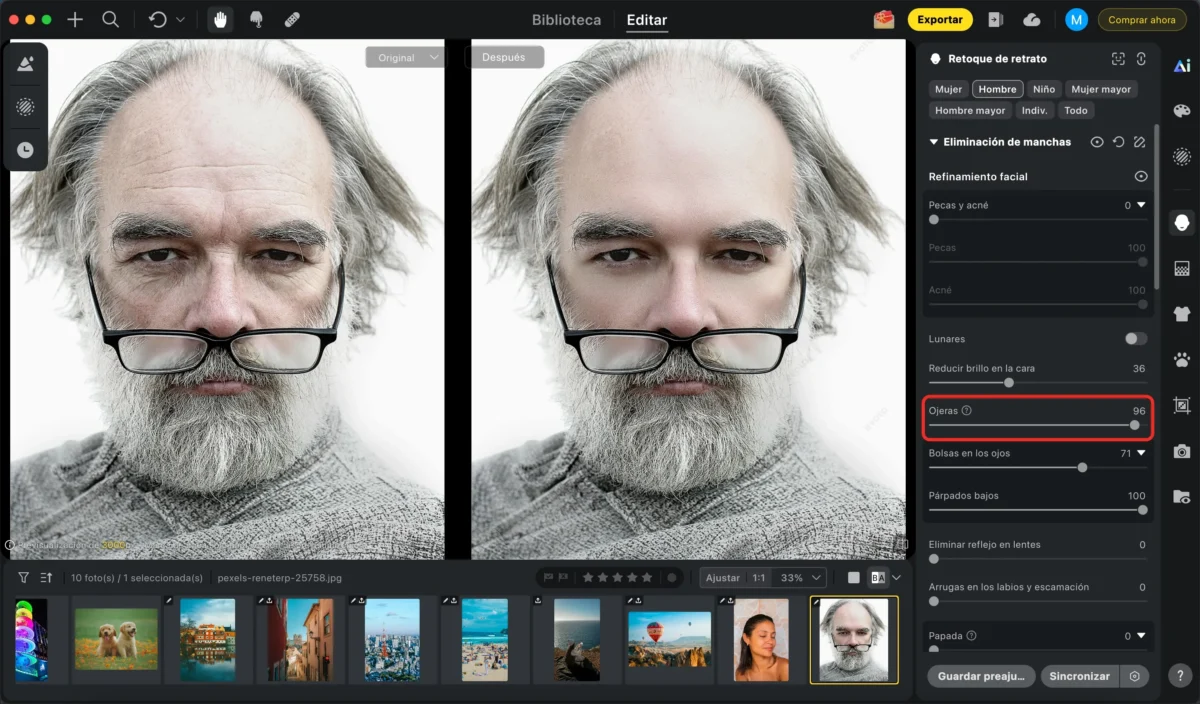
Eliminar Ojeras: reduce ojeras de manera natural
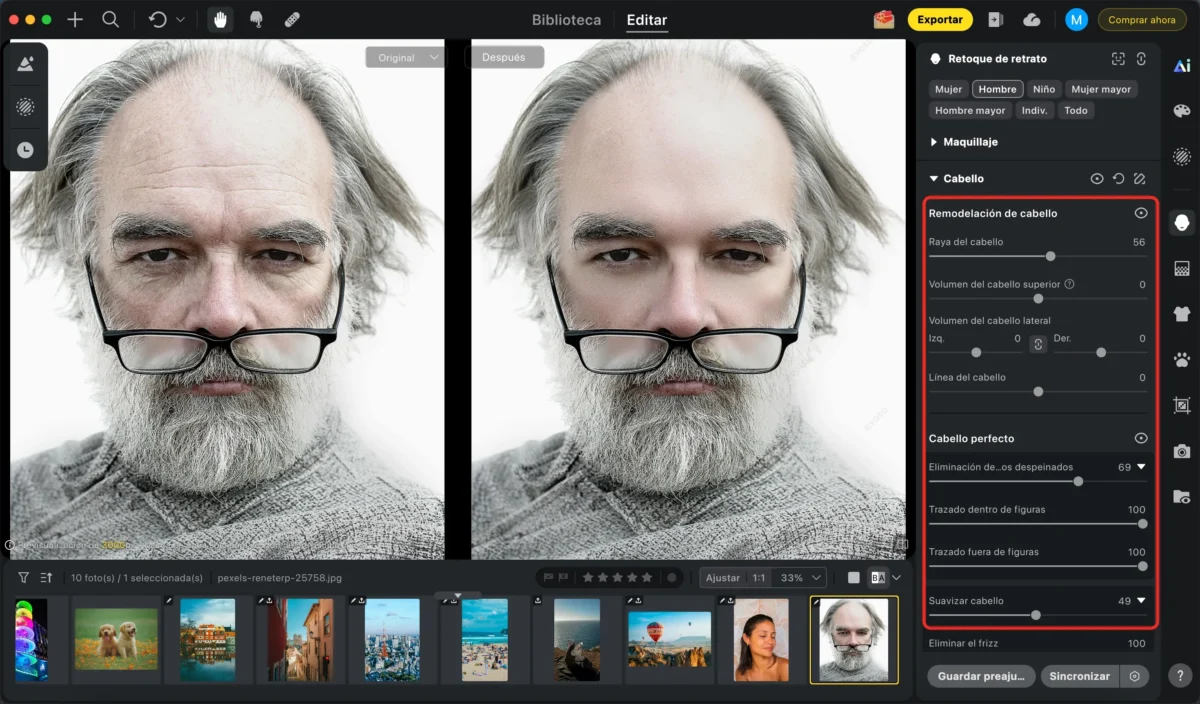
Editar Cabello: refina el cabello, controla mechones sueltos o ajusta color
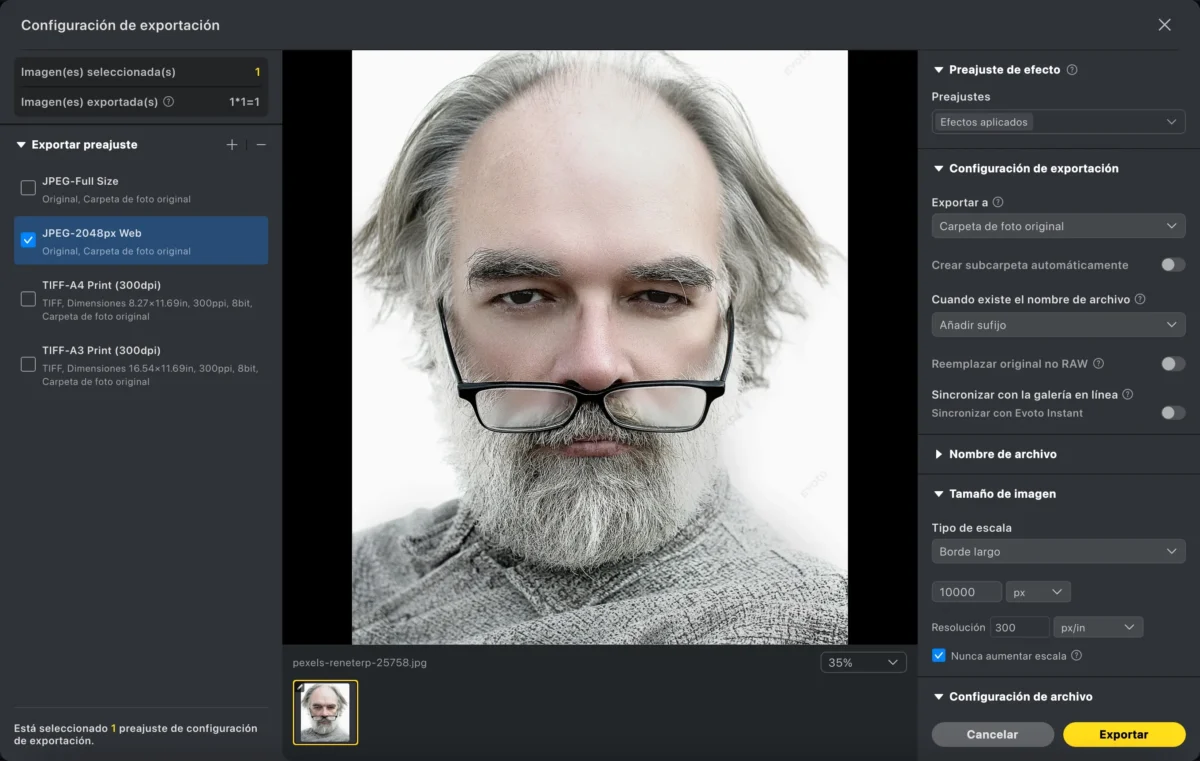
Paso 4: Exportar o Edición por Lotes
Exporta la foto final en alta resolución o aplica los mismos ajustes a varias fotos para resultados consistentes.
Photoshop vs Evoto AI: ¿Cuál es Mejor para Quitar Arrugas?
| Función | Photoshop | Evoto AI |
|---|---|---|
| Curva de aprendizaje | Alta | Amigable para principiantes |
| Velocidad de edición | Manual y lenta | Rápida con IA |
| Precisión | Alta (depende de la habilidad) | Detección facial automatizada |
| Edición por lotes | Difícil | Soportada |
| Mejor para | Retoque detallado y personalizado | Resultados rápidos y consistentes |
Photoshop es ideal para control total y retoques precisos. Evoto AI es perfecto para flujos de trabajo rápidos y para manejar varias fotos con resultados uniformes.
Conclusión
Saber quitar arrugas en Photoshop ofrece control y precisión, pero requiere tiempo y práctica. Evoto AI simplifica este proceso, logrando retratos más suaves, naturales y profesionales en menos tiempo.
Ya sea que elijas Photoshop para un control manual detallado o Evoto AI para rapidez y consistencia, dominar estas técnicas te ayudará a mejorar tus retratos y ahorrar horas de edición.
Evoto AI Editor de Foto – Ediciones Más Rápidas, Mayor Control .