Un efecto de falla puede hacer que una foto parezca distorsionada, retro, futurista o ligeramente fuera de lugar de manera intencional. Pero un resultado convincente es más que una fuerte división entre rojos y azules. Las mejores fotografías con fallas utilizan separación de colores, fluctuación de la imagen y líneas de barrido con suficiente control para mantener al sujeto reconocible.
Con Evoto Online, puedes agregar un efecto de falla a una foto sin Photoshop. Sube una imagen, elige un ajuste preestablecido, ajusta los controles de intensidad y efectos, compárala con el original y exporta cuando el resultado se ajuste a tu idea.
¿Qué hace que un efecto Glitch parezca intencionado y no falso?
Un efecto de falla parece intencional cuando tiene una dirección visual clara. Puede parecer una señal digital desplazada, una pantalla rota, una transmisión retro o una imagen fracturada. Parece falso cuando todos los efectos posibles se llevan al máximo a la vez.
Empieza por decidir qué quieres que comunique la imagen:
- Sutil e incómodo: un ligero cambio RGB alrededor del sujeto.
- Audaz y digital: una separación de colores más fuerte con una alteración visible.
- Inspirada en una pantalla retro: líneas de barrido con movimiento de color restringido.
- Caótico y experimental: más vibración, manteniendo el punto focal legible.
La regla más simple es comenzar con un ajuste preestablecido, ajustar la intensidad general y agregar más detalles solo si la foto lo necesita.
Elige el estilo de falla adecuado para tu foto
Evoto Online incluye cuatro ajustes preestablecidos de Glitch. Cada uno te ofrece un punto de partida diferente, por lo que puedes dedicar menos tiempo a crear un efecto desde cero.
Cambio suave
Soft Shift le da a la foto una apariencia ligeramente inestable y con colores separados sin ocultar sus detalles originales. Funciona bien para retratos, imágenes de moda y carátulas de álbumes donde el rostro o la silueta deben seguir siendo el centro de atención.
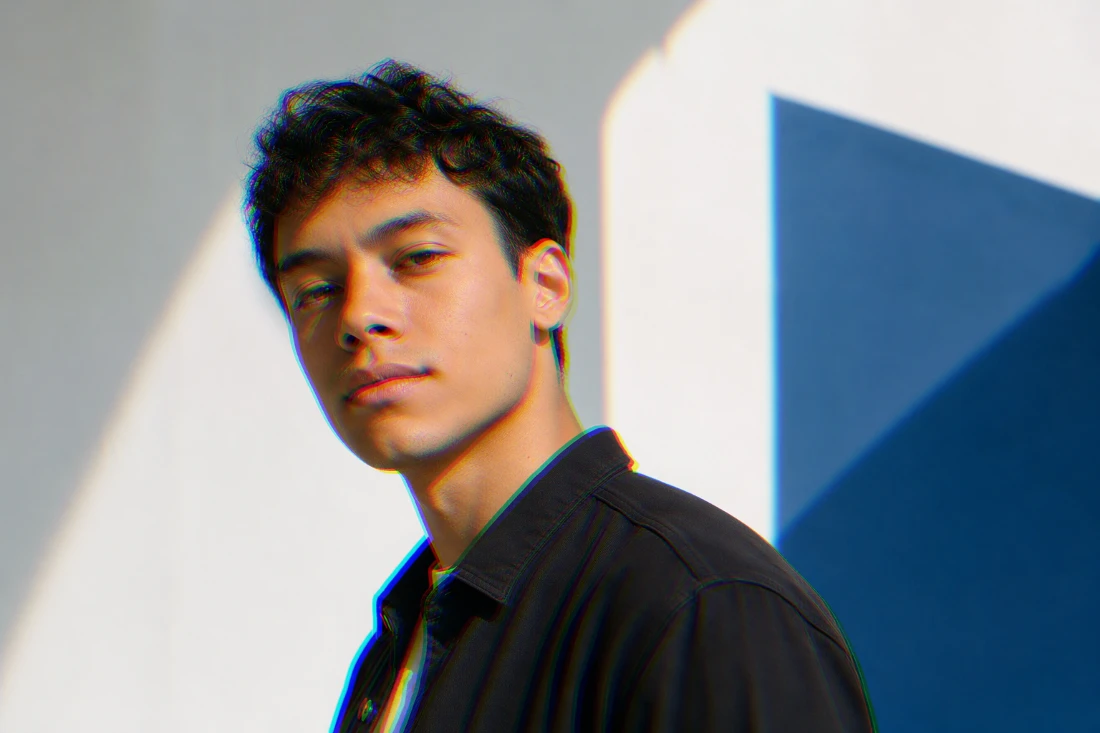
Utiliza una intensidad baja o media cuando quieras que el efecto se sienta sutil. Un pequeño cambio RGB puede agregar tensión a un contorno nítido sin que toda la imagen parezca un filtro 3D genérico.
Negrita dividida
Bold Split crea una separación más visible entre los canales de color. Es adecuado para retratos gráficos, imágenes musicales, carteles y fotografías con bordes claros o alto contraste.
Este estilo funciona mejor cuando la imagen original ya tiene un sujeto fuerte. Comprueba la vista Antes/Después para asegurarte de que la división del color agregue energía en lugar de hacer que cada borde distraiga por igual.
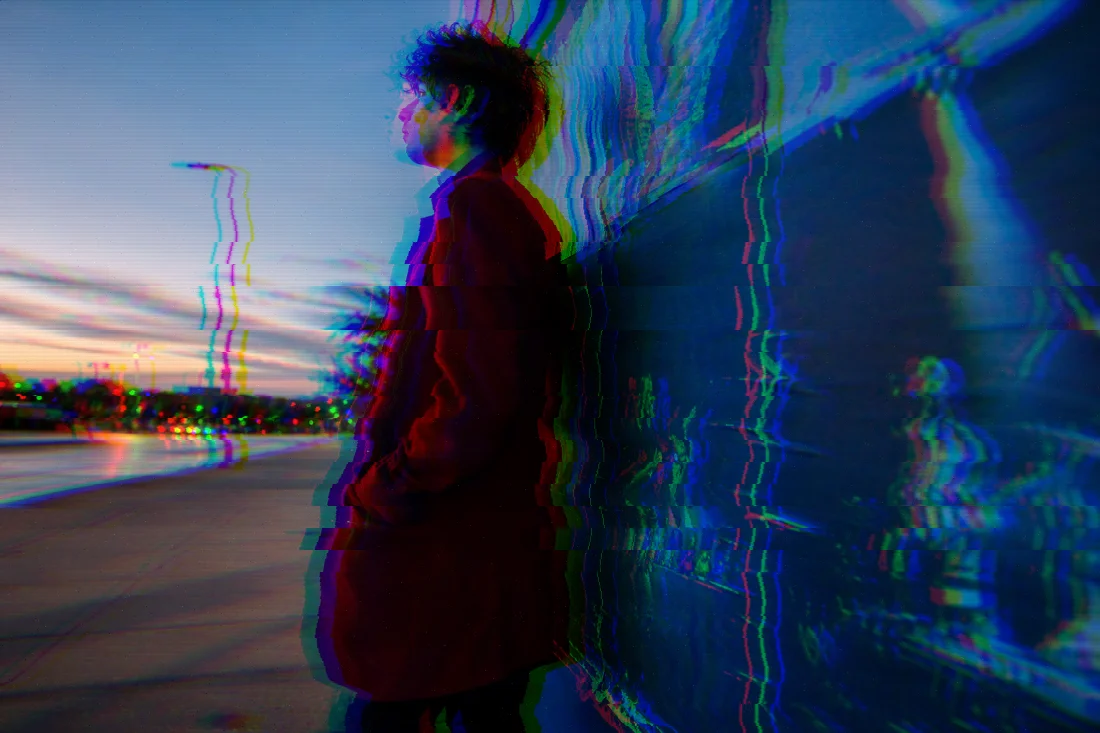
Sacudida del prisma
Prism Shake añade una sensación más fracturada y perturbada a través de cambios de color y vibración de la imagen. Es una buena opción para retratos expresivos, fotografías de baile, escenas callejeras e imágenes editoriales experimentales.
Usa Jitter con cuidado. Debe hacer que la imagen parezca interrumpida o inestable, no borrar los ojos, la cara, el texto u otros detalles que las personas necesitan ver primero.
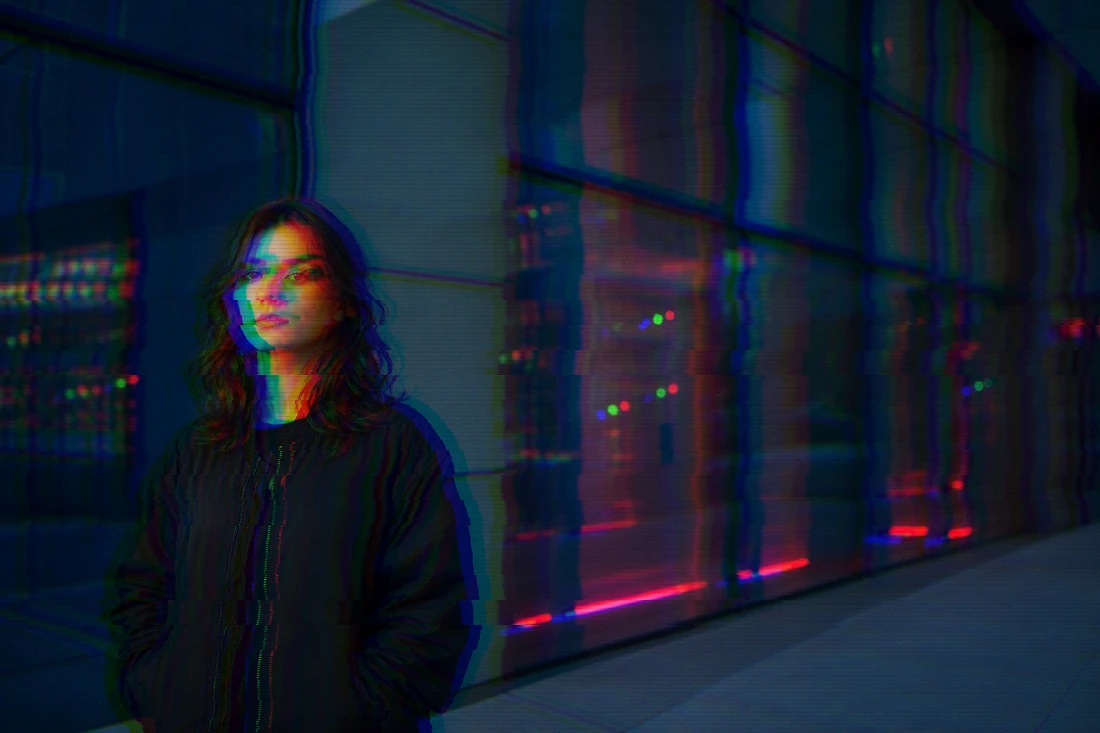
Líneas retro
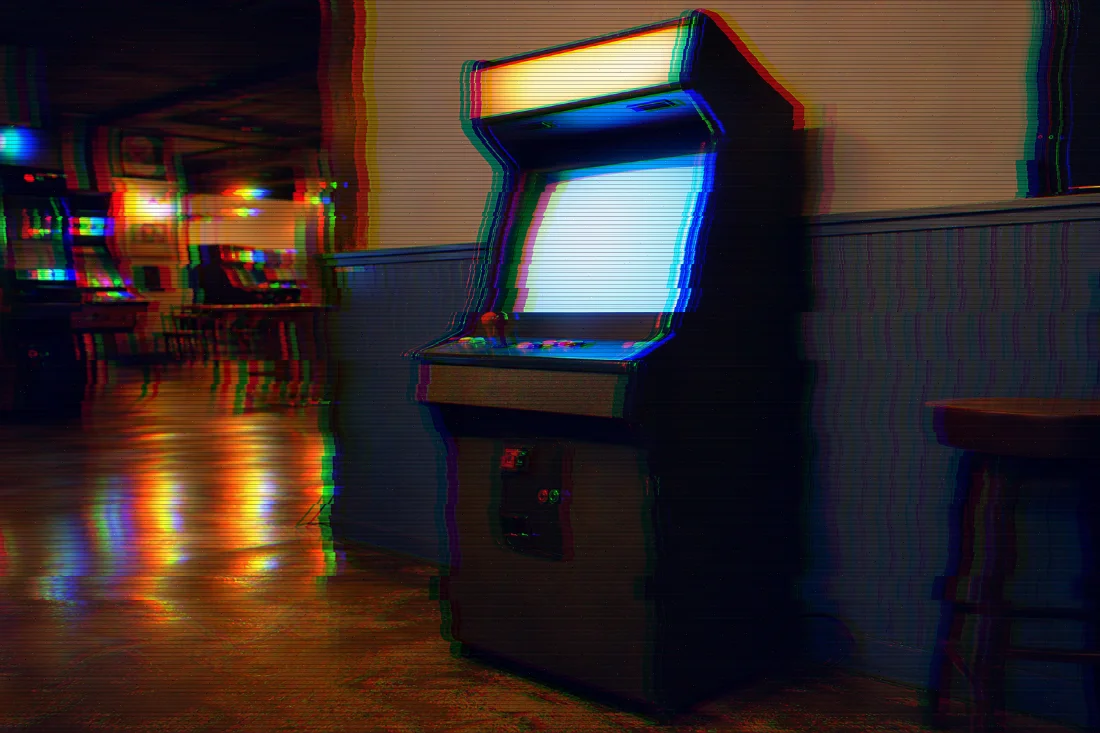
Retro Lines agrega líneas de barrido para una apariencia nostálgica inspirada en la pantalla. Funciona bien con imágenes de juegos, escenas con luces de neón, carteles de inspiración cibernética e imágenes que ya tienen un fuerte contraste.
Las líneas de barrido son más convincentes cuando apoyan el estado de ánimo de la imagen. En una foto de estilo de vida suave, las líneas muy fuertes pueden parecer pegadas en lugar de integradas en la escena.
Cómo agregar un efecto de falla a una foto en Evoto Online
- Abre la página Glitch Effect de Evoto Online.
Visita la herramienta Evoto Glitch Effect, luego haz clic en el CTA principal o arrastra una foto al área de carga. - Sube una imagen.
Evoto verifica el archivo y lo abre en el editor web. Glitch Effect procesa una imagen a la vez y no admite la edición por lotes. - Revisa el efecto predeterminado.
El editor aplica el ajuste preestablecido de Glitch predeterminado a máxima intensidad. Utilice el control Antes/Después para ver cómo el efecto cambia la foto original. - Elige un ajuste preestablecido.
Selecciona Soft Shift, Bold Split, Prism Shake o Retro Lines. Cada ajuste preestablecido comienza con su propia combinación de intensidad, cambios RGB, fluctuación y líneas de barrido. - Ajusta toda la imagen.
Ajusta primero la intensidad general. Luego refine el desplazamiento horizontal RGB, el desplazamiento vertical RGB, la fluctuación y la línea de exploración cuando sea necesario. Estos controles se aplican a la imagen completa. Glitch Effect actualmente no admite máscaras locales ni ajustes específicos de área. - Comparar, deshacer o restablecer.
Compare el resultado editado con el original antes de exportar. Utilice Deshacer o Rehacer para revisar los cambios, o utilice Restablecer para volver a la configuración predeterminada del ajuste preestablecido seleccionado. - Exporta tu foto.
Descarga una imagen comprimida o de baja resolución directamente. Para exportar una imagen HD o de calidad original, inicie sesión en Evoto. Su edición actual permanece disponible después de iniciar sesión y cada exportación en HD/calidad original utiliza 1 crédito.


Potente AI Editor de Foto
Cómo controlar la intensidad de los fallos sin exagerar
La forma más rápida de hacer que una foto con falla parezca artificial es aumentar todos los ajustes al mismo tiempo. Trabaja desde el efecto general hasta los detalles individuales.
Empiece con intensidad general
La intensidad general cambia el impacto combinado del ajuste preestablecido seleccionado. Comience más abajo de lo que cree que necesita y luego levántelo hasta que el efecto sea visible en el tamaño en el que las personas realmente verán la imagen.
Para retratos e imágenes de perfil, una configuración sutil o media suele funcionar mejor. Para carteles, portadas o gráficos sociales que se ven rápidamente, una configuración más fuerte puede ser apropiada.
Usar cambios RGB para desalineación de colores
RGB Horizontal Shift mueve los canales de color hacia los lados. Crea el aspecto familiar de compensación de señal y funciona especialmente bien en bordes nítidos, texto, arquitectura y contornos de sujetos distintos.
RGB Vertical Shift cambia la dirección de esa separación. Úselo con moderación. Los fuertes cambios horizontales y verticales juntos pueden hacer que una foto se vea borrosa en lugar de tener fallas deliberadamente.
Usa Jitter para fragmentación
La fluctuación crea secciones desplazadas y de aspecto roto en la imagen. Es útil cuando su referencia incluye cortes, líneas de señal interrumpidas o interrupciones digitales visibles.
Debido a que el efecto Glitch se aplica globalmente, comienza con una configuración de Jitter más ligera. Compruebe que los detalles importantes, incluidos rostros, logotipos y texto, sigan siendo comprensibles.
Utilice Scanline para un acabado inspirado en la pantalla
Scanline agrega una textura de pantalla retro. Puede sugerir una pantalla CRT, una transmisión antigua o un lenguaje visual inspirado en VHS.
No se requiere Scanline para cada efecto de falla. Úselo cuando desee un ambiente similar al de una pantalla, no simplemente porque esté disponible.
¿Qué fotos funcionan mejor con un efecto Glitch?
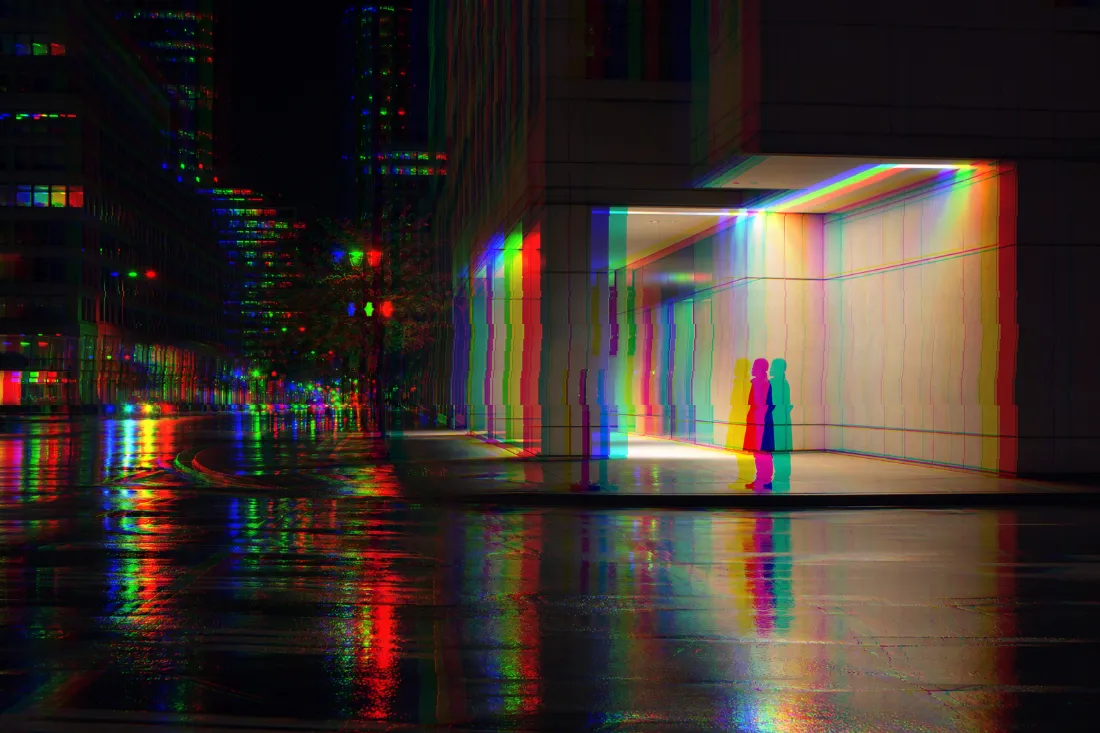
Buenas opciones incluyen:
- Retratos con contorno definido o luz direccional
- Escenas urbanas de neón, pantallas y fotografías nocturnas de alto contraste
- Imágenes editoriales y de moda con poses fuertes
- Arquitectura e interiores con líneas gráficas
- Portadas de álbumes, carteles de eventos y gráficos sociales con espacio negativo
Ten más cuidado con fotografías que ya están ocupadas, con poco contraste o muy comprimidas. La fuerte fluctuación, las líneas de barrido y los cambios RGB pueden dificultar su lectura.
Errores comunes que hacen que un efecto de falla parezca falso
Usando solo una división roja y azul
La separación RGB es un tipo de error, no el estilo completo. Comience con el ajuste preestablecido más cercano a su estado de ánimo deseado, luego agregue solo los controles que lo admitan.
Haciendo que cada configuración sea demasiado fuerte
Los cambios intensos de RGB, Jitter y Scanline juntos pueden oscurecer la composición original. Utilice Antes/Después para confirmar que la imagen todavía tiene un punto focal claro.
Tratando el grano como un efecto VHS
El ruido por sí solo no crea una apariencia VHS o de pantalla retro convincente. Las líneas de barrido, el sangrado de color, la suavidad y la interrupción similar al seguimiento crean señales visuales diferentes.
Ignorando la foto de origen
Un efecto de falla debería extender el estado de ánimo ya presente en una foto. Una escena de ciudad con luces de neón puede admitir una división audaz, mientras que un retrato con una iluminación suave puede necesitar solo un pequeño cambio.
Esperando ajustes locales
El efecto Glitch cambia toda la imagen. Elija una foto que admita un efecto de fotograma completo en lugar de esperar aislar un objeto o un área.
¿Por qué utilizar Evoto en lugar de un flujo de trabajo tradicional?
Los flujos de trabajo tradicionales pueden crear efectos de falla con capas manuales, separación de canales de color, cortes de imágenes seleccionados y filtros de distorsión. Ese enfoque puede ofrecer un control manual profundo, pero también requiere más configuración y familiaridad con las herramientas de edición.
Evoto Online proporciona un flujo de trabajo más rápido y centrado en fotografías. Elija un ajuste preestablecido, ajuste los controles que definen la apariencia, compare el resultado con el original y exporte una imagen terminada. Los controles se centran en las opciones más importantes para un efecto de falla: intensidad, movimiento RGB, fluctuación y líneas de barrido.
Si estás recreando una imagen de referencia, comienza con el ajuste preestablecido de Evoto más cercano y haz pequeños ajustes. No es necesario utilizar todos los controles para crear un resultado intencional.
Evoto AI Editor de Foto – Ediciones Más Rápidas, Mayor Control .