Cambiar el color de fondo de una foto es una tarea común pero esencial en fotografía, comercio electrónico y retoque de retratos. Ya sea que necesites un fondo blanco limpio para fotos de producto, un color sólido para retratos de identificación o un tono creativo para material publicitario, aprender a cambiar el color de fondo en Photoshop puede mejorar notablemente tus imágenes.
En esta guía, veremos paso a paso cómo cambiar el color de fondo en Photoshop, hablaremos de sus limitaciones y te mostraremos cómo Evoto AI permite hacerlo de forma más rápida, sencilla y escalable, especialmente en flujos de trabajo por lotes. También descubrirás cómo poner el fondo de color en Photoshop de manera correcta y profesional.
Por qué podrías necesitar cambiar el color de fondo en Photoshop
Existen muchos escenarios reales donde cambiar el color del fondo es imprescindible:
- Fotos de producto para e-commerce: Plataformas como Amazon o Shopify suelen exigir fondos blancos o limpios.
- Retratos profesionales y headshots: Los fondos neutros ayudan a centrar la atención en la persona.
- Fotos de DNI o pasaporte: El color del fondo debe cumplir especificaciones oficiales.
- Consistencia de marca: Las imágenes de marketing suelen requerir colores uniformes.
- Diseño creativo: Cambiar el fondo puede transformar completamente el ambiente de la foto.
Photoshop ha sido durante años la herramienta principal para estas tareas, aunque no siempre es la opción más rápida.
Cómo cambiar el color de fondo en Photoshop: guía paso a paso
A continuación, un flujo de trabajo común para cambiar el color de fondo en Photoshop usando técnicas de selección profesional.
Paso 1: Abrir la imagen en Photoshop
Abre Photoshop y carga la foto haciendo clic en Archivo > Abrir.
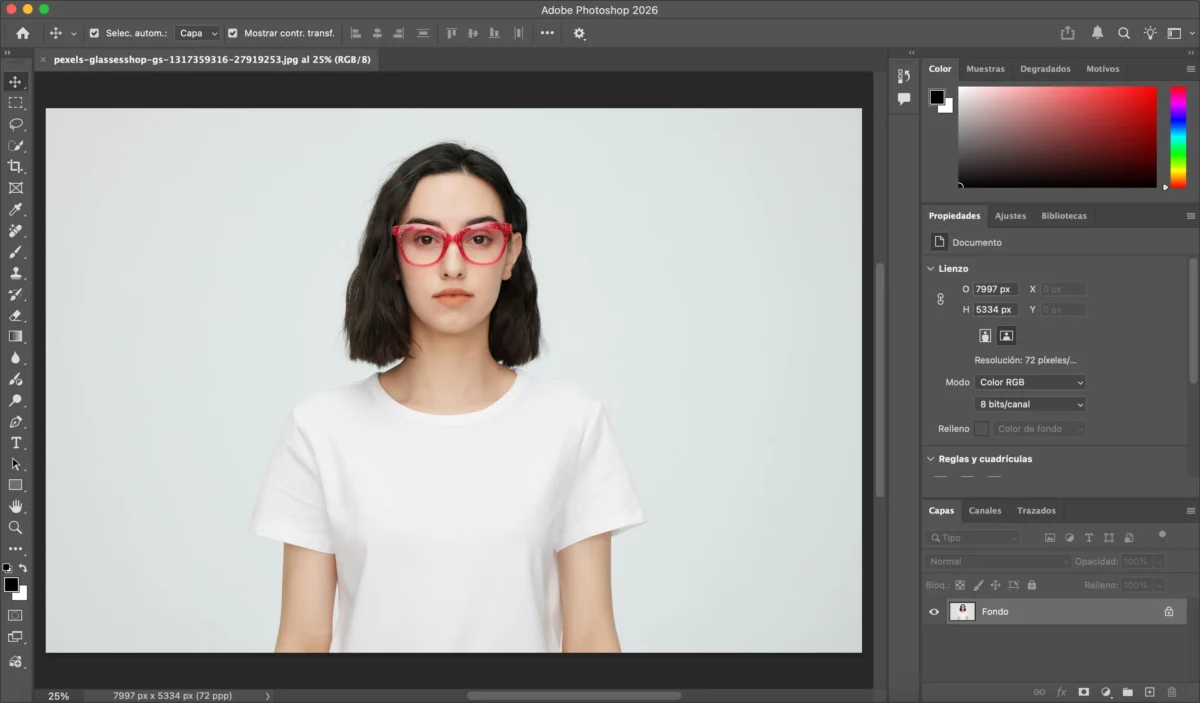
Paso 2: Seleccionar el sujeto
Usa Seleccionar sujeto (Seleccionar > Sujeto) o herramientas como Selección rápida para aislar el sujeto principal.
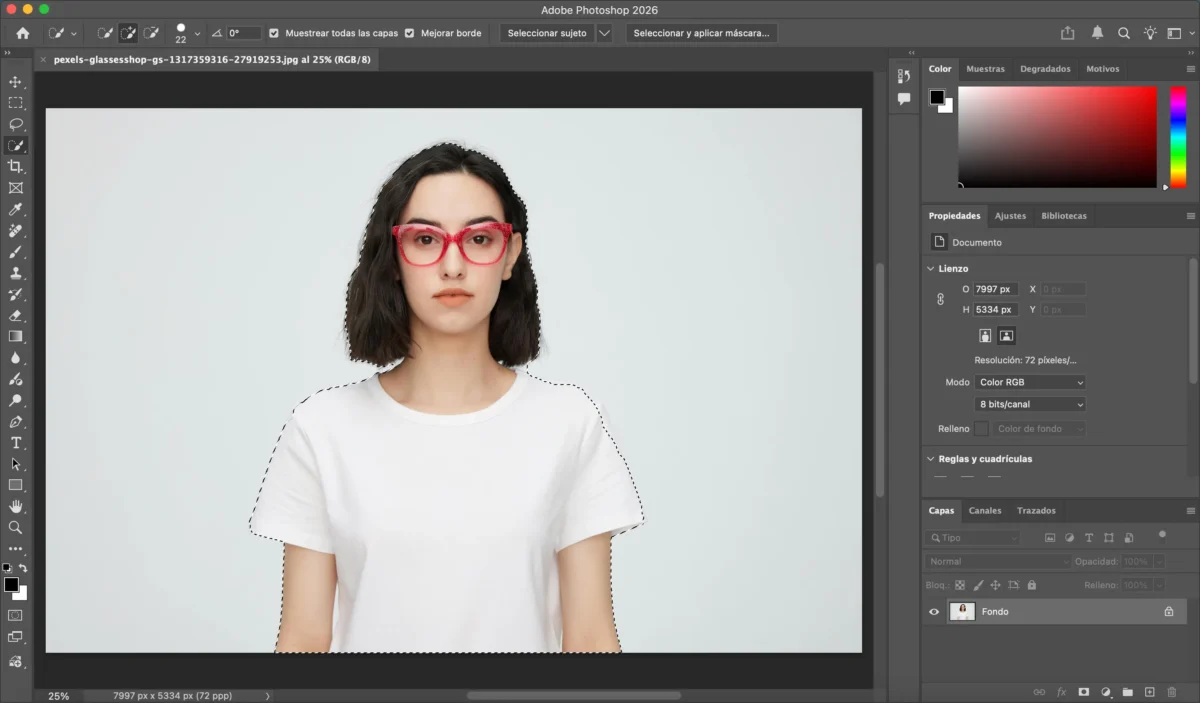
Paso 3: Refinar la selección
Entra en Seleccionar y aplicar máscara para mejorar los bordes, especialmente en zonas de cabello o contornos complejos. Ajusta Radio, Suavizado, Desvanecer y Contraste.
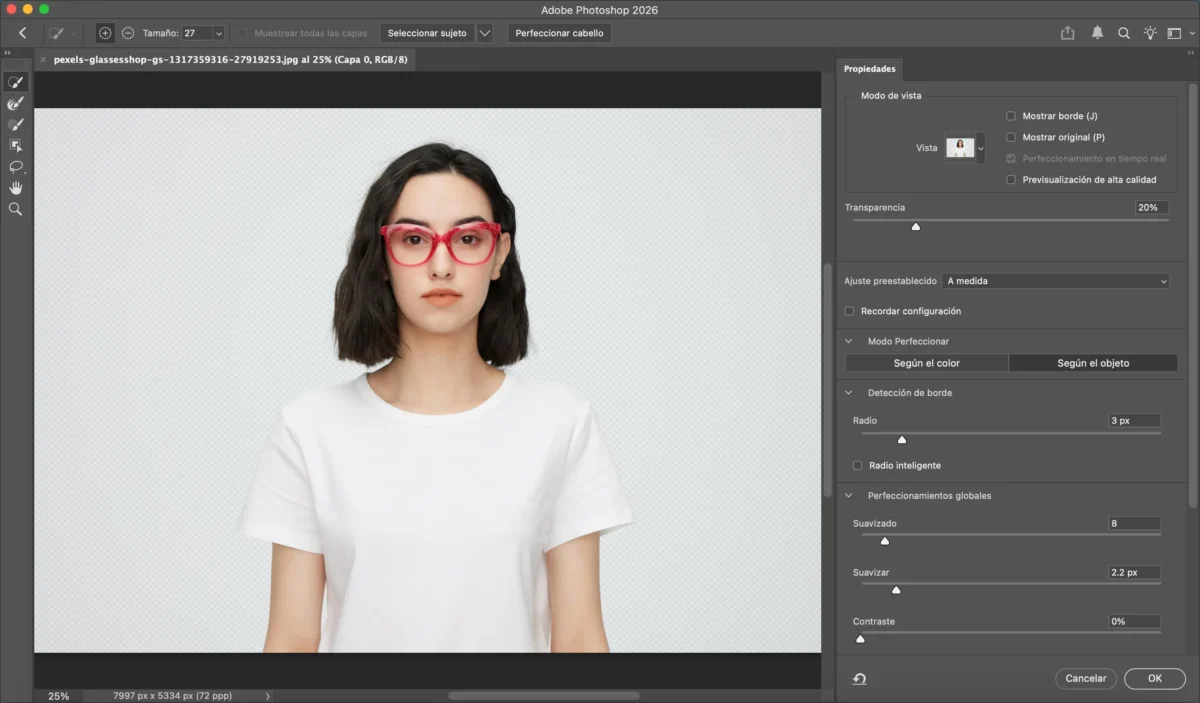
Paso 4: Crear una máscara de capa
Con el sujeto seleccionado, crea una máscara de capa para separarlo del fondo sin destruir la imagen original.
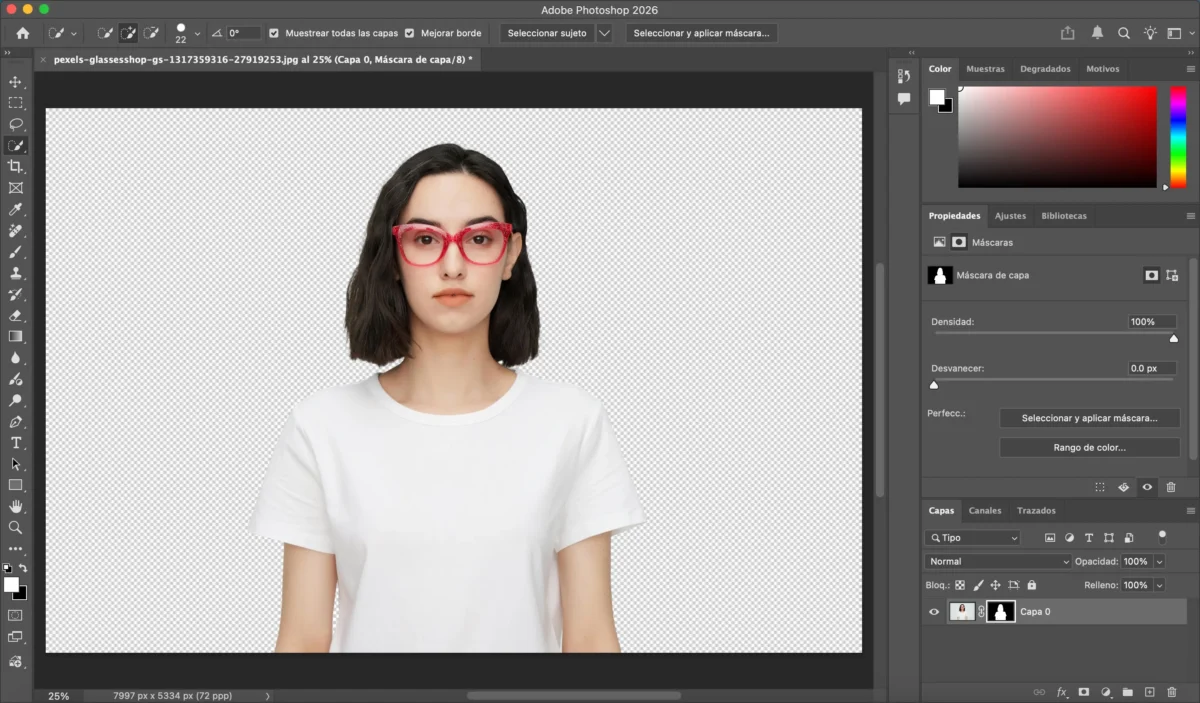
Paso 5: Añadir un fondo de color sólido
Crea una Capa de relleno de color sólido debajo del sujeto y elige el color deseado. Este es el paso clave para poner el fondo de color en Photoshop.
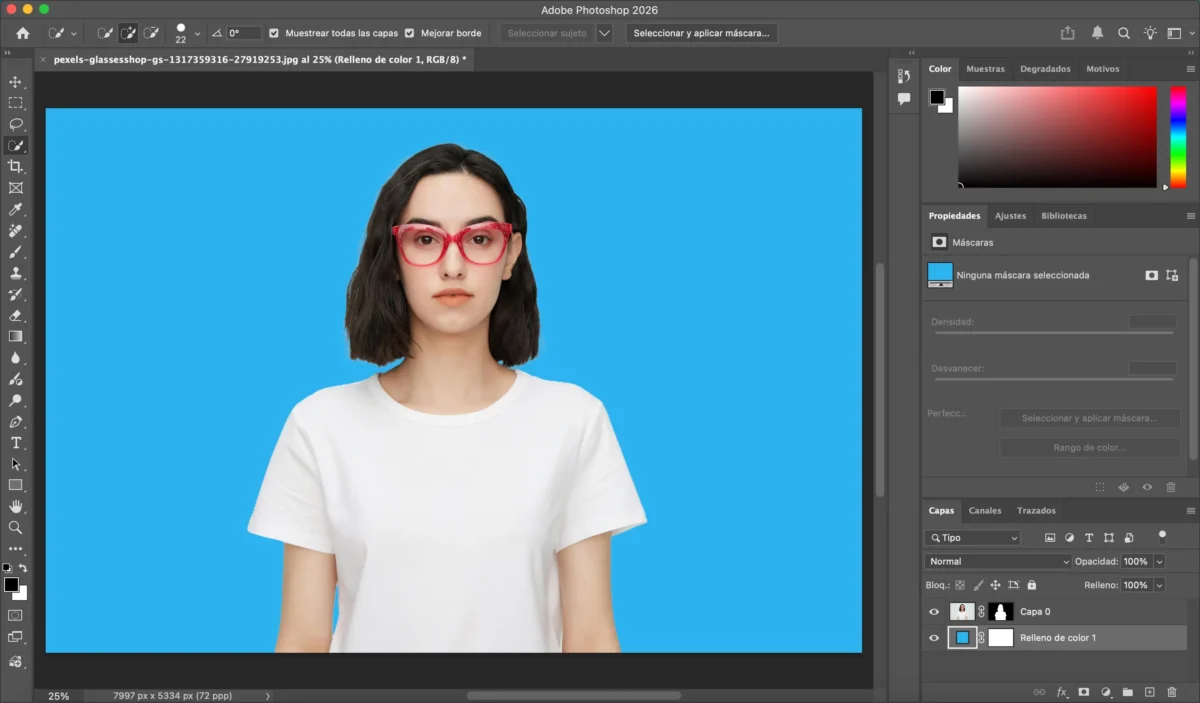
Paso 6: Ajustar bordes y colores
Corrige manualmente la máscara, elimina halos de color y ajusta la iluminación para que el sujeto se integre de forma natural.
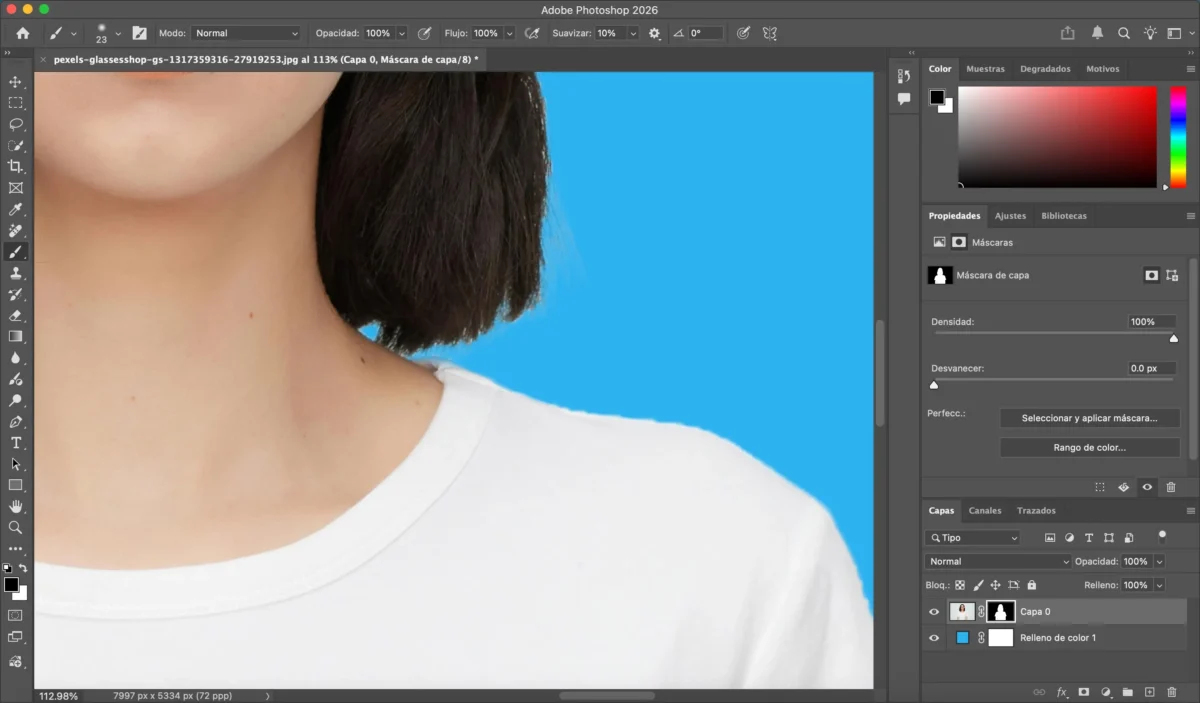
Paso 7: Guardar o exportar
Cuando el resultado sea el deseado, ve a Archivo > Guardar o Archivo > Exportar para obtener la imagen final.
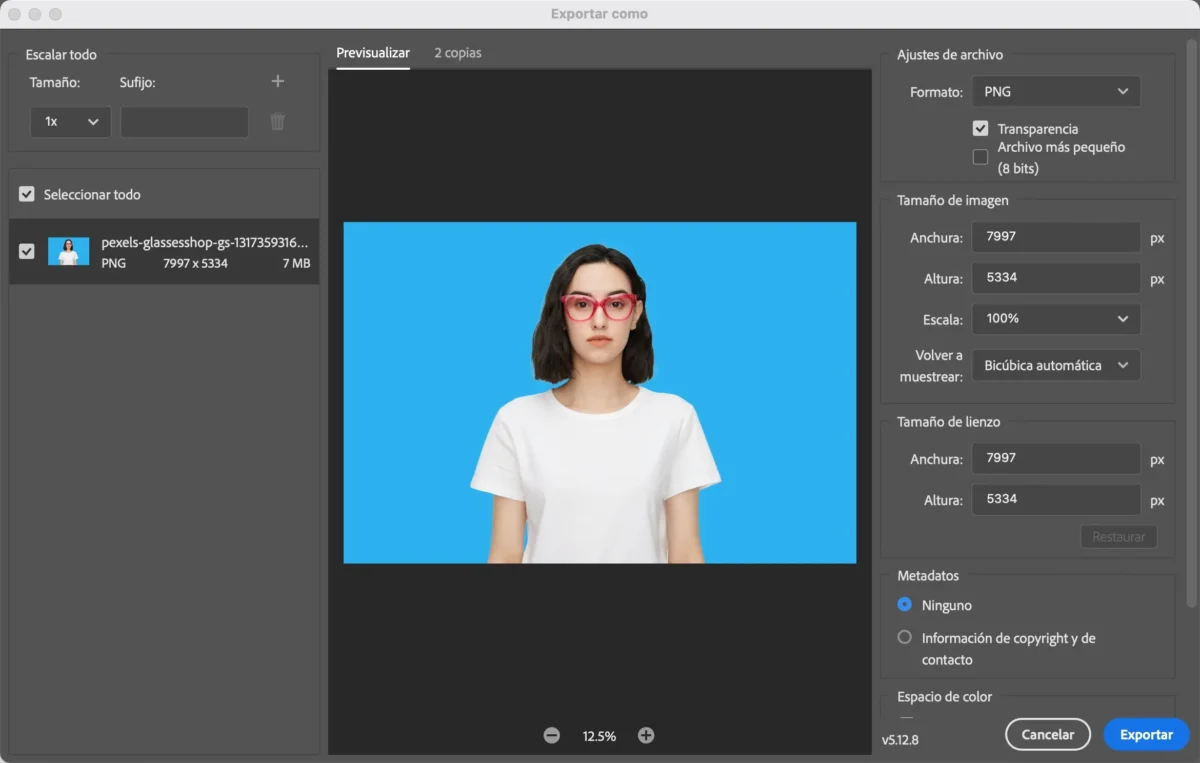
Este método ofrece control preciso, pero requiere tiempo, experiencia y trabajo manual.
Limitaciones de Photoshop al cambiar el color de fondo
Aunque Photoshop es potente, presenta varios inconvenientes:
- Curva de aprendizaje pronunciada: El enmascarado requiere experiencia.
- Proceso lento: Cada imagen necesita ajustes manuales.
- Edición por lotes complicada: Repetir el proceso en muchas fotos es ineficiente.
- Alto consumo de recursos: Requiere un equipo potente.
- Resultados variables: La calidad depende de la habilidad del editor.
En proyectos de gran volumen o con tiempos ajustados, estas limitaciones se vuelven evidentes.
Cómo Evoto simplifica el cambio de color de fondo
Evoto ofrece una forma más rápida e inteligente de cambiar el fondo sin selecciones complejas ni máscaras manuales.


Potente AI Editor de Foto
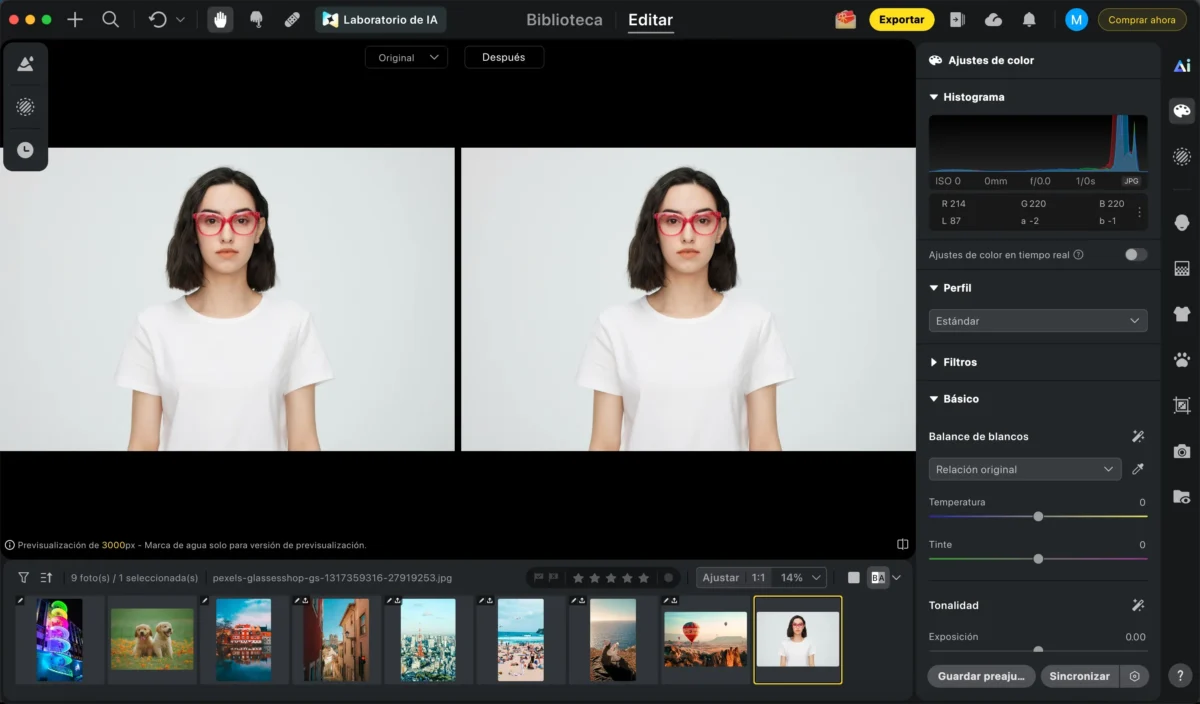
Paso 1: Importar la imagen
Sube tu foto a Evoto con un solo clic.
Paso 2: Seleccionar el fondo
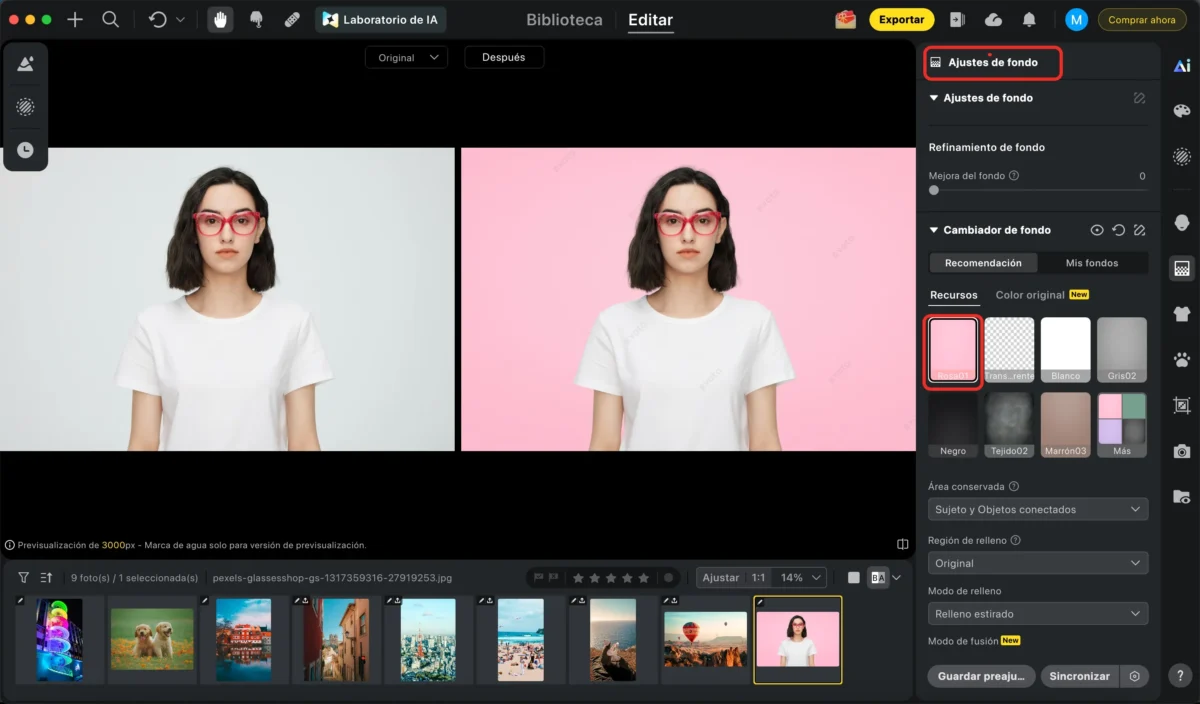
Abre Ajustes de fondo > Cambiador de fondo.
Evoto ofrece una amplia variedad de fondos atractivos y profesionales, y también puedes subir tu propio fondo. La IA separa automáticamente al sujeto del fondo y lo integra de forma natural con el nuevo entorno.
Paso 3: Otros ajustes
Puedes mejorar la imagen con otras funciones, como:
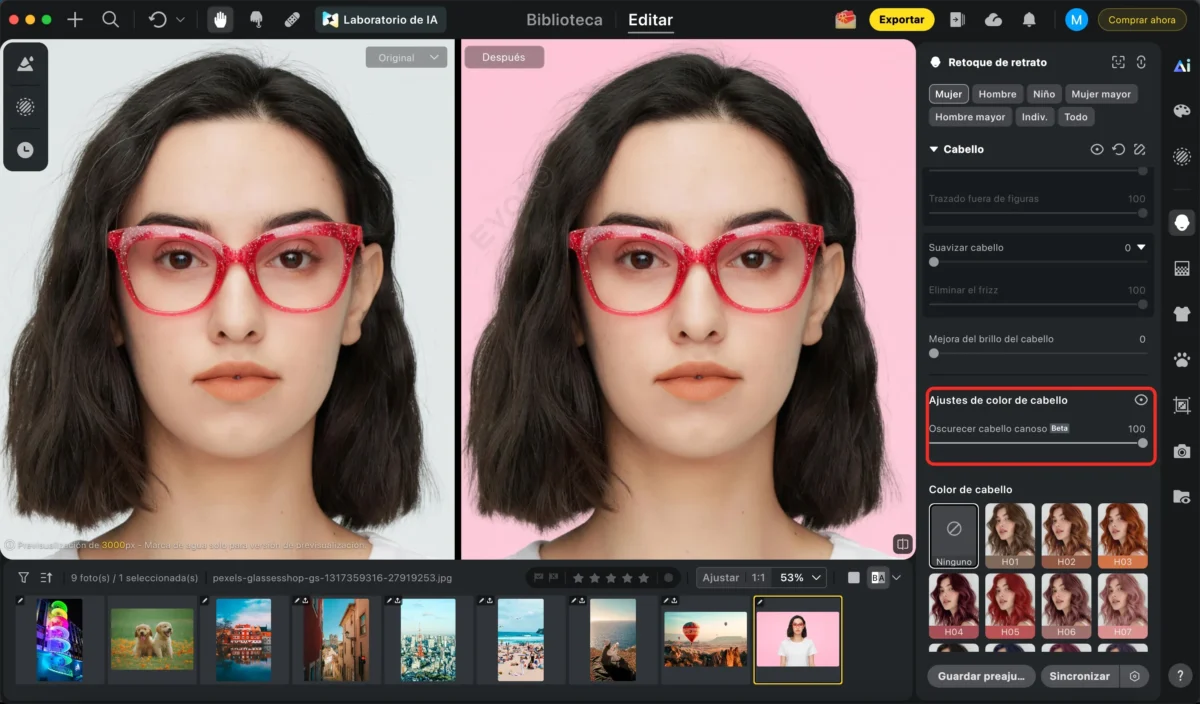
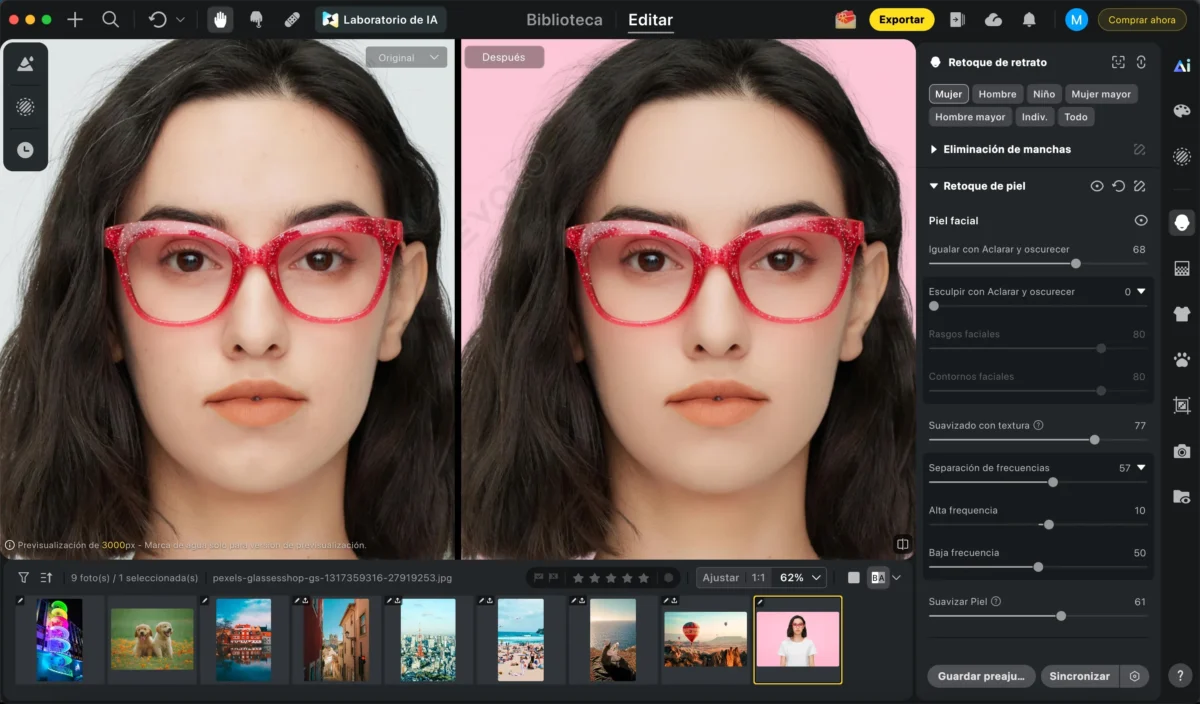
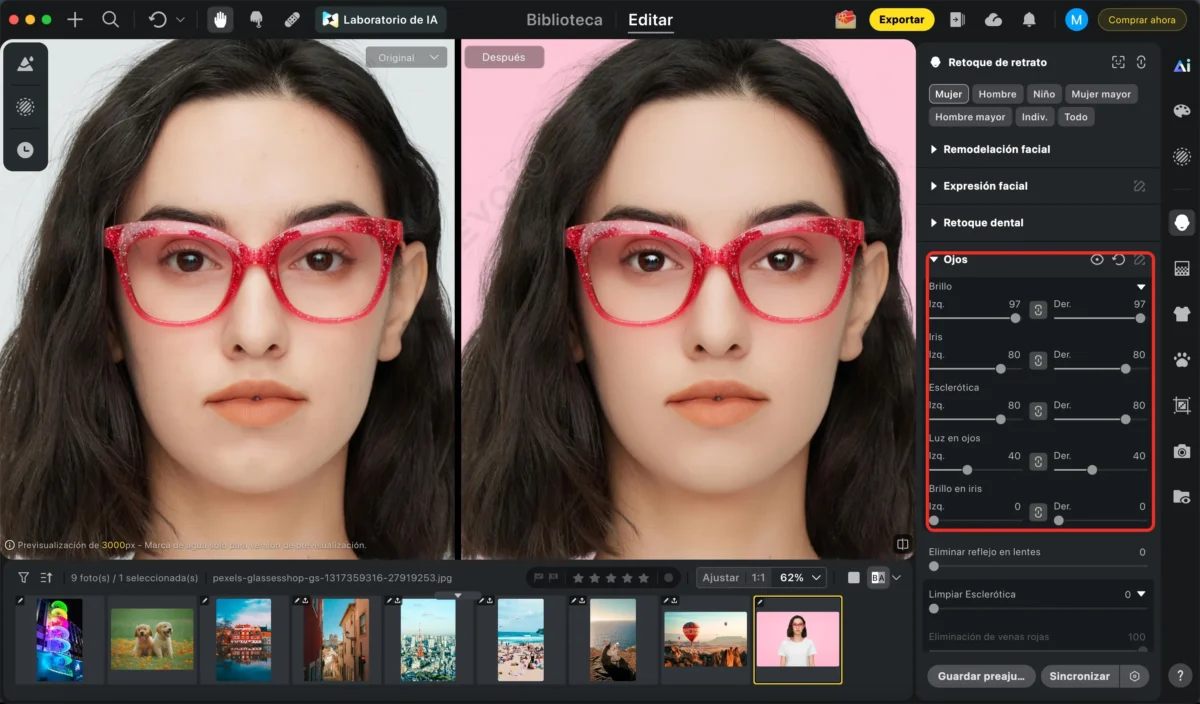
Solo necesitas ajustar los deslizadores para lograr el resultado deseado rápidamente.
Paso 4: Edición por lotes (opcional)
Aplica el mismo color de fondo y ajustes a múltiples imágenes al mismo tiempo.
Paso 5: Exportar
Exporta fotos en alta calidad listas para e-commerce, marketing o uso profesional.
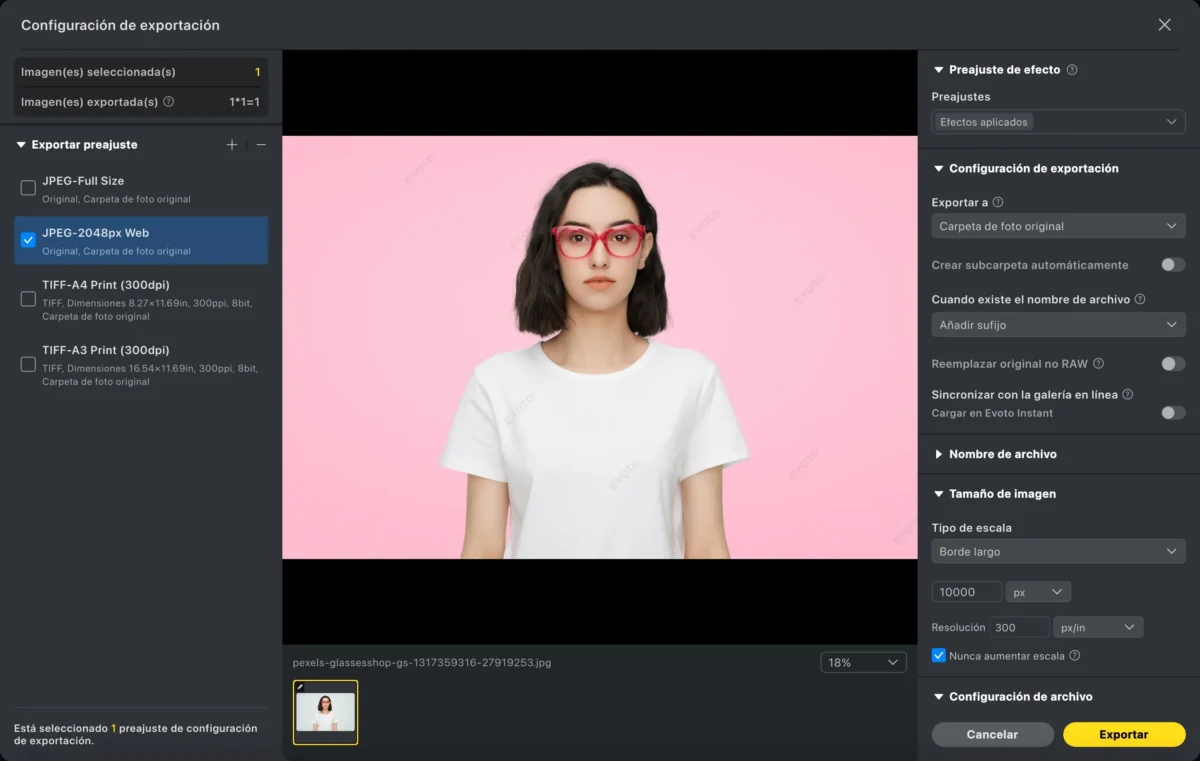
Con Evoto, cambiar el fondo se convierte en un proceso rápido y automatizado con IA.
Photoshop vs Evoto: ¿qué es mejor para cambiar el color de fondo?
| Función | Photoshop | Evoto |
|---|---|---|
| Curva de aprendizaje | Alta | Fácil para principiantes |
| Selección del fondo | Manual | Detección automática con IA |
| Velocidad | Lenta en proyectos grandes | Muy rápida |
| Edición por lotes | Limitada y compleja | Integrada y sencilla |
| Consistencia | Depende del editor | Resultados uniformes |
| Ideal para | Retoque detallado | Flujos de trabajo profesionales y masivos |
Si necesitas control pixel a pixel en una sola imagen, Photoshop es adecuado. Pero para cambiar fondos de forma rápida y consistente, Evoto es la mejor opción.
Conclusión
Saber cambiar el color de fondo en Photoshop es una habilidad útil para fotógrafos y diseñadores que buscan control total. Sin embargo, en flujos de trabajo modernos —especialmente en e-commerce, retratos o edición por lotes— Photoshop puede resultar lento y laborioso.
Evoto ofrece una alternativa más rápida y eficiente, permitiéndote poner el fondo de color en Photoshop de forma automática con precisión de IA, menos esfuerzo y resultados profesionales consistentes. Si la eficiencia y la escalabilidad son importantes, Evoto es la solución ideal para el cambio de fondos.
Evoto AI Editor de Foto – Ediciones Más Rápidas, Mayor Control .