¿Necesitas palabras en una foto? Esta guía explica cómo añadir texto a una foto con una herramienta web y en iPhone, sin volver a abrir una suite de diseño completa. Una diapositiva de viaje, un marco de cumpleaños y una portada de Instagram cuentan por igual. Normalmente la tarea consiste en elegir la ruta —navegador o teléfono—, no en aprender una app desde cero.
En resumen
- Elige tu ruta: herramienta web si quieres teclado y plantillas; app móvil si la foto ya está en tu carrete; Marcación de Fotos si basta una etiqueta sencilla de una línea.
- Web en cuatro pasos: sube JPG/PNG/WebP, abre «Texto», elige un estilo de «Plantillas», ajusta «Fuentes» / «Trazo» / «Sombra» y exporta un «JPEG» gratis.
- En iPhone: usa «Marcación» dentro de «Fotos» para ir rápido; utiliza la app móvil cuando necesites tarjetas de texto con estilo que sigan leyéndose sobre fondos recargados.
- Antes de publicar: reduce la vista previa al ancho de un teléfono, mantén el texto dentro de la zona segura del lienzo y corrige el contraste si la línea se pierde en el cielo o los detalles de la calle.

Los diseñadores llevan años señalando que las fotos urbanas recargadas arruinan el texto blanco o negro sencillo. En un hilo de Graphic Design Stack Exchange, los participantes probaron texto claro, oscuro y fuentes sans serif en negrita sobre un horizonte al anochecer, sin éxito hasta añadir contorno o sombra para crear contraste local. No necesitas toda esa lección aquí, pero es un buen recordatorio: después de añadir palabras, aleja la vista y comprueba la legibilidad antes de publicar.
Pruébalo en el navegador. Abre la prueba de Añadir texto a imagen de Evoto, sube un JPG o PNG y abre el panel Texto. Elige una plantilla, escribe tu línea y exporta un JPEG gratis cuando el texto esté donde deseas.
Elige tu opción: herramienta web, app móvil o Marcación de Fotos
Tres rutas prácticas cubren la mayoría de las tareas cotidianas de cómo añadir texto a una foto. Ninguna exige una suscripción a Photoshop ni un proyecto de Canva que abandonarás después de una exportación.
La herramienta web encaja si estás en un escritorio, quieres plantillas y controles de trazo y prefieres escribir con un teclado completo. La app móvil encaja si la foto ya está en el teléfono y quieres las mismas herramientas de Texto en una pantalla pequeña. La Marcación de Fotos encaja si solo necesitas una etiqueta corta, una fecha o una flecha rápida y no te importan las tarjetas de texto con estilo.
Si todavía decides cómo poner texto en una imagen, empieza por el nivel de acabado, no por la fidelidad a una marca. Una línea en Marcación es rápida. Una tarjeta de texto acabada con estilo de plantilla suele merecer la herramienta web o la app móvil de Evoto.


Potente AI Editor de Foto
La mayoría de las publicaciones sociales entran en una de estas categorías:
- Un solo texto en una imagen: Usa la herramienta web de Evoto si estás en un escritorio, o la app de Evoto si el archivo ya está en tu teléfono. Ambas ofrecen «Plantillas», «Trazo» y «Sombra» cuando el fondo se recarga.
- Foto ya en iPhone: La «Marcación» de Fotos sirve para una fecha, precio o sello de nombre en menos de un minuto. Pasa a la app de Evoto cuando la publicación necesite una tarjeta de cita terminada para tu cuadrícula.
- Aspecto de plantilla sin rehacer diseños: Empieza con una miniatura de «Plantillas», escribe tu línea y cambia estilos sin perder las palabras. Es más rápido que colocar cuadros de texto manualmente en una app de diseño.
- Herramienta sencilla del sistema, sin descarga: La «Marcación» de iPhone cubre etiquetas rápidas. Los editores de Galería de Android varían según el dispositivo, por eso la app de Evoto es la opción uniforme entre teléfonos cuando el estilo importa.
Esta división es práctica, no teórica. La tabla siguiente es la única tabla comparativa de esta guía. Lee las filas, elige una ruta y mantente en ella para el resto de la publicación.
| Necesidad | Herramienta web | App móvil | Marcación de Fotos |
|---|---|---|---|
| Un JPEG con texto y teclado a mano | La mejor opción | Funciona | Excesivo |
| Foto ya en el carrete del teléfono | Posible en navegador móvil | La mejor opción | La más rápida para texto sencillo |
| Estilo con Plantillas + Trazo/Sombra | Sí | Sí | No |
| Exportación JPEG gratis desde Evoto | Sí | Sí | No aplicable (guarda en Fotos) |
| Buena para fondos recargados | Sí, con Trazo/Sombra | Sí, con Trazo/Sombra | Estilo limitado |
Si el fondo es muy recargado y tus palabras ya se ven débiles, corrige el contraste después de colocar el texto. Volvemos al trazo y la sombra en la sección de exportación.
Cómo añadir texto a una foto en el navegador
Esta es la ruta web directa si quieres plantillas sin instalar nada. Los tiempos siguientes son rangos orientativos de escritorio, no una prueba de rendimiento. Un texto sencillo sobre un JPG de tamaño medio suele llevar de menos de un minuto a unos minutos, según cuánto ajustes las fuentes.
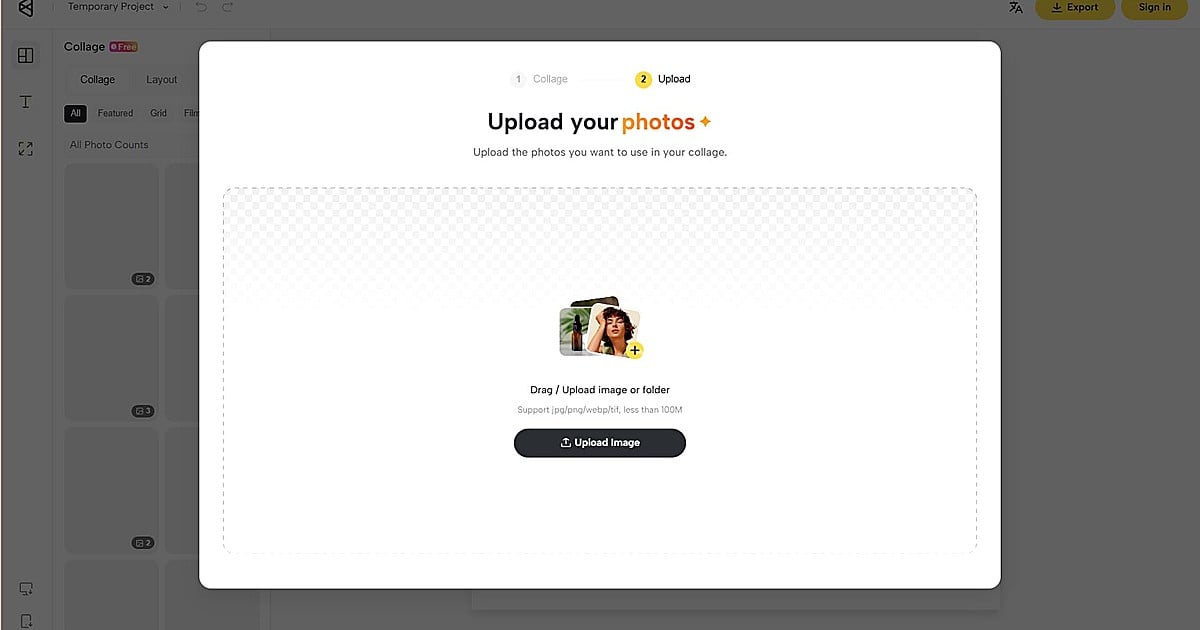
Paso 1. Sube la imagen y abre Texto
En la página Añadir texto a imagen de Evoto, sube una imagen JPG, PNG o WebP. Abre «Texto» en el panel izquierdo. Aparecerá un cuadro de texto en el lienzo listo para editar. Si trabajas desde un JPEG ya exportado, súbelo tal cual; no necesitas convertir formatos primero.
Elige una foto con algo de espacio negativo cuando puedas. Los textos se sitúan mejor sobre cielo, pavimento o bokeh suave que sobre un rostro o una etiqueta de producto. Aun así, puedes corregir las zonas recargadas después con «Trazo» y «Sombra» en el paso 3.
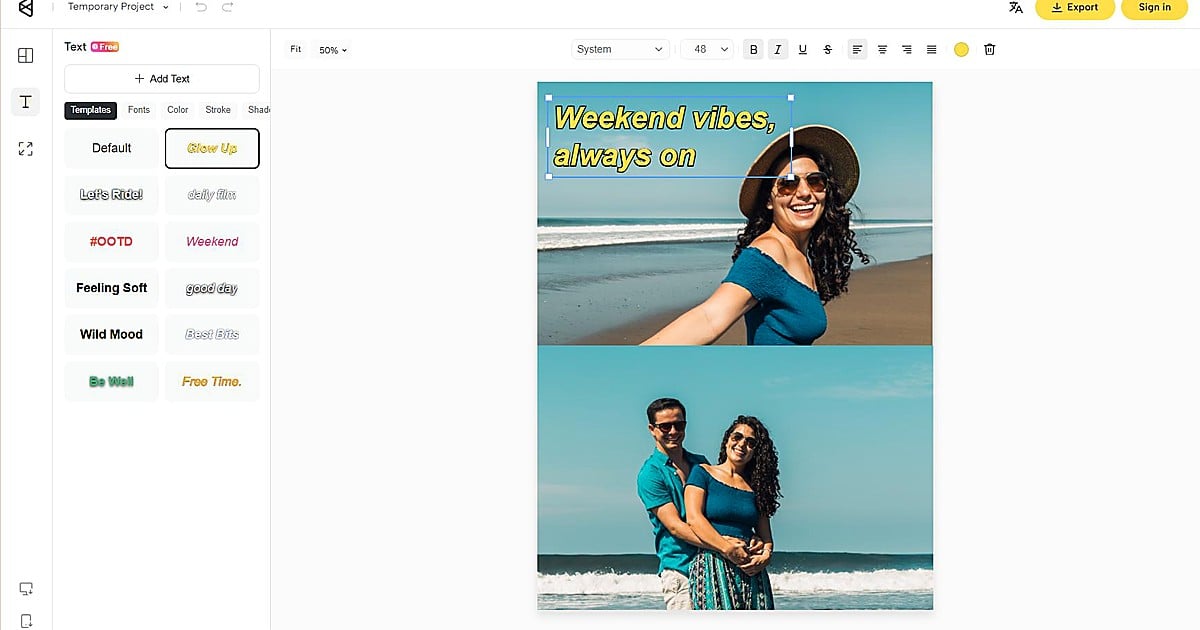
Paso 2. Escribe y elige una plantilla
Haz clic en «Añadir texto» o elige una miniatura de «Plantillas». Escribe tu texto y cambia de plantilla para renovar el estilo sin perder tus palabras. Ejemplo: Vibra de fin de semana, siempre activa.
Las plantillas ahorran tiempo cuando te importa la composición, no solo las letras. Prueba dos o tres miniaturas antes de tocar el tamaño de fuente: una foto de viaje puede necesitar una plantilla con banda inferior, mientras que una cita sobre un retrato suele leerse mejor anclada en una esquina. Si solo necesitas una línea sans serif centrada, empieza por una plantilla mínima e ignora los elementos decorativos que no quieras.
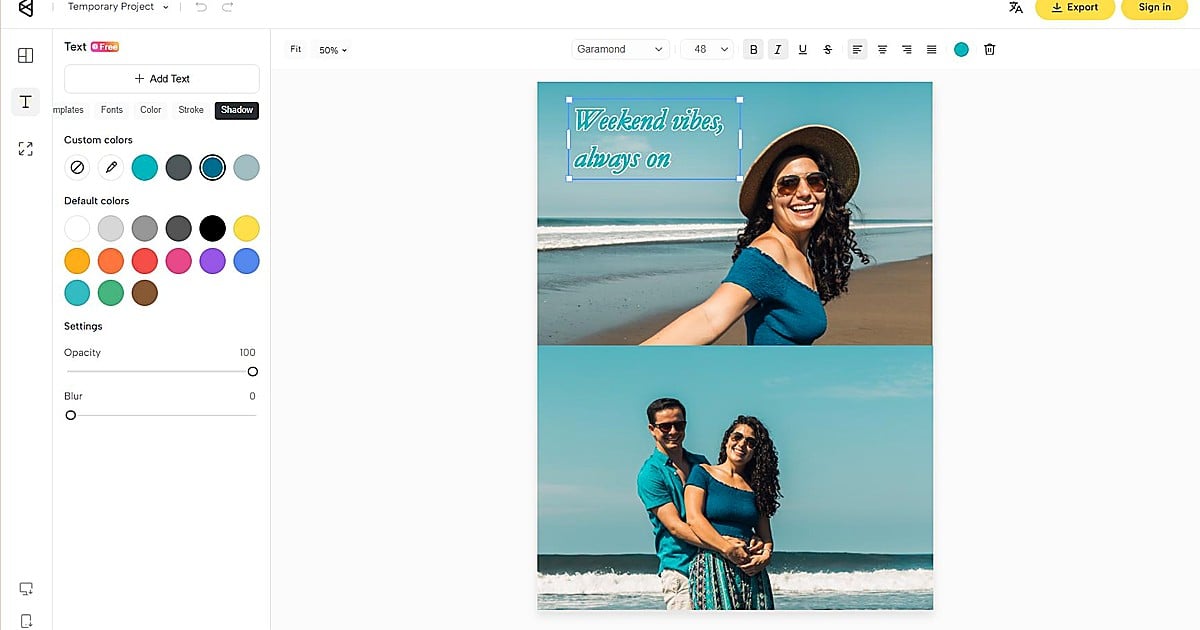
Paso 3. Da estilo a fuentes, color, trazo y sombra
Perfecciona el texto en «Fuentes», «Color», «Trazo» y «Sombra». En la web, usa la barra superior para el tamaño, «Negrita», «Cursiva» y la alineación. Mantén el trazo ligero al principio: aumenta el ancho hasta que el borde se lea en miniatura, no hasta que la línea parezca una pegatina.
En cielos recargados o escenas callejeras, el trazo y la sombra importan más que la elección de fuente. Un trazo oscuro fino alrededor de texto blanco —o un trazo claro alrededor de texto negro— suele ser mejor que cambiar el color de relleno tres veces. Una sombra de baja opacidad y pequeño desplazamiento hacia abajo separa las letras de la textura sin poner un cuadro gris detrás.
Paso 4. Exporta JPEG gratis
Abre «Exportar», elige «JPEG» y descarga la imagen compuesta. Mantén el texto dentro del marco. El texto fuera del lienzo se recorta al exportar, algo importante para las Stories de Instagram y las portadas de Reels, donde los textos quedan cerca del borde.
Antes de descargar, aleja hasta aproximadamente el ancho de un teléfono. Si la frase se convierte en una mancha, vuelve al paso 3 y añade un toque de «Trazo» o acorta la línea. Una exportación limpia es mejor que guardar, reabrir y recomprimir con varias apps.

Esta ruta web es el flujo predeterminado para portátil. Obtienes el mismo vocabulario de «Texto» que verás en la app de Evoto, lo que hace menos confuso cambiar de dispositivo.
Cómo añadir texto a una foto en iPhone
Si la foto ya está en tu iPhone, dos opciones cubren la mayoría de los casos reales. La «Marcación» dentro de «Fotos» es la más rápida para etiquetas sencillas. La app de Evoto encaja mejor si quieres «Plantillas», «Trazo» y «Sombra» en una tarjeta de texto que siga leyéndose en el feed.
Potente AI Editor de Foto
Método 1: Marcación de Fotos de iPhone (integrada, texto sencillo)
La herramienta «Marcación» de Apple está dentro de «Fotos». Es la respuesta más rápida cuando solo necesitas una etiqueta corta, flecha o firma.
Paso 1. Abre la foto en Fotos
Abre «Fotos», abre la imagen, ve a «Editar» y toca el icono de «Bolígrafo» en la esquina superior.
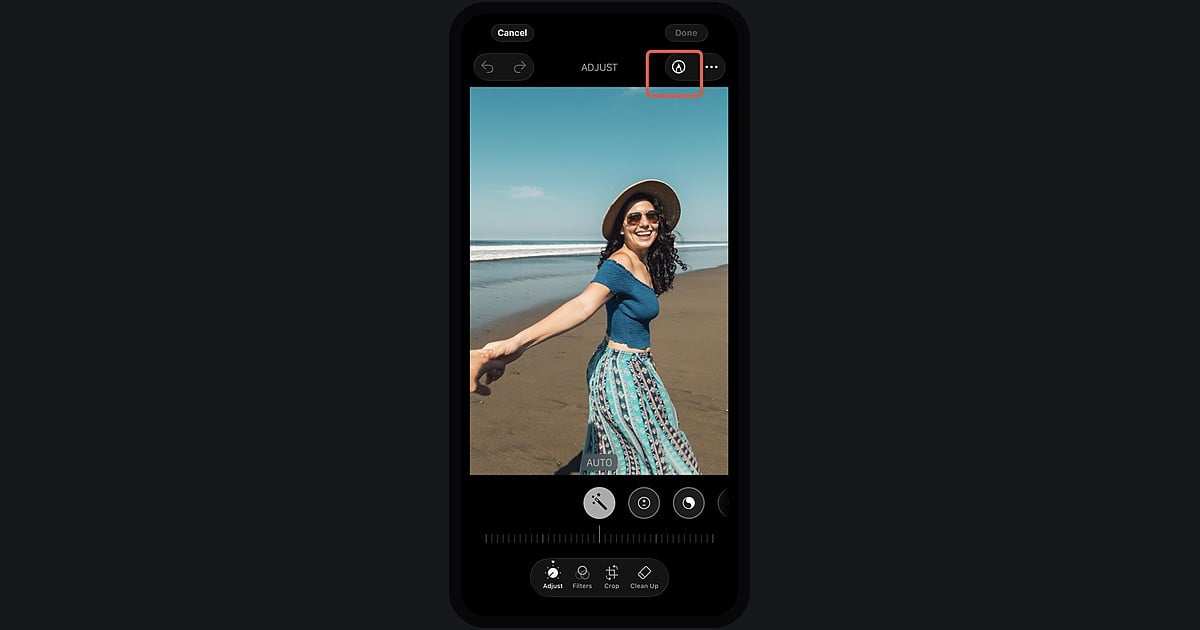
Paso 2. Abre Marcación y añade un cuadro de texto
Toca «+» y elige «Añadir texto». Aparecerá un cuadro de texto sobre la imagen.
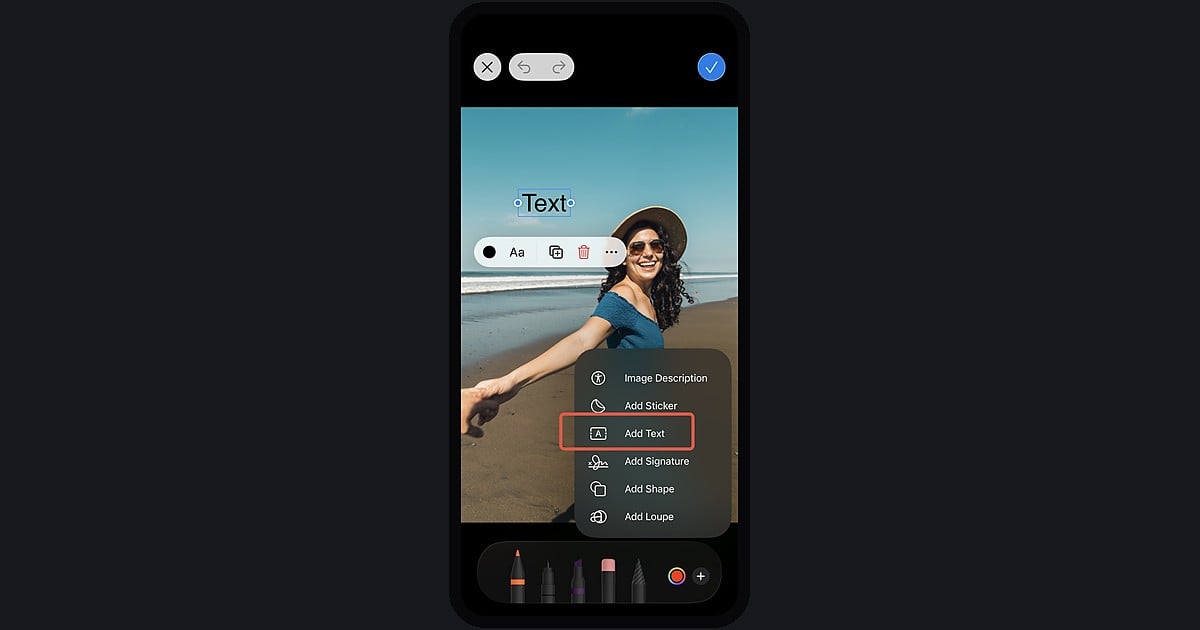
Paso 3. Escribe, aplica un estilo ligero y coloca
Escribe tu línea, elige un color básico si lo necesitas y arrastra el cuadro lejos de rostros y altas luces. Pellizca para escalar. La «Marcación» no ofrece tarjetas de plantilla ni controles de trazo, así que mantén las líneas cortas.
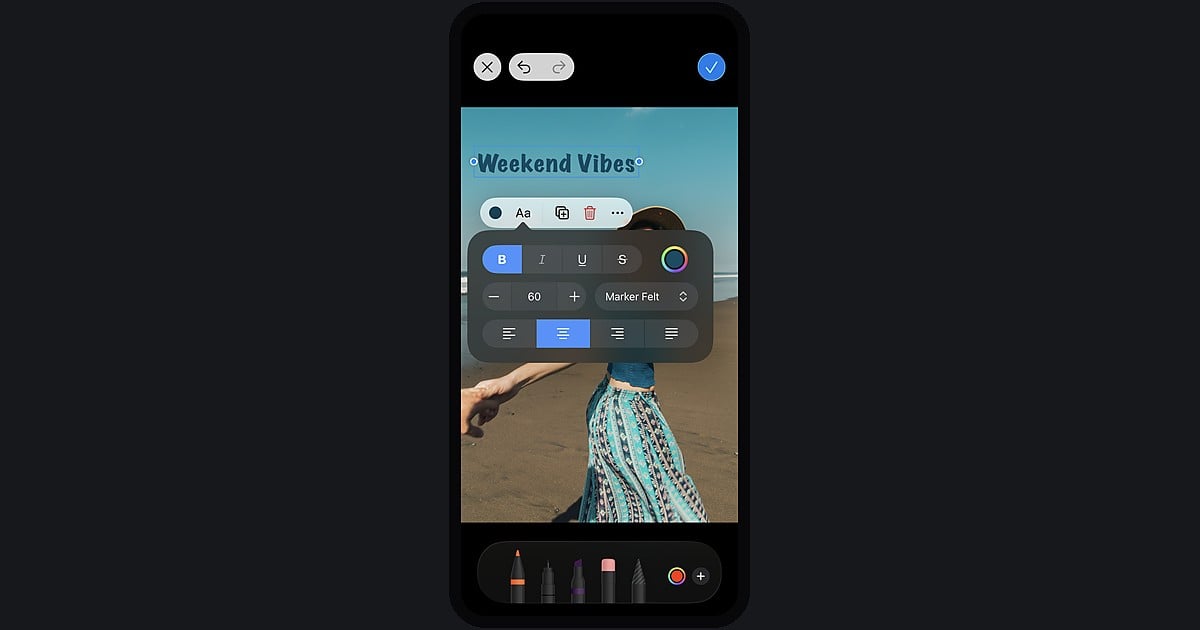
Paso 4. Guarda de nuevo en tu fototeca
Toca «OK» dos veces para volver al carrete con la foto etiquetada.
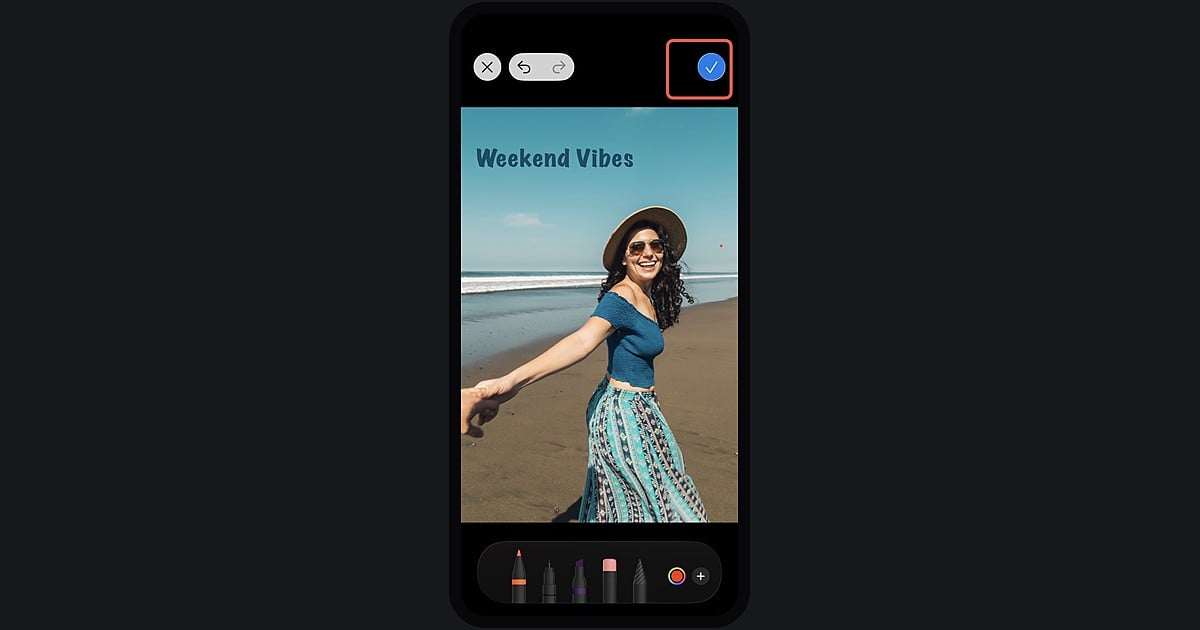
Apple documenta la «Marcación» en su guía de uso del iPhone. La «Marcación» es excelente para «Oferta», una fecha o un nombre en una instantánea. No está pensada para tarjetas de texto con estilo ni diseños de citas que requieran separarse de fondos recargados.
Método 2: app de Evoto (plantillas y panel Texto)
Cuando quieres estilo de plantilla en iPhone, la app de Evoto reproduce el flujo de «Texto» de la web con los mismos nombres de panel: «Plantillas», «Fuentes», «Color», «Trazo» y «Sombra».
Paso 1. Importa desde Álbum
Abre la app de Evoto, ve a «Álbum» e importa la foto a la que quieres añadir texto.
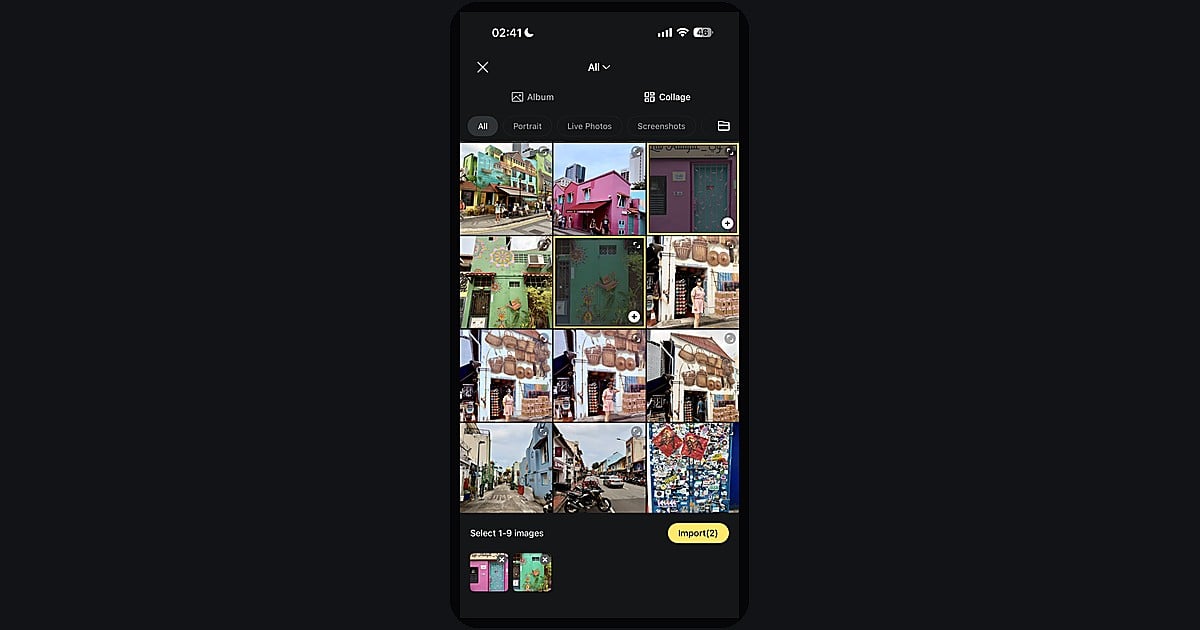
Paso 2. Abre Texto y añade un cuadro
Abre la pestaña «Texto». Añade un cuadro de texto al lienzo y confirma que se sitúe en espacio negativo cuando sea posible.
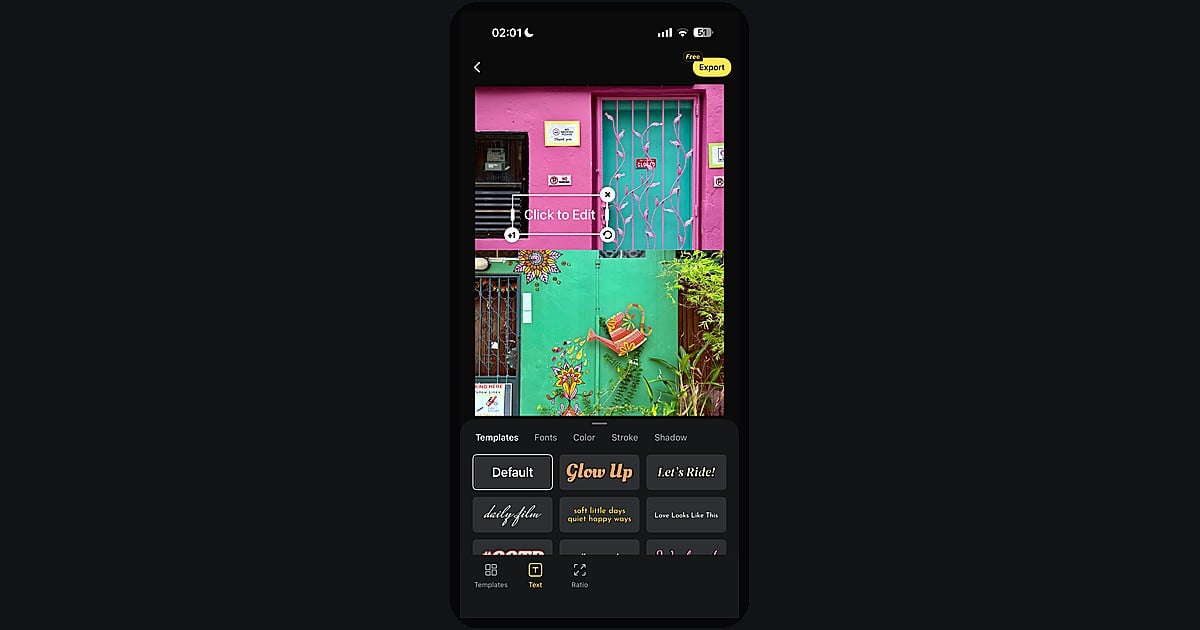
Paso 3. Elige una plantilla y escribe
Elige una miniatura de «Plantillas» que encaje con la escena —banda de viaje, cita en esquina o centro minimalista—. Escribe tu texto y ajusta la posición para no cubrir ojos, velas ni logotipos.

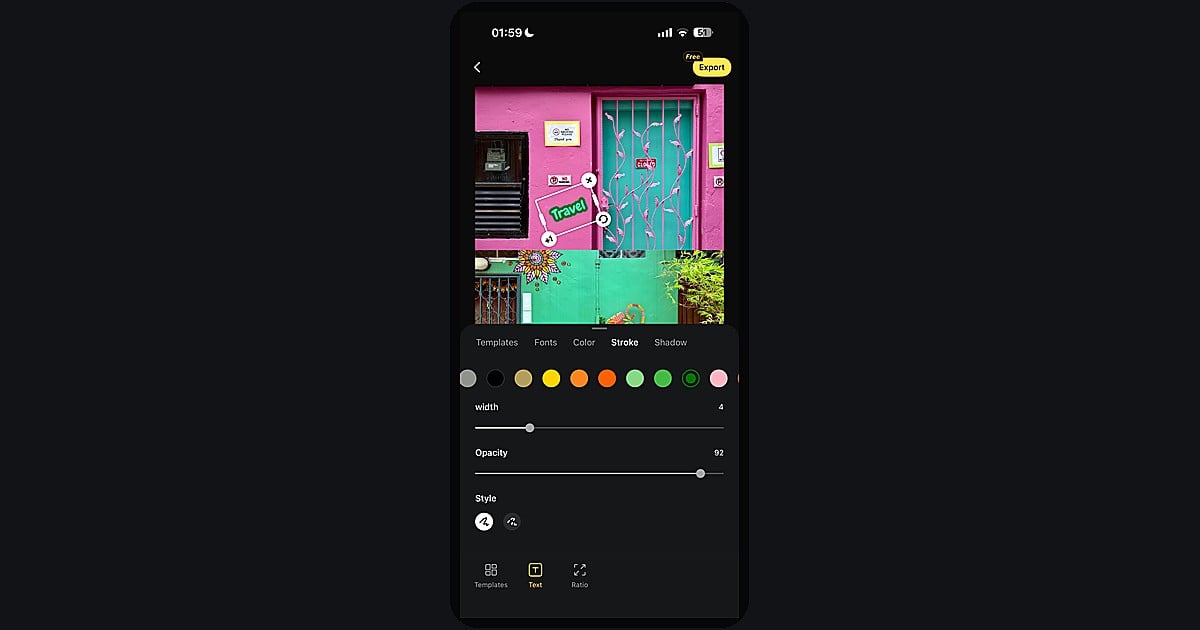
Paso 4. Ajusta la legibilidad y exporta JPEG
Si la línea se pierde en el cielo o los detalles de la calle, abre «Trazo» y «Sombra» antes de exportar. Descarga o guarda un «JPEG» cuando el texto sobreviva a una mirada en miniatura.
La «Marcación» gana en velocidad. La app de Evoto gana cuando la publicación debe verse terminada, no sellada. Muchos creadores usan «Marcación» para notas personales y la app de Evoto para cuadrículas públicas.
Android y otros teléfonos
Android no ofrece una herramienta de texto universal como la Marcación de iPhone. Samsung Gallery, Google Fotos y los editores de fabricantes varían según el dispositivo y la versión del sistema. Algunos teléfonos muestran una pegatina de texto básica; otros la esconden tras un menú «Editar» que no encontrarás en un Pixel o un teléfono económico.
Usa esta regla de decisión en vez de perseguir cada etiqueta de menú:
- Una línea sencilla, ahora mismo: Prueba primero el editor de tu Galería o Google Fotos. Si ves «Texto» o «Marcación», añade la etiqueta y guarda.
- Las mismas Plantillas y Trazo que en la web: instala la app de Evoto en Android y sigue el mismo flujo del panel «Texto» que en la opción B anterior.
- Archivo ya en el escritorio: súbelo a Evoto Web desde Safari o Chrome móvil cuando prefieras un teclado completo.
Cuando un editor del fabricante limita las fuentes o elimina el trazo, la app de Evoto es la alternativa entre dispositivos que mantiene coherentes tus tarjetas de texto entre teléfono y portátil.
Consejos de exportación: JPEG, pies de foto y legibilidad
La mayoría de las tareas cotidianas empiezan con una carga JPEG y terminan con una exportación JPEG para Instagram o mensajería. Evoto Web acepta JPG, PNG y WebP, y después exporta un JPEG compuesto en la ruta gratuita descrita arriba. Mantén el texto dentro del lienzo para que nada quede recortado en el borde.
Antes de compartir, sigue esta lista de exportación. Cada punto detecta un fallo que parece correcto a tamaño completo pero se rompe en el feed.
- Vista previa al ancho del teléfono: reduce el lienzo hasta que la imagen tenga aproximadamente el tamaño de Instagram. Si entrecierras los ojos y el texto desaparece, ajusta el trazo o la posición antes de exportar.
- Zona segura: aleja el texto de rostros, marcas, velas de tarta y líneas del horizonte salvo que quieras cubrirlos. Los recortes de Stories y Reels pueden cortar aún más los bordes.
- Contraste en fondos recargados: los cielos, tonos de piel y escenas callejeras de neón se comen el texto blanco o negro liso. Un trazo ligero más una sombra suave suele arreglarlo antes que aumentar el tamaño de fuente.
- Una sola exportación cuando sea posible: los guardados repetidos en varias apps suavizan los JPEG. Da estilo una vez en Evoto y luego exporta.
Los cielos recargados y las escenas callejeras son los puntos problemáticos habituales. Para corregir con trazo y sombra esos fondos, consulta cómo hacer legible el texto en una foto.
¿Terminaste en otro sitio un diseño de varias imágenes? Cuando una publicación en cuadrícula necesita una línea de título después de componerla, la guía de collage de fotos en Instagram explica primero cómo configurar la cuadrícula. Después puedes llevar el collage exportado a Evoto para añadir un texto encima.
Qué hacer cuando necesitas ideas para pies de foto, no más botones
A veces el obstáculo no es el panel Texto, sino la línea en blanco en tu cabeza. Si miras una foto de viaje o de cumpleaños sin palabras todavía, empieza por el ambiente de la escena: asombro para carreteras abiertas, calidez para velas, intimidad para retratos de dos personas y confianza para un selfi bien iluminado.
Nuestra lista de ideas de citas y pies de foto para publicaciones de Instagram agrupa líneas cortas por escena y añade notas de colocación para que el texto no compita con la foto. Elige primero una línea y luego vuelve aquí para colocarla en web o iPhone.
El texto sobre la foto y el campo de pie de foto de Instagram pueden trabajar juntos. La imagen puede llevar una cita de tres palabras mientras el campo de texto aporta contexto, una pregunta o hashtags. No tienen que repetir la misma frase.
Potente AI Editor de Foto
Conclusión: cómo añadir texto a una foto sin complicarte
Aprender cómo añadir texto a una foto es principalmente una cuestión de elegir la ruta. Evoto Web encaja para trabajar con teclado y pruebas puntuales. La app de Evoto encaja para editar el carrete con «Plantillas». La «Marcación» de Fotos encaja para etiquetas sencillas en iPhone cuando el acabado no importa. Las tres rutas son mejores que abrir una suite de diseño pesada para una sola línea, siempre que previsualices al ancho de un teléfono antes de publicar.
¿Listo para escribir sobre tu próxima foto? Prueba Añadir texto a imagen en el navegador o descarga la app de Evoto si editas sobre la marcha.
Preguntas frecuentes
1. ¿En qué se diferencia de la página principal de Evoto para añadir texto a una imagen?
Este artículo compara las rutas web, iPhone y Marcación para publicar a diario. La página de la función se centra en las capacidades del producto, plantillas y reglas de exportación dentro de la propia herramienta. Considera esta publicación como el selector de plataforma; la página de la función es la referencia de controles.
2. ¿Puedo añadir texto a una foto en iPhone sin descargar una app?
Sí. Si necesitas añadir texto a una foto sin instalar nada, la «Marcación» de Fotos añade texto sencillo dentro de la app «Fotos» de Apple. Para estilos de plantilla, «Trazo» y «Sombra», la app de Evoto o Evoto en Safari móvil encajan mejor.
3. ¿Qué formatos puedo subir y qué obtengo al exportar?
Evoto Web acepta cargas JPG, PNG y WebP. La ruta de exportación gratuita descrita aquí entrega un «JPEG» compuesto. Mantén los textos dentro del lienzo para que nada se recorte en el borde.
4. ¿Cómo añado texto a un JPEG y mantengo buena calidad?
Empieza con un JPEG de tamaño razonable, evita ampliar archivos diminutos y exporta una vez que el estilo sea definitivo. Los ciclos repetidos de guardado en varias apps suavizan más que una sola exportación de Evoto.
5. ¿Qué ocurre si mi pie de foto desaparece en un cielo o una calle recargados?
Es un problema de contraste, no de fuente. Añade un «Trazo» ligero y una «Sombra» suave, o cambia de «Plantillas». La sección de exportación anterior enlaza nuestra guía de legibilidad con correcciones específicas para cada fondo.
6. ¿Evoto usa mis fotos para entrenar modelos de IA generativa?
No. Evoto nunca utiliza tu contenido para entrenar modelos de IA generativa sin tu consentimiento explícito, proactivo y voluntario. Ejecutar las funciones que solicitas no equivale a utilizar tus cargas para el entrenamiento general de modelos. Consulta la Política de privacidad de Evoto para conocer la redacción vigente.
7. ¿Es seguro usar Evoto para publicaciones personales de Instagram?
Considera Evoto un editor asistido bajo tu dirección. Previsualiza las exportaciones al tamaño del teléfono, mantén una revisión humana sobre rostros y trabajos de clientes y desactiva funciones cuando una imagen necesite un ajuste manual. Combina ese hábito con el criterio de privacidad anterior. Publicar de forma ética significa que sigues siendo responsable de lo que publicas, tanto si la audiencia son amistades como clientes de pago.
Evoto AI Editor de Foto – Ediciones Más Rápidas, Mayor Control .