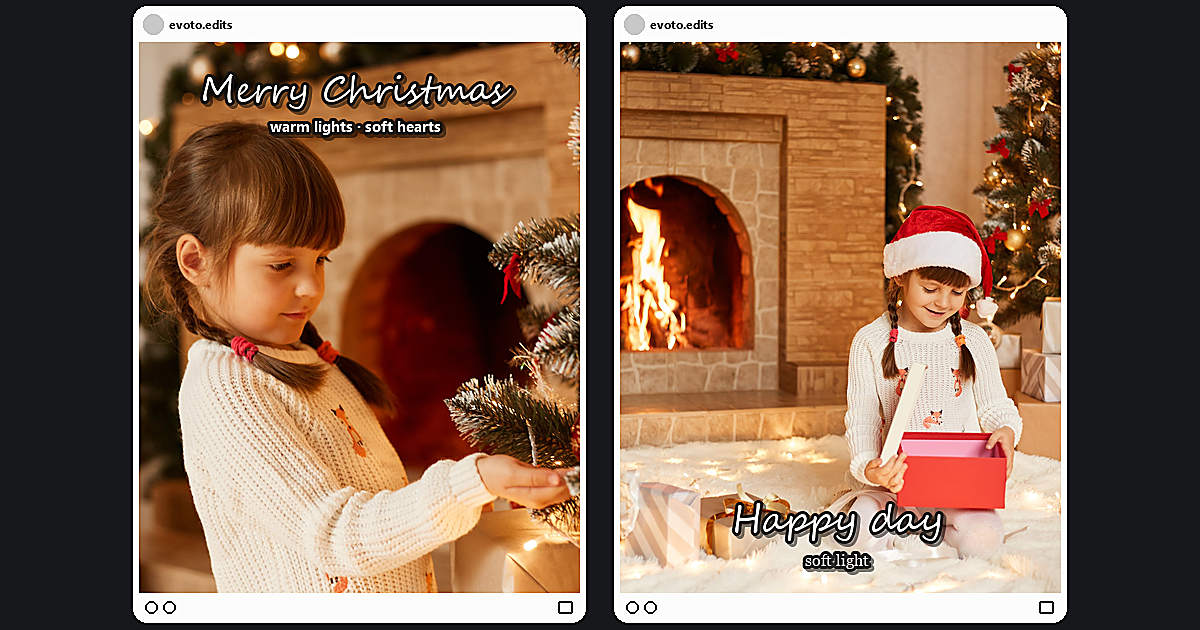
¿Quieres compartir más de una foto sin convertir tu publicación en un carrusel largo? Un collage de fotos para Instagram te permite combinar varias imágenes en un único diseño cuidado para Stories, publicaciones del feed o Reels.
Para una Story rápida, basta con la herramienta Layout integrada de Instagram. Si quieres publicar un collage en el feed —o necesitas más opciones de plantilla y una colocación precisa de las fotos—, puedes crearlo primero en Evoto y subir la imagen terminada a Instagram.
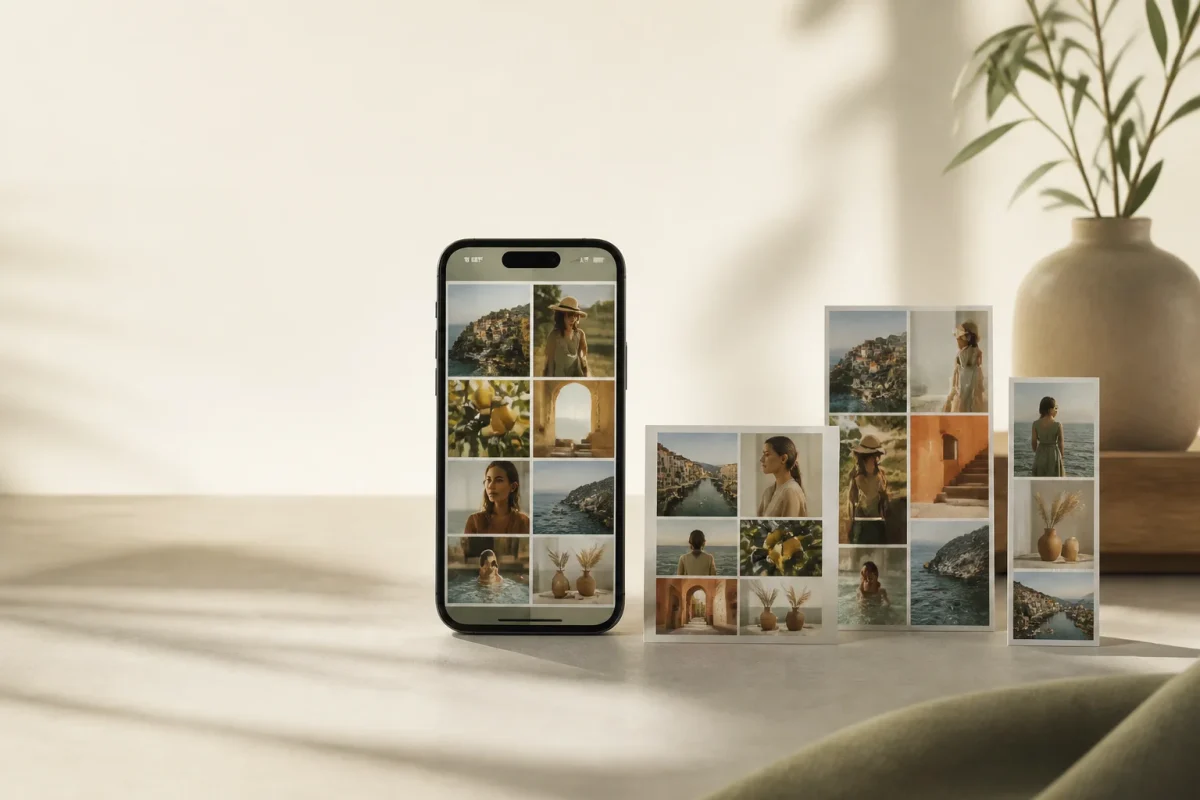
Respuesta rápida: la mejor forma de crear un collage de fotos para Instagram
Hay dos formas sencillas de crear un collage de fotos en Instagram:
- Usa Layout de Instagram cuando necesites una cuadrícula rápida para una Story.
- Usa Creador de collages de Evoto cuando quieras crear una imagen terminada para una publicación, Story o Reel de Instagram.
Evoto ofrece una variedad de plantillas de collage para distintas colecciones y estilos de fotos. Puedes ajustar cada imagen dentro de su marco, elegir una proporción lista para Instagram y exportar el collage final como JPEG.
Método 1: crea un collage de fotos en una Story de Instagram
La herramienta Layout integrada de Instagram es la opción más rápida para Stories informales. Funciona bien para un resumen rápido de un evento, un antes y después o varias fotos del mismo día.
Paso 1: abre las Stories de Instagram
Abre Instagram y desliza hacia la derecha desde el feed, o toca tu foto de perfil para abrir la cámara de Stories.
Paso 2: elige Layout
Busca Layout entre las herramientas de la cámara de Stories y elige la cuadrícula que se adapte a tus fotos.
Paso 3: añade tus fotos
Toca cada sección de la cuadrícula para hacer una foto o añadir una desde el carrete. Cuando todas las secciones estén llenas, toca la marca de verificación para continuar.
Paso 4: termina y comparte
Añade texto, stickers, música o GIF si lo necesitas. Después comparte tu collage en tu Story.
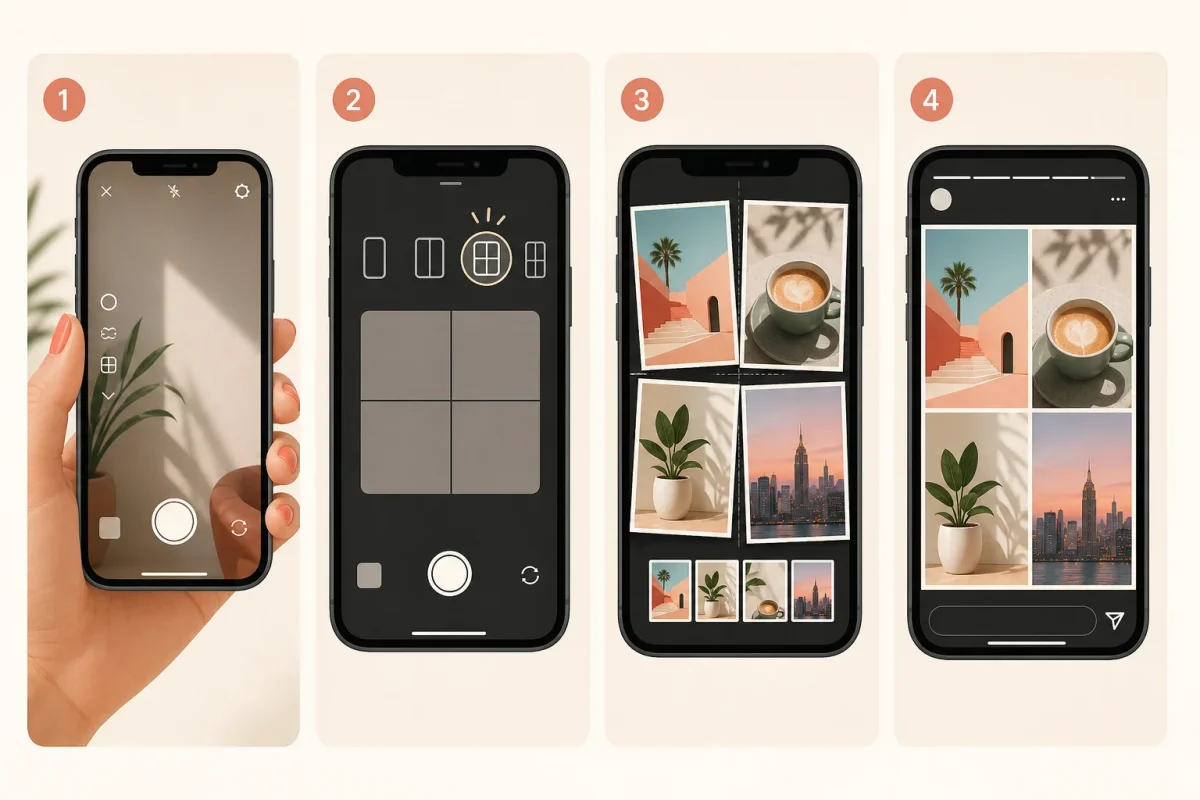
Layout de Instagram es útil cuando la velocidad importa. Sin embargo, está diseñado para Stories, no para crear un collage pulido de una sola imagen para el feed.
Método 2: crea un collage de fotos para Instagram con Evoto
Si quieres mayor control sobre la composición final, crea el collage antes de subirlo a Instagram.
Con el Creador de collages de Evoto puedes elegir una plantilla, subir varias fotos, ajustar cómo aparece cada foto dentro de su marco y exportar una imagen lista para Instagram.
Paso 1: elige una plantilla de collage
Empieza eligiendo una plantilla que se adapte a tus fotos. Evoto ofrece plantillas de Collage en categorías como Tendencias, Estilo de vida, Viajes y Película.
También puedes filtrar las plantillas por número de fotos, desde una hasta nueve.
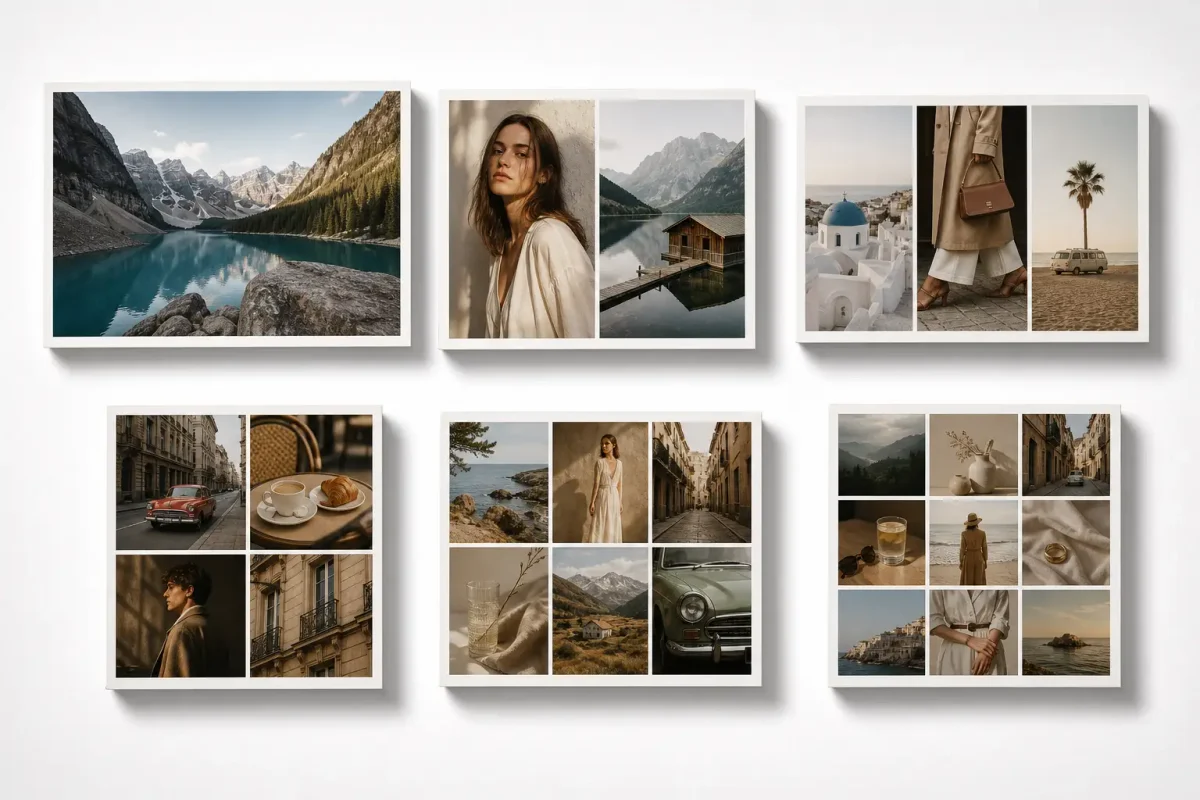
Paso 2: sube tus fotos
Sube las fotos que quieras incluir. Evoto las coloca en la plantilla según el orden de carga.
Si una plantilla tiene espacios vacíos, puedes añadir más fotos después. Si subes más imágenes de las que admite la plantilla, usa otra plantilla o selecciona primero las imágenes que quieres conservar.
Paso 3: ajusta cada foto
Un buen collage depende de algo más que colocar fotos en cuadros. Asegúrate de que cada rostro, producto o detalle importante permanezca visible.
En Evoto puedes:
- Mover una foto dentro de su espacio
- Acercar o alejar
- Reemplazar una imagen
- Girar una imagen
- Voltearla horizontal o verticalmente
- Arrastrar fotos para intercambiar sus posiciones


Potente AI Editor de Foto
Paso 4: elige la proporción correcta para Instagram
Elige la proporción de salida antes de exportar para que Instagram no recorte tu collage de forma inesperada.
| Dónde planeas publicar | Proporción recomendada | Ajuste preestablecido de Evoto |
|---|---|---|
| Publicación cuadrada del feed | 1:1 | Cuadrado de Instagram |
| Publicación vertical del feed | 4:5 | Retrato de Instagram |
| Story o Reel | 9:16 | Reels de Instagram |
Usa Collage o Layout cuando necesites cambiar la proporción. Stitch crea una combinación horizontal o vertical de fotos sin uniones visibles y no admite cambios de proporción.
Paso 5: exporta y publica en Instagram
Cuando el collage se vea bien, expórtalo como JPEG. Después súbelo a Instagram como cualquier otra imagen.
Para publicaciones del feed, un collage vertical 4:5 suele ocupar más espacio en pantalla que una publicación cuadrada. Para Stories y Reels, usa un lienzo de 9:16.
Collage frente a Layout frente a Stitch: ¿cuál debes usar?
Evoto ofrece tres formas de combinar fotos:
| Modo | Ideal para |
|---|---|
| Collage | Plantillas de fotos con estilo para viajes, estilo de vida, película y publicaciones creativas |
| Layout | Cuadrículas limpias de varias fotos |
| Stitch | Combinaciones de fotos horizontales o verticales sin uniones visibles |
Elige Collage cuando la propia plantilla forme parte del estilo visual. Elige Layout para una cuadrícula sencilla y estructurada. Elige Stitch cuando quieras conectar varias fotos sin espacios visibles.
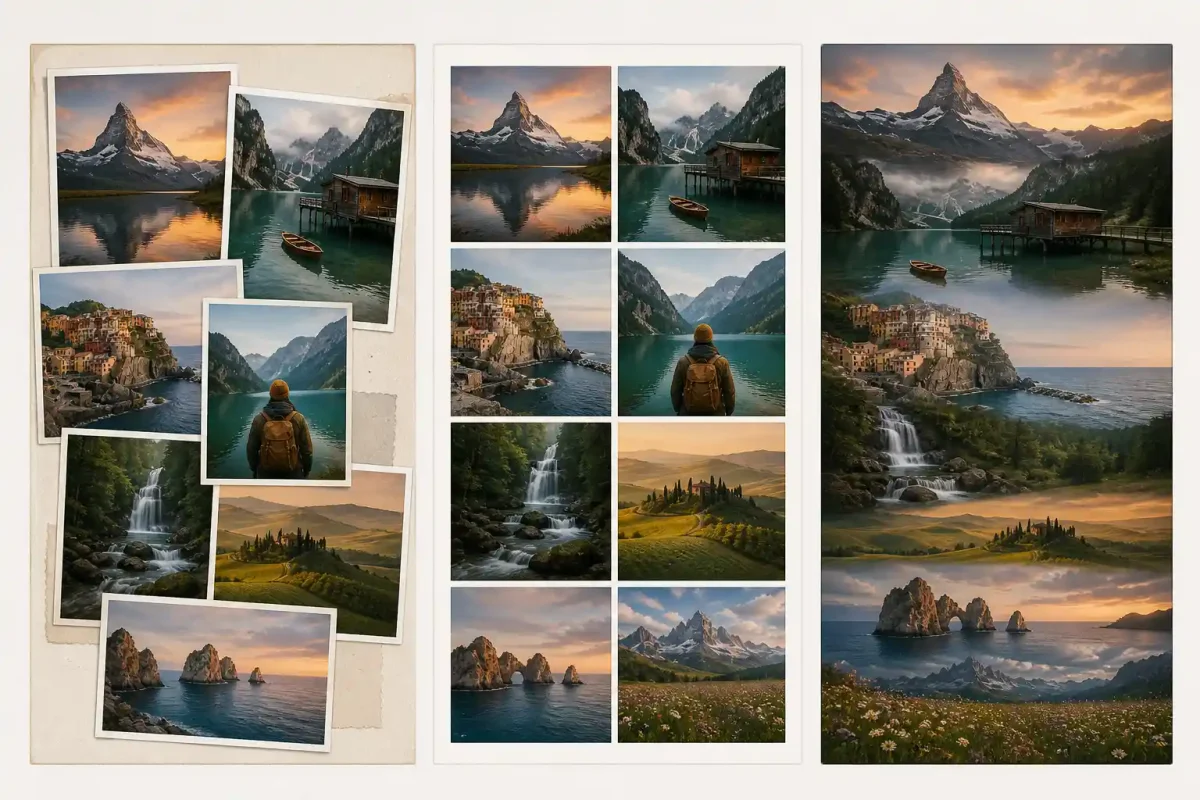
Consejos para un collage de fotos de Instagram mejor
Empieza con un tema claro
Un collage parece más intencional cuando cada foto respalda una misma idea. Prueba un resumen de viaje, un momento destacado de boda, una colección de productos, una publicación entre bastidores o un antes y después.
Mezcla planos amplios y detalles
Usa una o dos imágenes más grandes como foco y añade fotos de apoyo con detalles, primeros planos o ángulos distintos. Para collages centrados en productos, un recorte limpio puede ayudar a que el artículo principal destaque sobre fondos recargados. Usa Eliminador de fondo para preparar una imagen de producto o retrato antes de añadirla al collage.
Mantén los colores coherentes
Las fotos con iluminación y tonos de color similares se sienten más cohesionadas en un mismo collage. Antes de ordenar las imágenes, usa la coincidencia de color con IA de Evoto para crear un aspecto uniforme en todo el conjunto, especialmente en resúmenes de viaje, publicaciones de estilo de vida o series tomadas con distinta luz.
No uses demasiadas fotos diminutas
De dos a seis fotos suelen bastar para un collage de Instagram limpio. Usa nueve fotos solo cuando cada imagen siga teniendo una finalidad clara.
Comprueba el collage en un teléfono
Instagram es una plataforma pensada primero para móvil. Antes de exportar, asegúrate de que rostros, productos y detalles importantes se vean con facilidad en una pantalla pequeña.
Crea tu próximo collage de Instagram con Evoto
Layout de Instagram es excelente para Stories rápidas. Pero cuando quieras un collage pulido listo para el feed, Story o Reel, empieza con una plantilla y crea la imagen final antes de publicar. Crea tu próxima publicación de varias fotos con el Creador de collages de Evoto.
Evoto AI Editor de Foto – Ediciones Más Rápidas, Mayor Control .