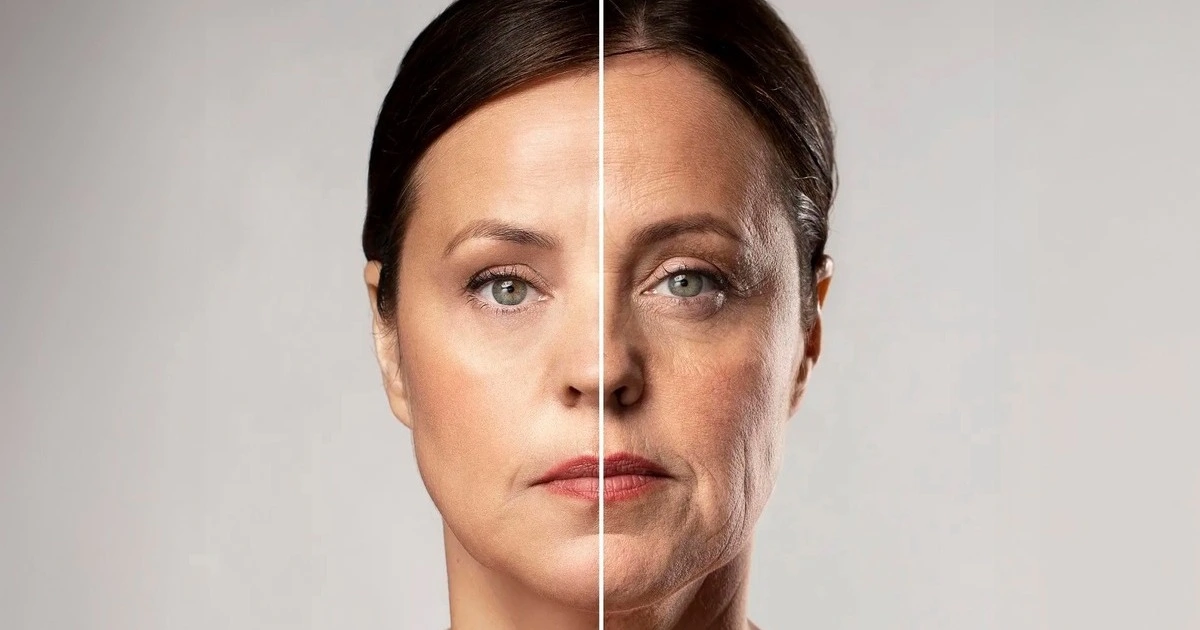
El color de fondo de una imagen juega un papel crucial en la narrativa visual. Ya sea que quieras dirigir la atención del espectador, mantener la coherencia de la marca o simplemente mejorar la apariencia general de una foto, el color de fondo correcto puede marcar la diferencia. Al cambiar color de fondo de imagen, estás modificando o reemplazando el tono del fondo para cumplir con objetivos estéticos o profesionales. Este pequeño ajuste puede mejorar significativamente fotos de productos, imágenes de perfil, gráficos para redes sociales y mucho más.
Profesionales y creativos en plataformas de comercio electrónico, perfiles de influencers y portfolios de diseño digital frecuentemente editan el fondo de sus imágenes a blanco, transparente o colores vibrantes para adaptarse a diferentes necesidades visuales. Vamos a ver por qué es esencial y cómo hacerlo de manera fácil y gratuita.
¿Por qué cambiar el color de fondo de una imagen?
Modificar el fondo de tu imagen no solo se trata de estética, sino que también tiene un valor funcional. Aquí algunas razones por las que muchos optan por cambiar color de fondo de imagen online:
- Destacar el sujeto y aumentar el atractivo del producto: Un fondo limpio o contrastante dirige la mirada hacia el sujeto principal, haciendo que productos o retratos resalten.
- Mantener la coherencia de la marca: Un fondo uniforme ayuda a establecer la identidad visual de la marca en sitios web, anuncios y redes sociales.
- Facilitar composiciones creativas: Un fondo transparente, blanco o de color permite reutilizar fácilmente las fotos para nuevos diseños o maquetas.
- Mejorar tiempos de carga: Los PNG transparentes son más livianos que fondos complejos, lo que reduce el tamaño del archivo y acelera la carga de la página.
Evoto AI: Mejor herramienta gratuita para cambiar color de fondo de imagen online
Sobre Evoto AI
Si buscas cambiar el color de fondo de imagen online gratis, Evoto AI es una solución de primera categoría. Esta plataforma impulsada por IA simplifica la edición de imágenes, especialmente la manipulación de fondos. Con su función Reemplazo de Fondo, los usuarios pueden eliminar fondos existentes y sustituirlos por blanco, transparente o cualquier color personalizado con un solo clic.
Cómo cambiar el color de fondo de imagen online con Evoto AI (gratis y fácil)
1.Ingresa al reemplazador de fondos online de Evoto AI.
2.Sube un retrato con fondo sólido (.JPG). Evoto detectará automáticamente el sujeto y eliminará el fondo.
3.Elige reemplazar el fondo con las opciones disponibles: azul, marrón o negro.
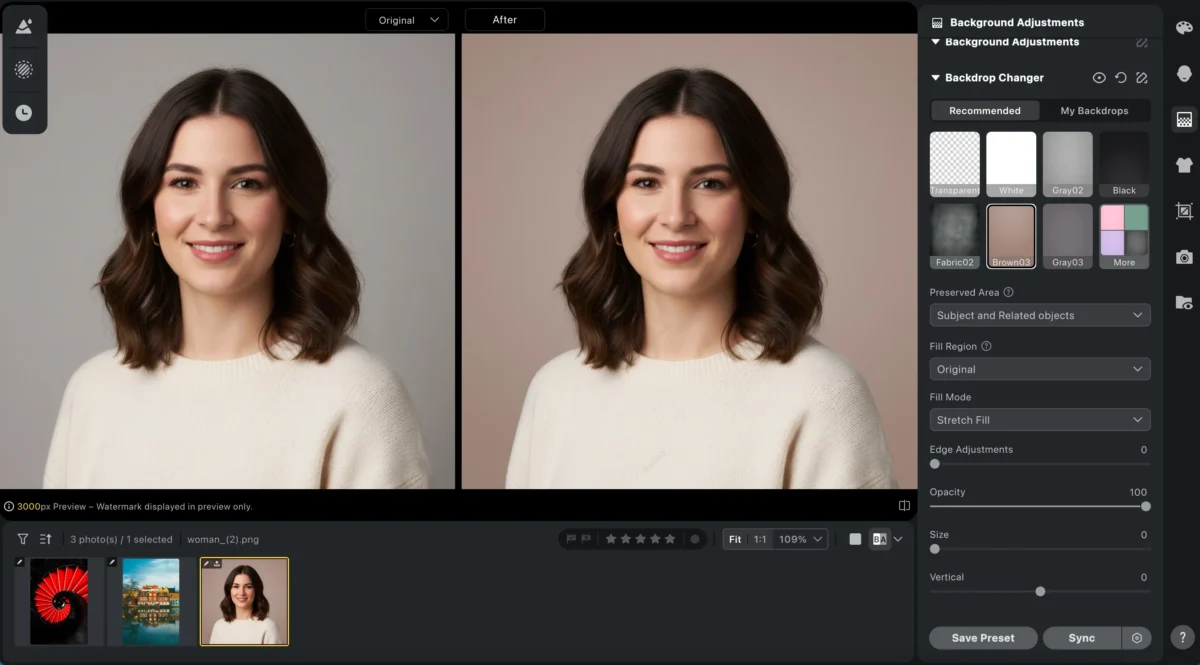
4.Descarga tu foto editada.
Ediciones comunes de color de fondo con Evoto AI
Evoto AI Editor de Foto – Ediciones Más Rápidas, Mayor Control .
Evoto funciona muy bien para cambios rápidos de fondo en fotos de perfil, retratos o fotos de pasaporte. Para escenarios más complejos, como refinamiento de bordes o edición por lotes avanzada, se recomienda la versión de escritorio de Evoto AI.
Cambiar el fondo a transparente
1.Descarga el software de escritorio de Evoto.
2.Sube tu imagen al espacio de trabajo de Evoto AI.
3.Ve a Ajuste de Fondo > Cambiador de Fondos > Recomendado > Transparente para hacer el fondo completamente invisible.
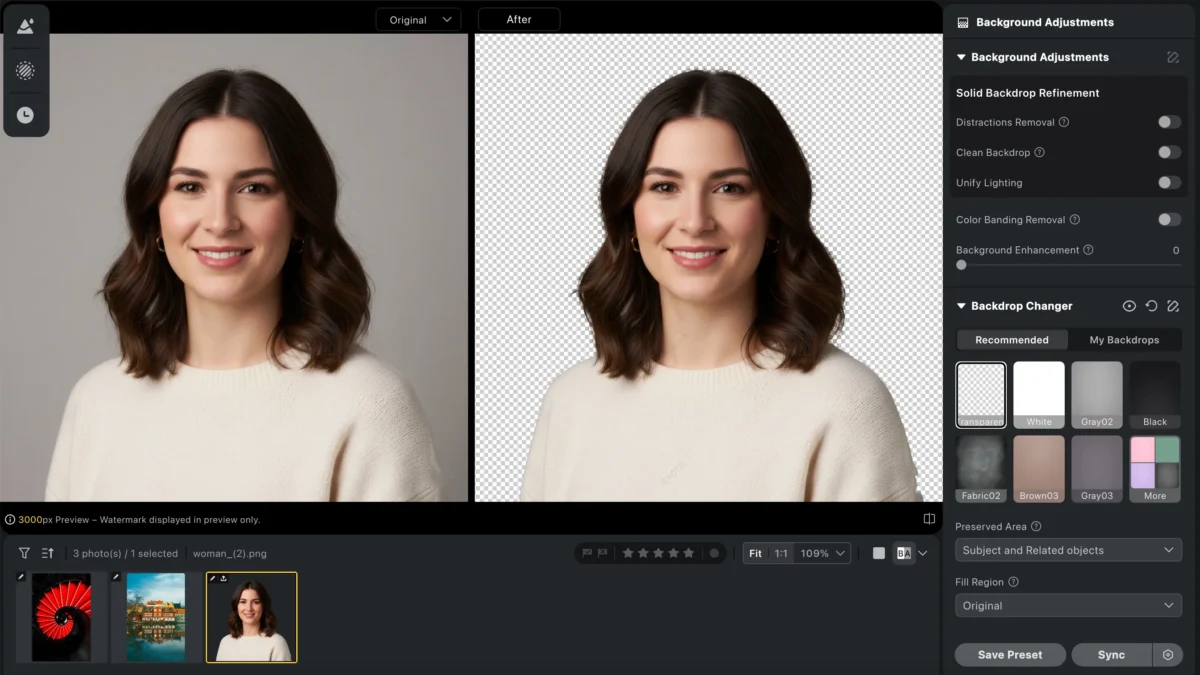
4.Exporta la imagen en formato PNG.
5.(Opcional) Si hay objetos que deseas preservar, usa la opción Área a preservar.
Cambiar el fondo a blanco
1.Sube la foto a Evoto AI.
2.Dirígete a Ajuste de Fondo > Cambiador de Fondos > Recomendado > Blanco.
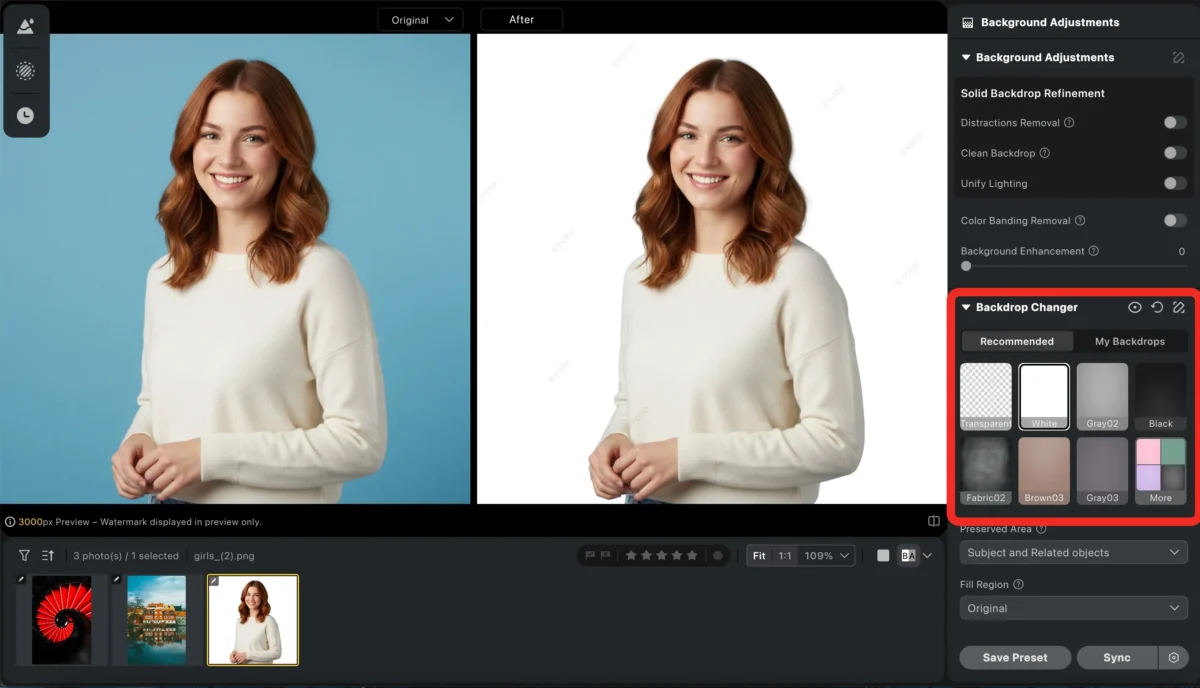
3.Evoto aislará el sujeto automáticamente y cambiará el color de fondo de la imagen a blanco.
Añadir un color de fondo personalizado


Potente AI Editor de Foto
1.Sube la foto con fondo transparente (preferible PNG).
2.En Ajuste de Fondo > Cambiador de Fondos > Recomendado, selecciona un color.
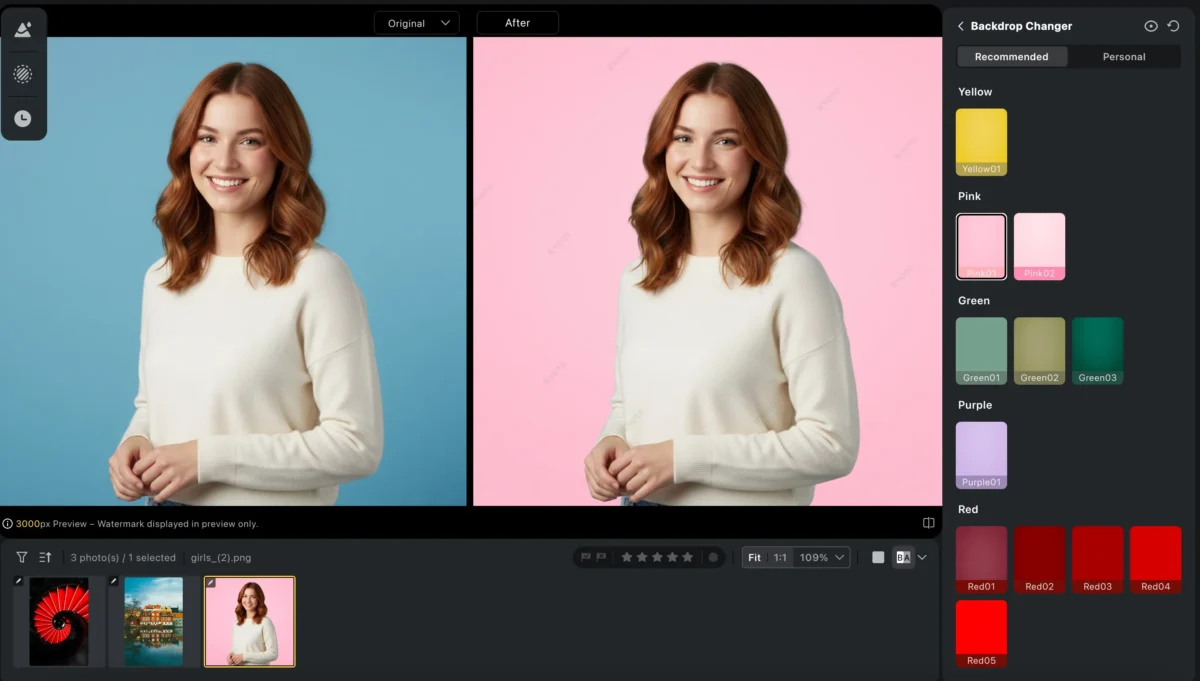
Si no encuentras el color deseado, importa fondos personalizados en Mis Fondos y aplícalos a la imagen.

3.Ajusta el deslizador de Ajuste de Bordes para lograr una integración natural y descarga la imagen final.
Eliminar fondo blanco y reemplazarlo con color
1.Sube una imagen con fondo blanco.
2.Haz clic en Ajuste de Fondo > Cambiador de Fondos > Recomendado > Transparente.
3.Selecciona un nuevo color de los presets o uno personalizado que hayas subido.
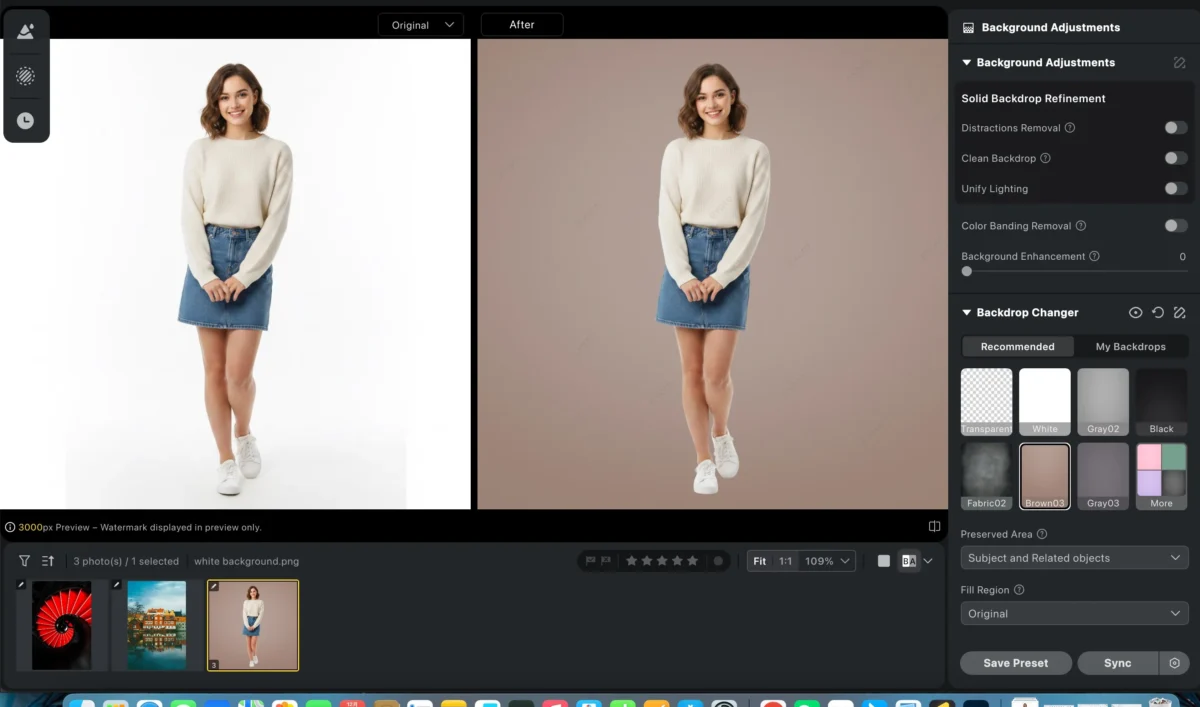
4.Descarga la versión final en tu formato preferido para uso en diseño web, redes sociales o catálogos de productos.
Cómo cambiar color de fondo de imagen en Adobe Photoshop
Si prefieres software tradicional:
1.Abre Photoshop y carga tu imagen.
2.Selecciona el sujeto con la herramienta Selección Rápida o Seleccionar > Sujeto.
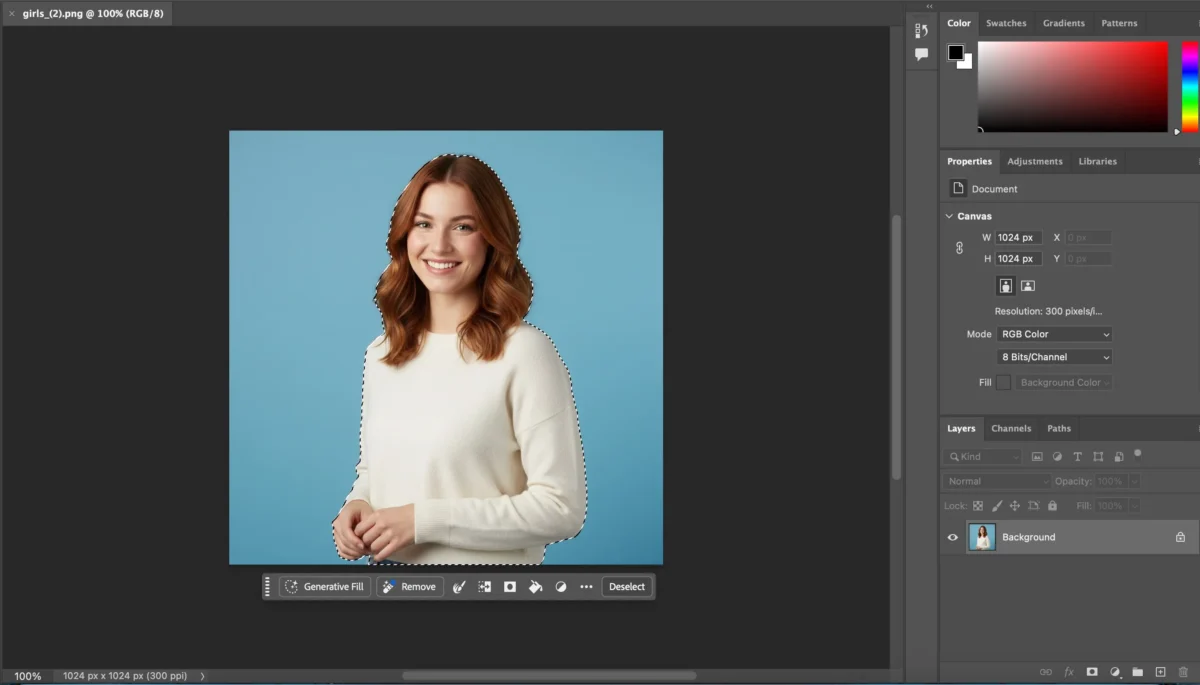
3.Usa Seleccionar y Aplicar Máscara para refinar bordes. Ajusta Difuminar, Contraste y Suavizado.
4.Invierte la selección (Ctrl/Cmd + Shift + I) y elimina el fondo o agrega una máscara de capa.
5.Crea una nueva capa debajo del sujeto y aplica el color deseado con Cubo de Pintura o Relleno de Color Sólido.
6.Ajusta sombras o difuminado para un acabado natural y guarda la imagen.
Photoshop ofrece control total, pero requiere experiencia y trabajo manual.
Comparación Evoto AI vs. Photoshop
- Facilidad de uso: Evoto AI permite editar el fondo con un clic; Photoshop necesita selección manual y refinamiento de bordes.
- Automatización con IA: Evoto detecta sujeto y fondo automáticamente, Photoshop requiere acciones manuales o scripts adicionales.
- Detección automática de fondo: Evoto ahorra horas; Photoshop aumenta la curva de aprendizaje.
- Edición por lotes: Evoto permite batch editing ideal para e-commerce o redes sociales; Photoshop lo soporta, pero requiere presets o scripts.
- Velocidad y flujo de trabajo: Evoto ofrece resultados consistentes en segundos sin curva de aprendizaje compleja.
Potente AI Editor de Foto
Consejos profesionales para cambiar color de fondo de imagen
- Usa imágenes de alta resolución: Esto asegura que los detalles finos se conserven y el fondo se integre naturalmente.
- Asegura buena separación del sujeto: El sujeto debe destacarse del fondo; Evoto permite seleccionar áreas a preservar.
- Elige colores de fondo complementarios: Mejora la estética sin opacar al sujeto.
- Difumina bordes para naturalidad: Evoto AI permite suavizar cortes y lograr integración realista.
- Combina iluminación y sombras: El nuevo fondo debe respetar la luz original; Evoto puede unificar iluminación y añadir sombras.
- Usa edición por lotes para sets de fotos: Ideal para catálogos de productos o series de portfolio, asegurando consistencia visual.
Conclusión
Cambiar el color de fondo de imagen puede elevar tus contenidos, reforzar tu marca y mejorar el atractivo visual. Con herramientas modernas como Evoto AI, no necesitas habilidades avanzadas para obtener resultados impresionantes. Ya sea para fotos de productos, retratos o ediciones creativas, Evoto facilita cambiar color de fondo de imagen de forma gratuita y profesional.
¿Listo para mejorar tus imágenes? Prueba Evoto AI hoy y aplica estos consejos profesionales para crear fotos destacadas fácilmente.
Evoto AI Editor de Foto – Ediciones Más Rápidas, Mayor Control .