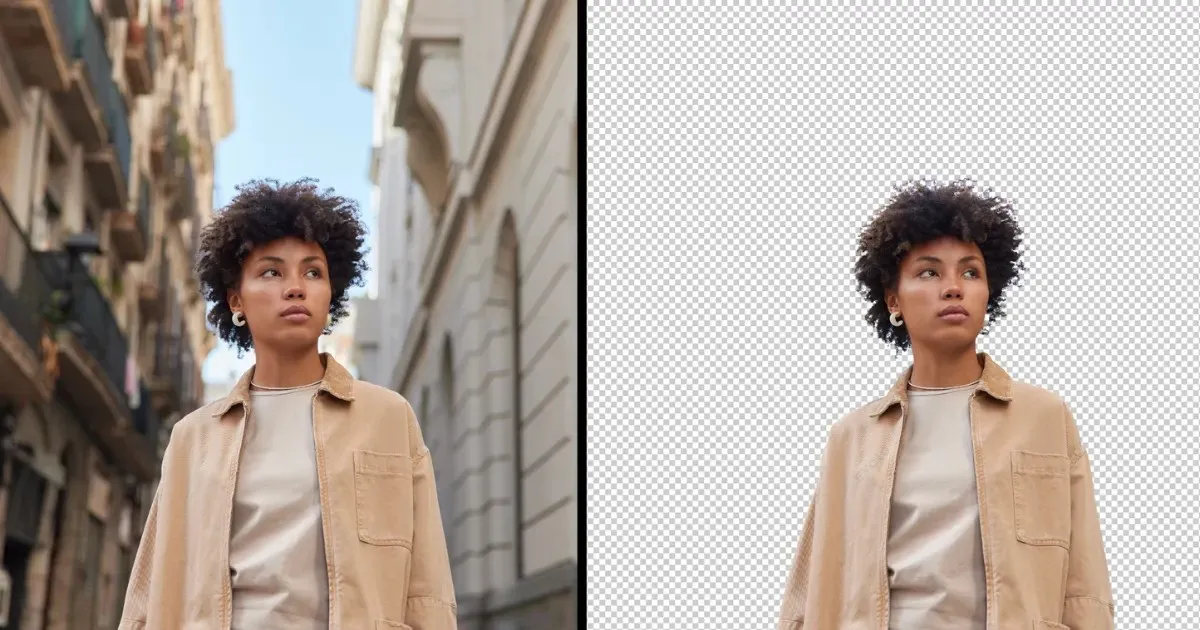
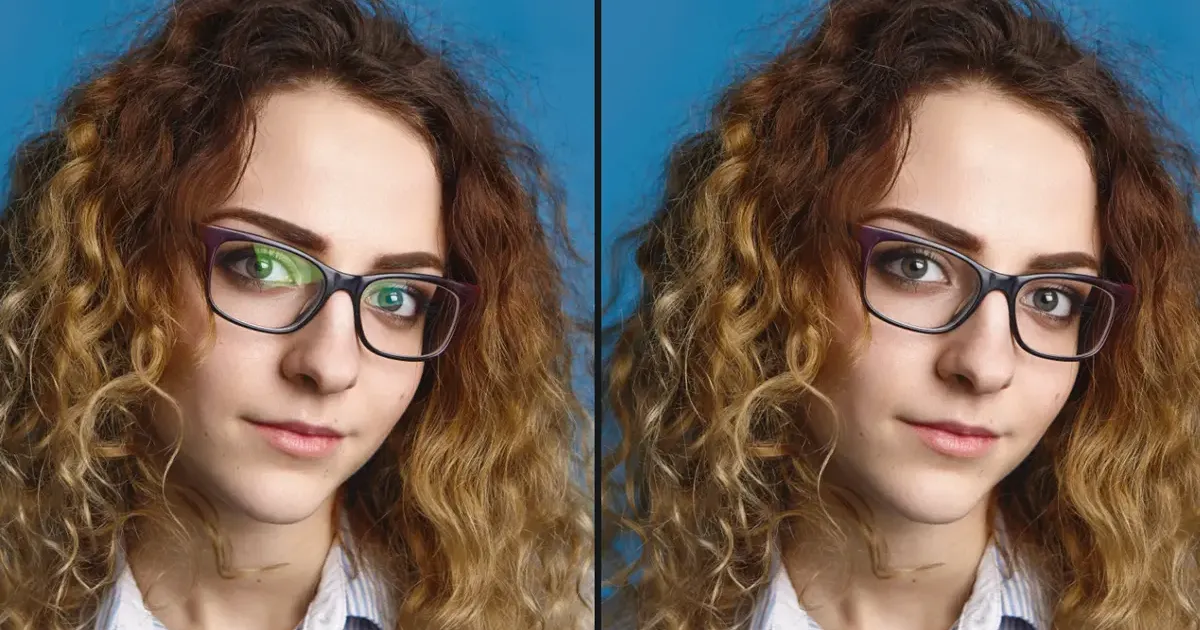
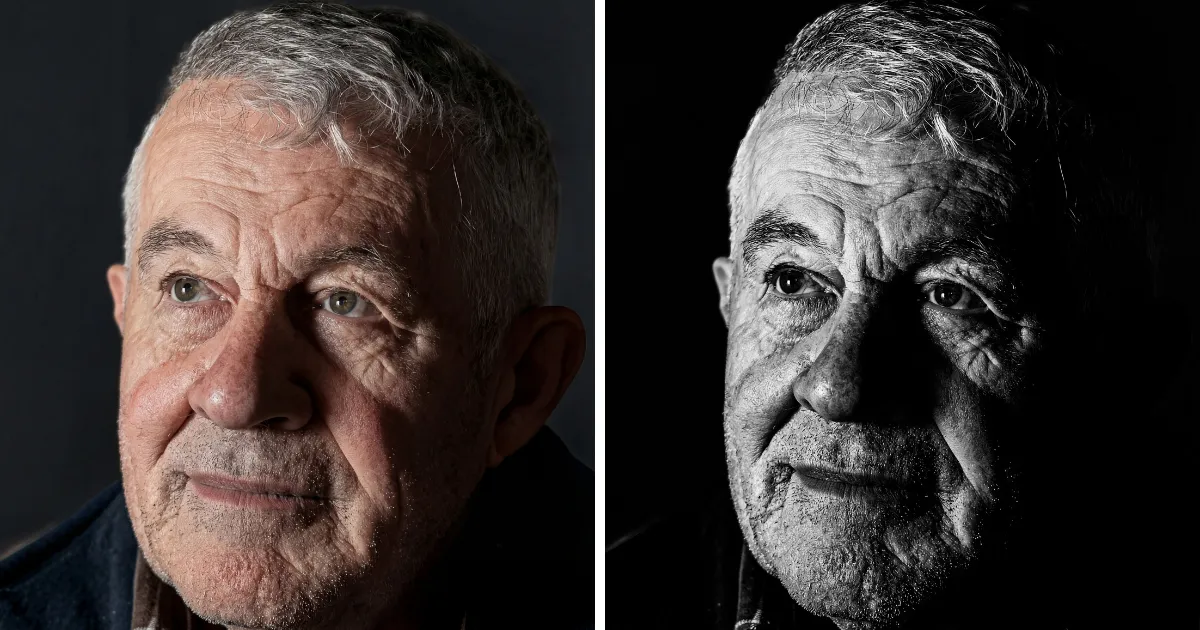
Ya sea que desees mejorar el realismo en retratos, experimentar con ojos de cosplay o probar lentes de contacto de colores, saber cómo cambiar color de ojos en fotos es fundamental. Con las herramientas adecuadas, es fácil lograr resultados vibrantes, naturales o inspirados en fantasía. A continuación, exploraremos métodos de alta calidad, fáciles de usar, para modificar el color de ojos en imágenes de manera profesional.
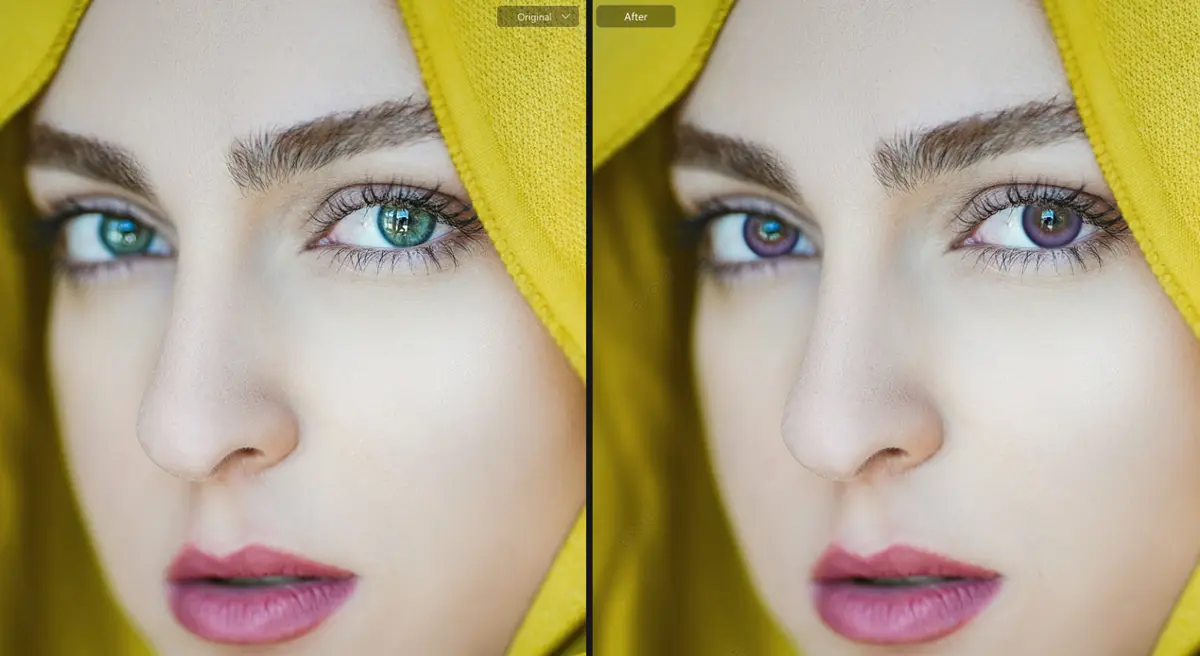
Escenarios Comunes para Cambiar Color de Ojos en Fotos
Podrías necesitar aprender cómo cambiar el color de ojos en fotos por varias razones creativas o profesionales. Aquí están los escenarios más comunes que requieren ajustes en el color de ojos:
- Retratos Profesionales: A veces, la luz inconsistente puede crear un tono en los ojos del sujeto. Ediciones sutiles para hacer que los ojos se vean más vibrantes o para ajustar la iluminación son útiles. Un filtro de ojos marrones cálidos o avellana es ideal para fotos de perfil formales.
- Retratos de Moda o Prom: A menudo, los fotógrafos necesitan cambiar el color de ojos en fotos para que coincidan con la paleta de colores de la ropa y el maquillaje. Colores como el azul o gris combinan naturalmente con la mayoría de las prendas y realzan la elegancia.
- Cosplay o Looks de Halloween: Cambiar el color de ojos en fotos es esencial para simular lentes de contacto de Halloween o personajes de fantasía como elfos o vampiros. Colores llamativos como el rojo, violeta o dorado son perfectos para estas escenas.
- Publicaciones en Redes Sociales: Un color de ojos destacado ayuda a captar la atención de los espectadores y aumentar la interacción. Usar efectos de filtro de color de ojos o ediciones temáticas como verde vibrante o morado de fantasía es excelente para el atractivo estético.
En cada uno de estos casos, un buen retoque en los ojos llama la atención sobre el rostro, mejora el equilibrio y agrega realismo o dramatismo a la imagen.
Cómo Cambiar Color de Ojos en Fotos: 4 Métodos Profesionales.
Ahora, exploraremos cuatro métodos poderosos para editar el color de ojos en tus fotos, tanto de manera manual como con la ayuda de IA.
Cómo Cambiar el Color de Ojos en Fotos con Photoshop
Si te preguntas cómo editar el color de ojos en Photoshop, aquí tienes un método confiable y no destructivo:
Guía Paso a Paso para Cambiar Color de Ojos con Photoshop:
Paso 1: Abre la imagen a la que deseas modificar el color de ojos en imágenes.
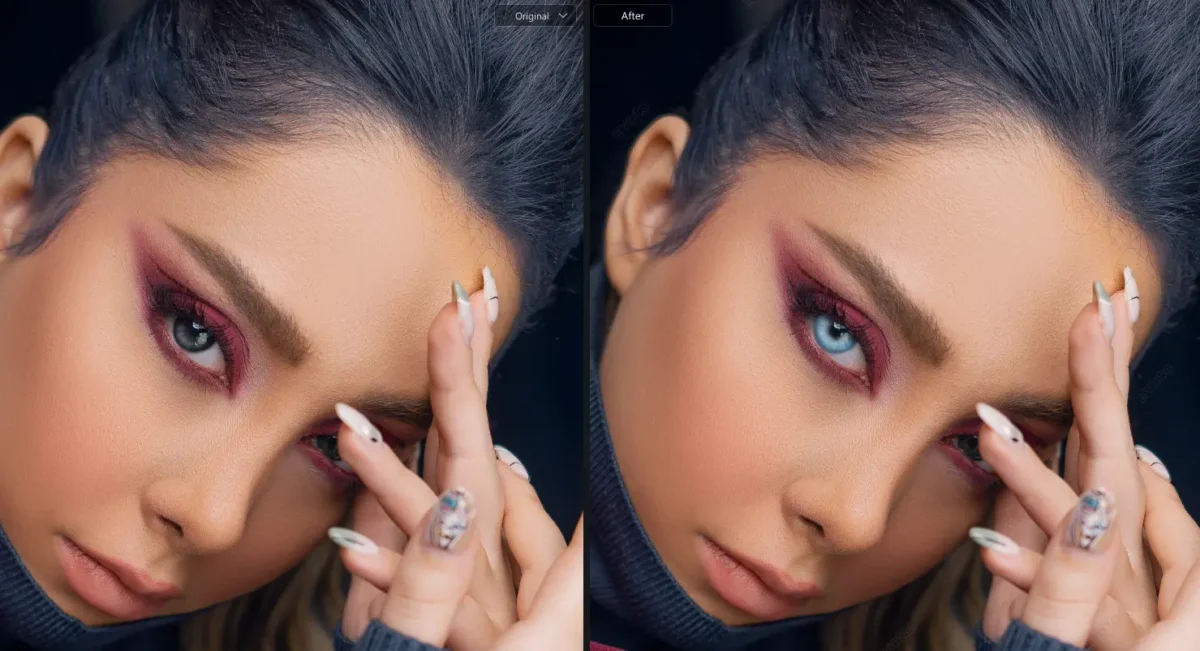
Paso 2: Haz clic en el icono pequeño en el panel de Capas (el que abre una capa de ajuste, un círculo medio lleno) > Selecciona «Curvas». Verás que la capa de ajuste aparece en el panel de capas.
- Haz clic en el icono de Curvas para cambiar los ajustes de la capa, y aplica una máscara.
- Haz doble clic en el icono de Curvas para abrir el panel de Ajustes. Selecciona la curva y arrástrala hacia la esquina superior izquierda. Haz clic en la máscara y presiona Cmd/Ctrl + I para invertirla.
Paso 3: Selecciona un pincel redondo con dureza al 100%. Usa el mismo tamaño que la pupila y pinta sobre el área de los ojos.
Paso 4: Ajusta la curva de color en el panel de Curvas para cambiar el tono de los ojos, ya sea azul, verde o el color deseado.
Este método es ideal para quienes buscan control total, aunque requiere tiempo y habilidad
Cómo Cambiar el Color de Ojos Online Gratis con Evoto AI
Evoto ofrece una herramienta en línea rápida y precisa para cambiar color de ojos en fotos online gratis, con precisión impulsada por IA.


Potente AI Editor de Foto
Guía Paso a Paso para Cambiar el Color de Ojos con Evoto AI:
Paso 1: Ve al sitio web de Evoto AI y carga tu imagen (JPEG, JPG, PNG o WebP).
Paso 2: Desplázate hacia abajo y selecciona las opciones de color de ojos visuales, que incluyen rojo, verde, azul, morado y más. Elige el color que más te guste.
Paso 3: En solo unos segundos, el color de los ojos de la foto cambiará al color elegido con un aspecto natural y realista.
Paso 4: Después de editar, puedes descargar la imagen sin marca de agua para guardarla o compartirla.
La herramienta de Evoto AI para cambiar el color de ojos en fotos online gratis es ideal para ediciones rápidas y es excelente para mejorar el estilo de contactos oculares en fotos de perfil o retratos.
Cambiar Color de Ojos Usando Lentes de Contacto con Evoto
Evoto también incluye una herramienta rápida para cambiar el color de los ojos, permitiendo a los usuarios probar lentes de contacto de colores o lentes de contacto de cosplay morados.
Guía Paso a Paso para Cambiar el Color de Ojos con la Función de Lentes de Evoto:
Paso 1: Abre tu imagen en Evoto y ve al panel de Retoque de Retratos > Despliega la sección de Maquillaje > Baja hasta el ajuste de Lentes de contacto en los botones de un solo toque.
Paso 2: Hay 11 colores de lentes de contacto disponibles. Elige uno y ajusta la intensidad del color según lo necesites con el control deslizante.
Paso 3: Exporta tu imagen con los deslumbrantes colores de ojos.
Esta función es ideal para portafolios de modelaje, fotos de moda, y pruebas de colores de ojos en fotos.
Editar Color de Ojos con la Máscara de Iris de Evoto
¿Quieres personalización total y precisa? Usa la función de Máscara de Iris de Evoto para reemplazar el color de tus ojos con control detallado.
Guía Paso a Paso para Cambiar el Color de Ojos con la Función de Máscara de Iris de Evoto:
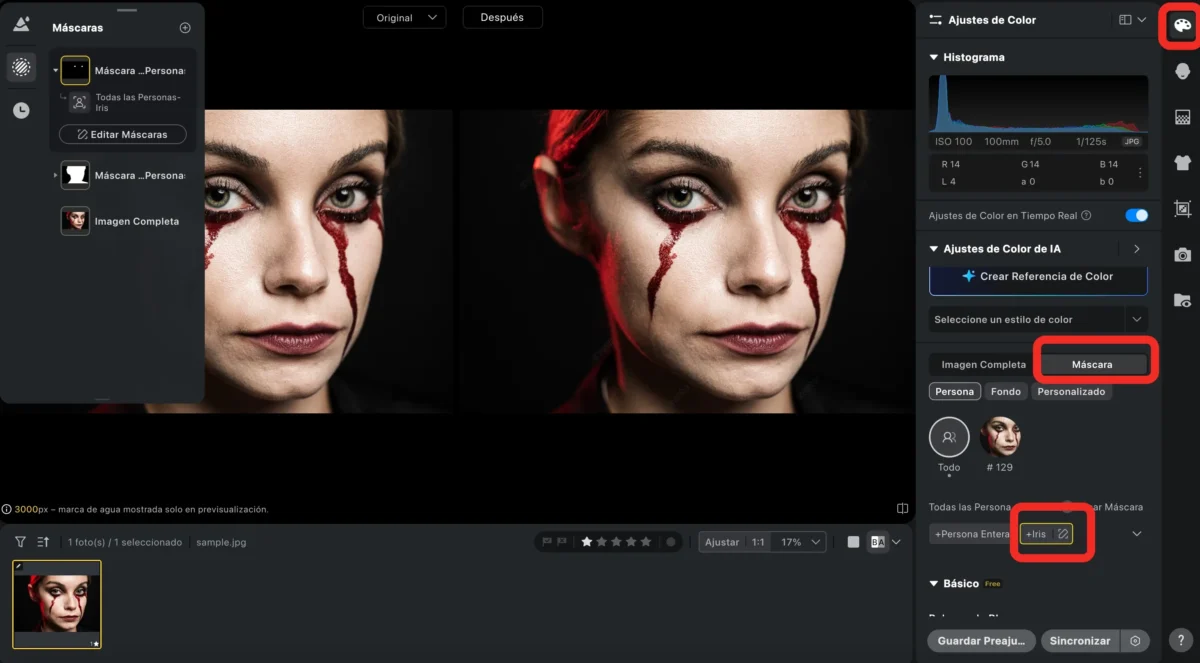
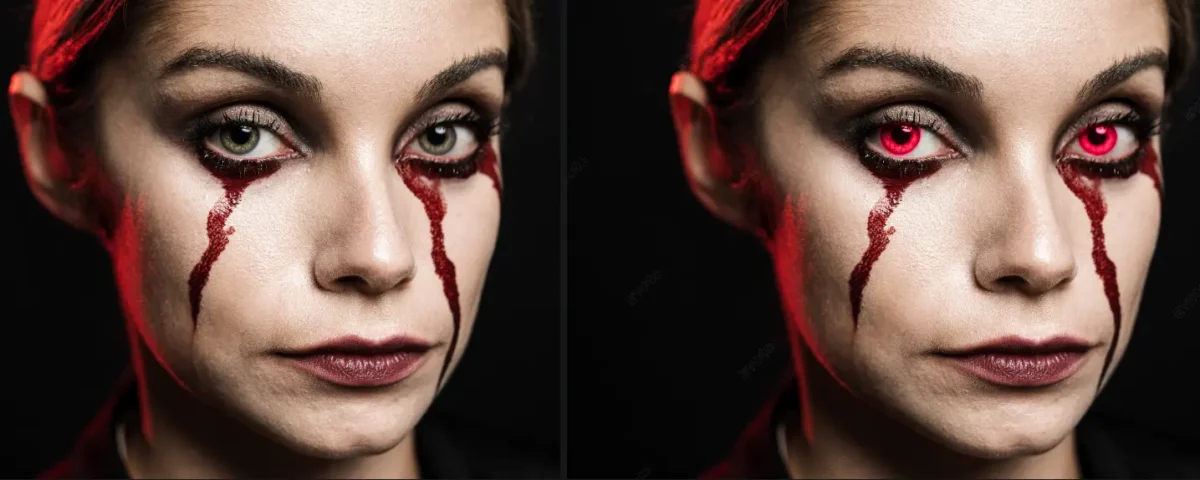
Paso 1: Carga la foto de Halloween en la que deseas cambiar el color de los ojos a rojo.
Paso 2: Ve al panel de Ajustes de Color en Evoto y selecciona la máscara para los ojos.
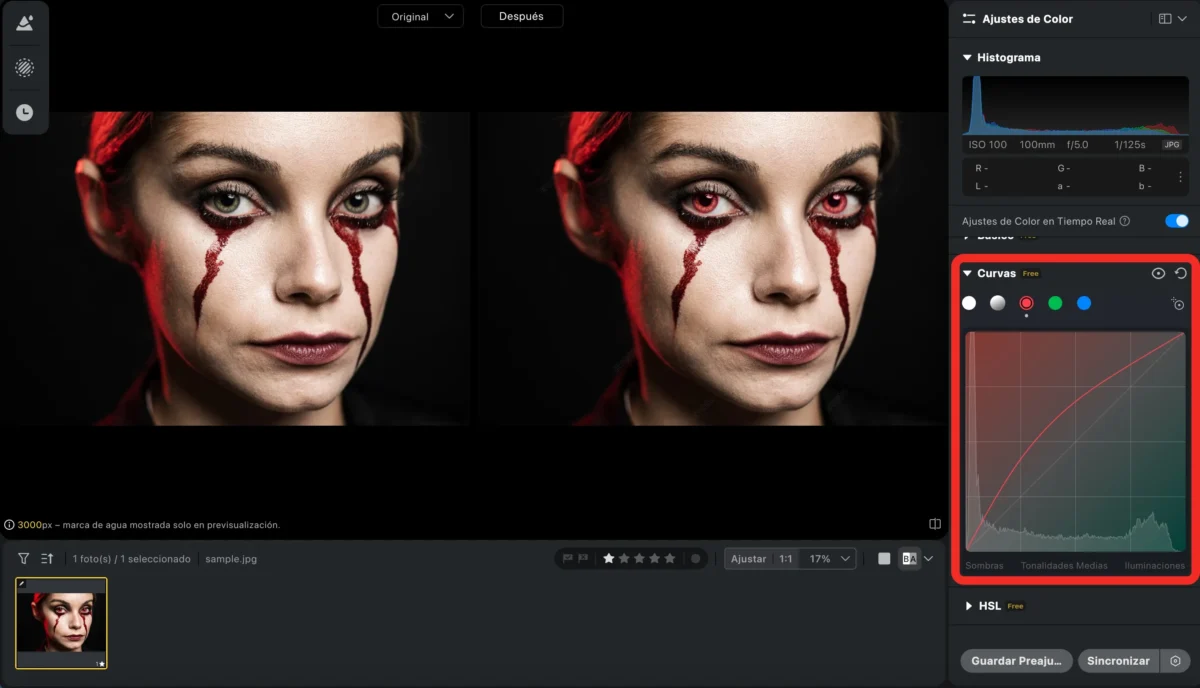
Paso 3: Ajusta la curva de color para lograr el efecto deseado en los ojos.
Paso 4: Después de editar, puedes descargar la imagen para guardarla o compartirla.
Esta función es perfecta para ediciones avanzadas de color de ojos en proyectos de cosplay o sesiones de fantasía.
Photoshop vs Evoto: Ventajas y Desventajas en la Edición del Color de Ojos
Photoshop o Evoto AI son excelentes herramientas para cambiar el color de ojos en la edición de fotos, pero cada una tiene sus fortalezas y debilidades según las necesidades. Obtén información detallada a continuación.
| Función | Photoshop | Evoto |
|---|---|---|
| Facilidad de uso | Intermedio a avanzado | De principiante a avanzado |
| Método de edición | Manual (basado en capas) | Asistido por IA + Manual |
| Preajustes de color de ojos | No | Sí (personalizados + incorporados) |
| Soporte para ojos de mascotas | Sí | No |
| Edición por lotes | No | Sí |
| Vista previa en tiempo real | No | Sí |
| Mejor caso de uso | Ediciones detalladas y personalizadas | Mejora rápida de retratos, proyectos de alto volumen |
Potente AI Editor de Foto
Consejos Profesionales al Reemplazar el Color de Tus Ojos en Fotos
- Empareja el color de los ojos con el tono de piel, el maquillaje y la iluminación para lograr un look realista.
- Evita colores demasiado saturados a menos que sea para ediciones de cosplay o fantasía.
- Usa la vista en Zoom para afinar los bordes o las pupilas.
- Equilibra las ediciones con efectos de contacto ocular AI para una dirección natural de los ojos en los retratos.
Conclusión
Aprender cómo cambiar el color de ojos en fotos nunca ha sido tan fácil con herramientas como Photoshop y Evoto. Ya sea que edites para lograr realismo o creatividad, las características avanzadas y accesibles de Evoto AI ofrecen resultados rápidos y de alta calidad, perfectos para moda, retratos o ediciones temáticas. ¡Prueba Evoto AI ahora y da vida a tus visiones creativas para los ojos!
Evoto AI Editor de Foto – Ediciones Más Rápidas, Mayor Control .