En el acelerado mundo digital de hoy, la capacidad de quitar color de fondo a una imagen es una habilidad imprescindible para diseñadores, especialistas en marketing, vendedores de comercio electrónico y creadores de contenido. Ya sea para mejorar fotos de productos, aislar sujetos para banners promocionales o crear visuales profesionales para redes sociales, eliminar color de fondo de una imagen le da a tus fotos mayor flexibilidad e impacto.
Para quitar color de fondo a una imagen, puedes usar herramientas avanzadas como Photoshop o confiar en herramientas intuitivas impulsadas por IA, como Evoto AI. Esta guía explora el por qué y el cómo, ofreciendo tutoriales paso a paso y recomendaciones de software para que consigas resultados profesionales, ya seas principiante o experto.
¿Por qué Quitar el Color de Fondo de una Imagen?
Existen diversas razones prácticas y creativas para eliminar color de fondo de una imagen, entre ellas:
- Mejorar el enfoque visual: Eliminar el fondo ayuda a centrar la atención en el sujeto de la foto o gráfico.
- Habilitar fondos transparentes: Es útil para logotipos, imágenes de productos y elementos web que deben integrarse perfectamente con cualquier diseño.
- Flexibilidad creativa: Puedes cambiar, intercambiar o reemplazar el fondo por otro color, textura o imagen.
- Aplicaciones en comercio electrónico y redes sociales: Mantener una marca consistente a través de diferentes plataformas, especialmente en tiendas online, Instagram y creativos para anuncios.
Tanto los profesionales como los aficionados utilizan herramientas como Photoshop, Illustrator y Evoto AI para completar estas tareas con facilidad.
Cómo Quitar el Color de Fondo de una Imagen en Photoshop
Adobe Photoshop es una herramienta profesional líder en el mundo del diseño gráfico. Es conocida por sus potentes características y capacidades de edición precisa. Cuando se trata de eliminar color de fondo de una imagen, Photoshop ofrece varias herramientas efectivas. Aquí tienes una guía paso a paso:
Guía Paso a Paso: Eliminar Color de Fondo en Photoshop
1.Abre Photoshop y carga tu archivo (JPG o PNG).
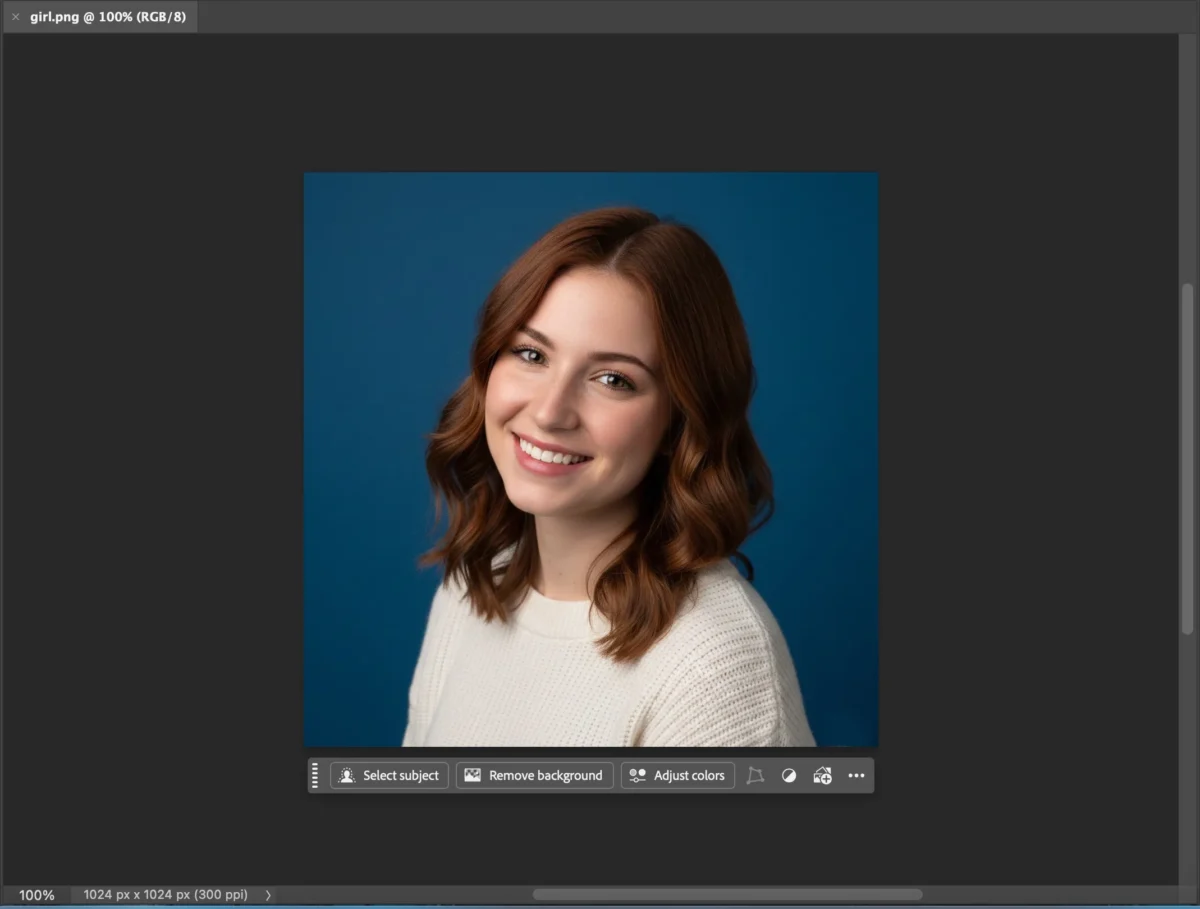
2.Haz doble clic en la capa de fondo para desbloquearla.
3.Usa la Herramienta Varita Mágica, Herramienta de Selección Rápida o ve a Seleccionar > Sujeto para detección automática.
4.Selecciona el Sujeto en Photoshop.
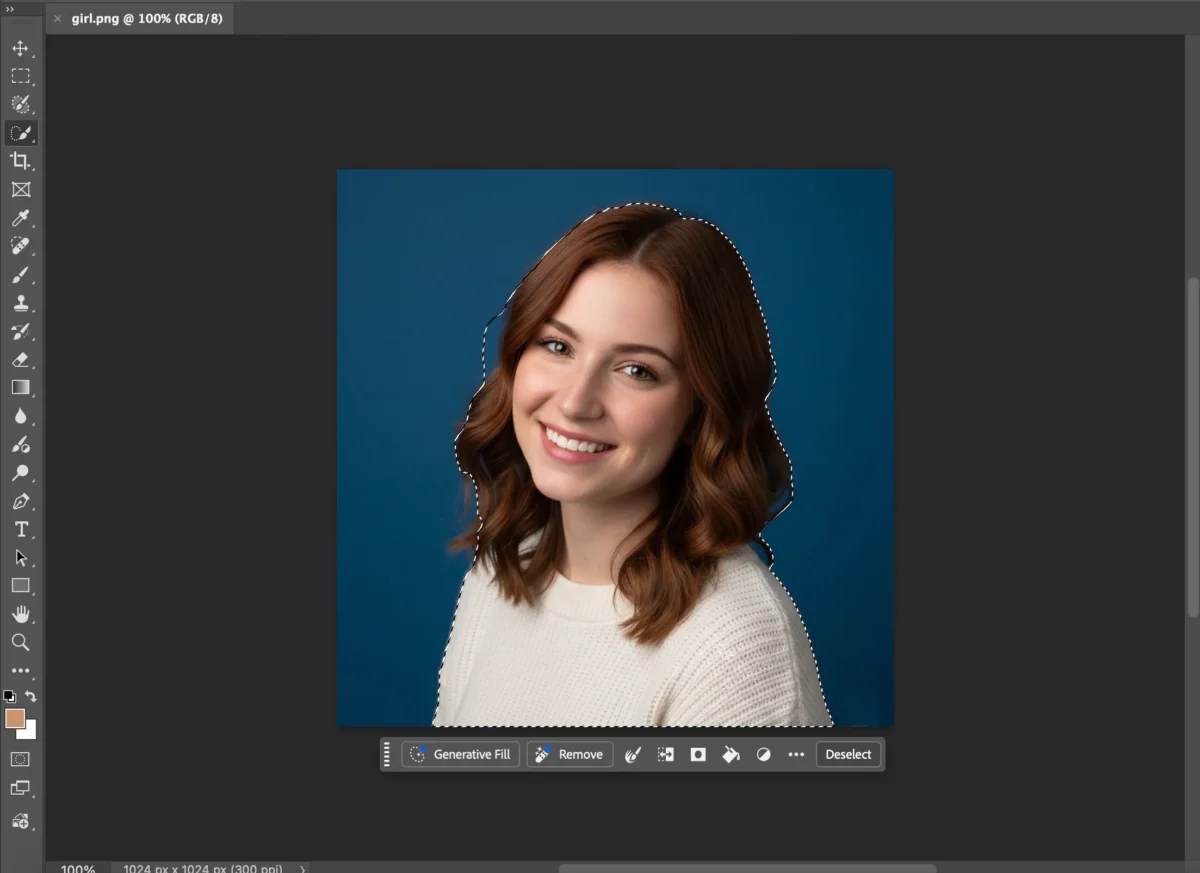
5.Haz clic sobre el fondo: la herramienta resaltará los píxeles de color similar.
6.Presiona Suprimir para eliminar el fondo seleccionado o haz clic en Agregar Máscara de Capa para una edición no destructiva.
7.Ve a Seleccionar > Seleccionar y Máscara. Usa Suavizar, Desvanecer y Ajustar Bordes para perfeccionar el recorte.
8.Exporta como PNG para mantener la transparencia del fondo.
¿Por qué Photoshop es Poderoso?
- Herramientas avanzadas de selección y enmascarado.
- Ideal para ediciones profesionales de alta calidad.
- Admite procesamiento por lotes y automatización.
- Perfecto para diseñadores que necesitan control preciso sobre sus imágenes.
Con estas técnicas, Photoshop facilita el aislamiento de tu sujeto, ya sea trabajando con un fondo blanco simple o con una escena compleja.
Evoto AI App de Escritorio: Características Completas
Evoto también ofrece una poderosa versión de escritorio con herramientas más avanzadas para ajustar el fondo y características de edición por lotes. Sigue estos pasos para eliminar color de fondo de una imagen con la app de escritorio de Evoto AI.
Guía Paso a Paso: App de Escritorio de Evoto AI
1.Instala y lanza la app de Evoto AI.


Potente AI Editor de Foto
2.Crea un nuevo proyecto e importa tu imagen.
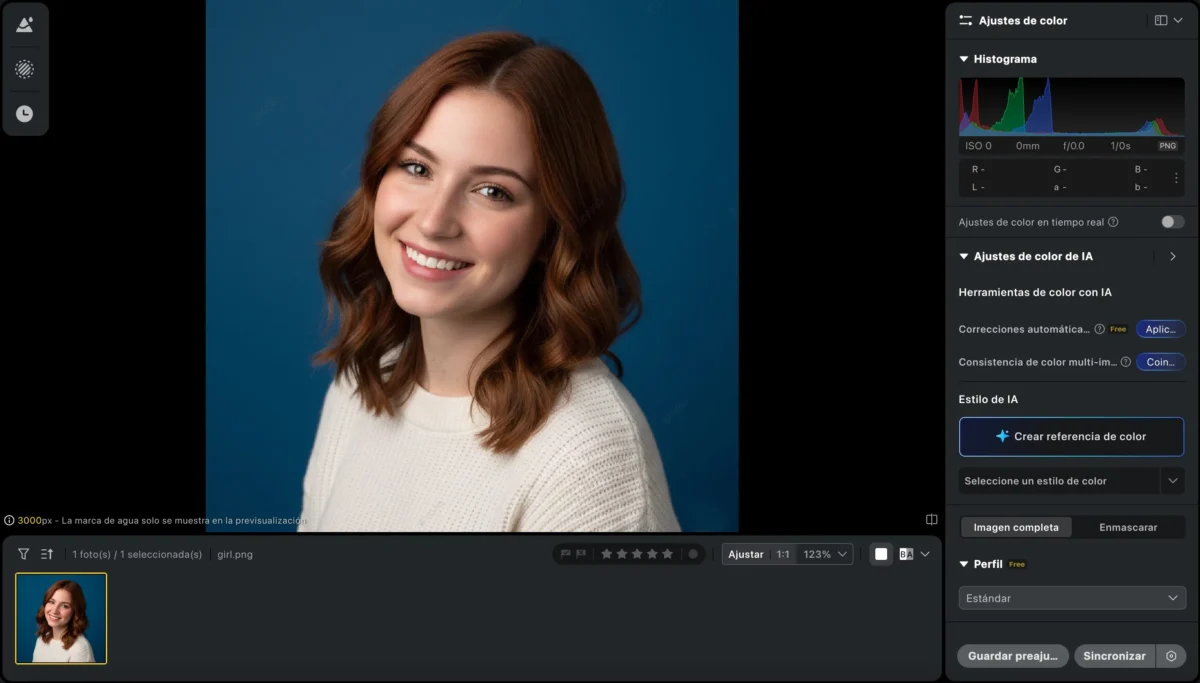
3.Ve a la herramienta de Ajuste de Fondo en el menú lateral. Haz clic en Cambio de Fondo y selecciona fondo transparente.
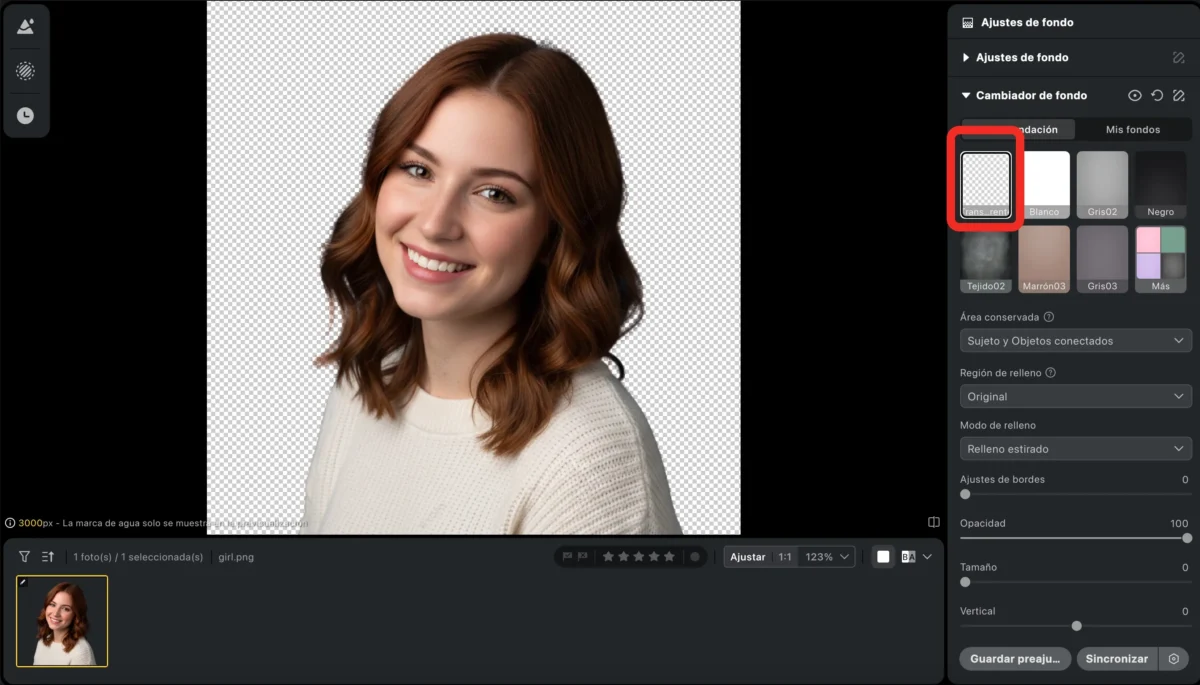
4.Mejoras opcionales:Puedes elegir o subir un nuevo fondo para reemplazarlo, o mejorar el fondo con herramientas de ajuste de bordes y opacidad.
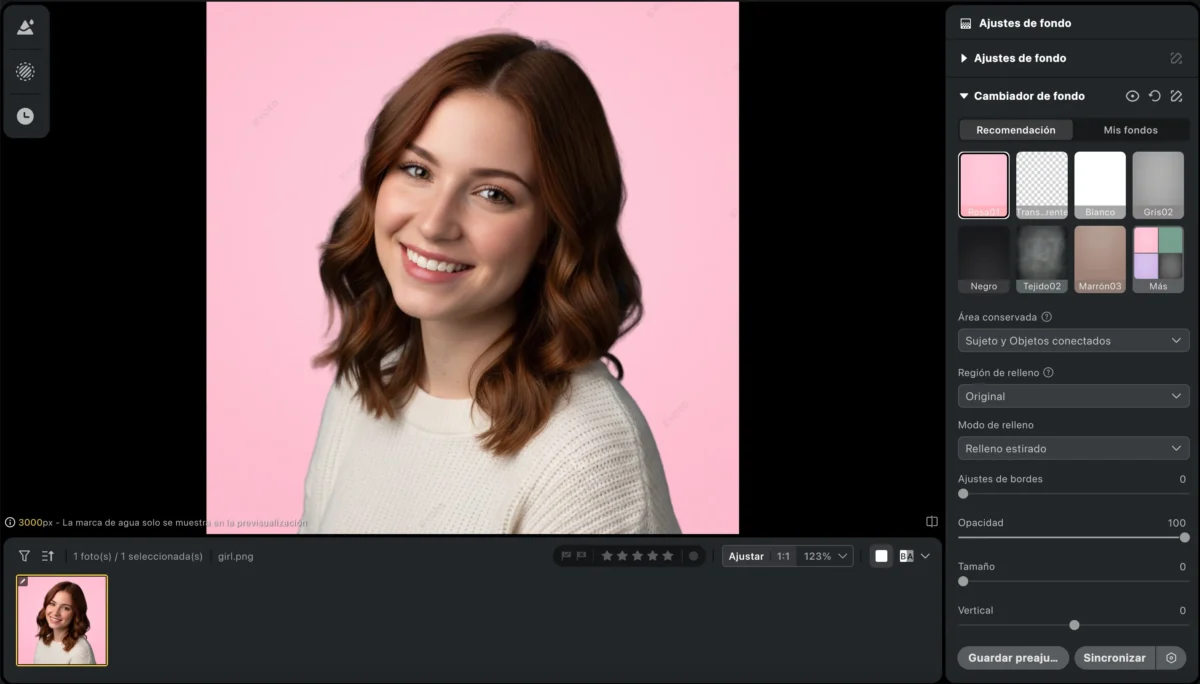
5.Exportar como PNG o personalizar la salida.
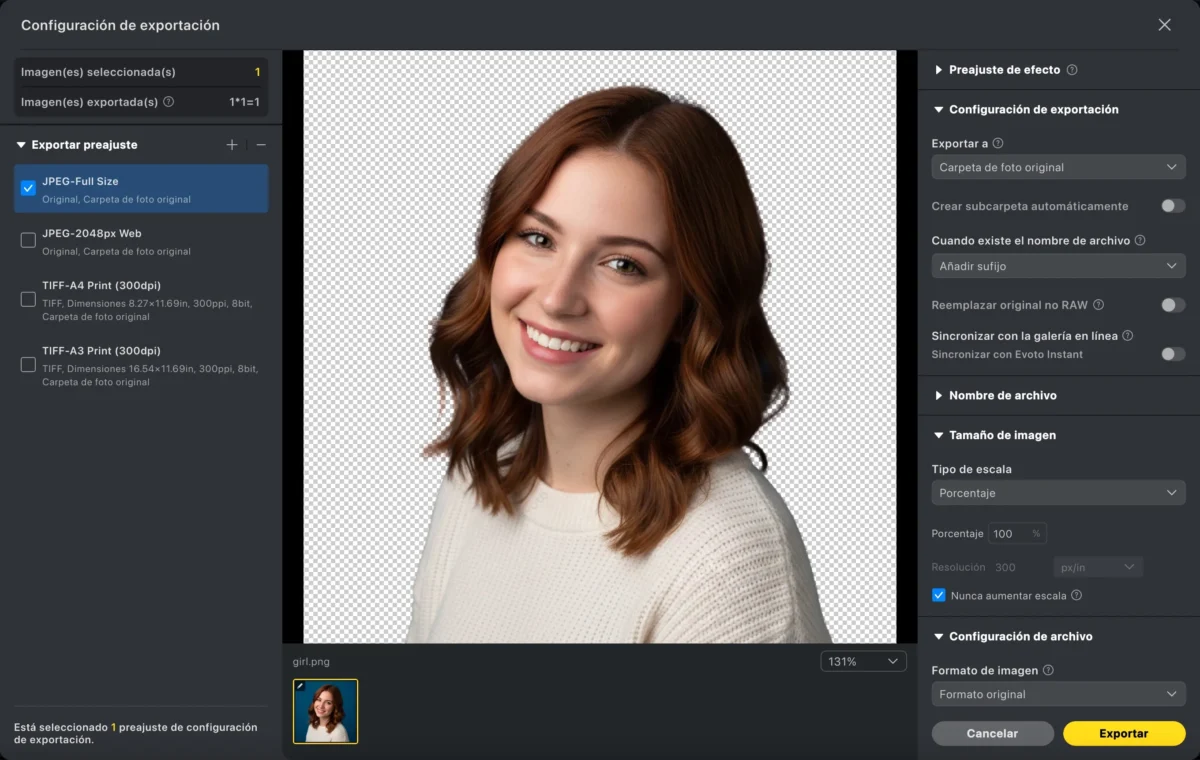
Por qué Evoto AI es la Mejor Opción para la Mayoría de los Usuarios
- Sin curva de aprendizaje.
- Ideal para emprendedores y vendedores en línea.
- Edición de fondo de alta calidad con mínimo esfuerzo.
- Perfecto para edición por lotes con la versión de escritorio.
- Guarda las imágenes en alta resolución sin perder calidad.
Potente AI Editor de Foto
Quitar Color de Fondo de una Imagen en JPG vs PNG
Hablemos de los formatos de archivo, porque no todas las imágenes son iguales cuando se trata de eliminar color de fondo de una imagen.
Imágenes JPG
- JPG no soporta transparencia.
- Después de quitar el fondo, debes guardarlo como PNG para mantener la transparencia.
- Más común pero menos flexible para trabajos de diseño.
Imágenes PNG
- Soporte nativo para transparencia.
- Ideal para logotipos, gráficos y elementos de UI.
- Más fácil de usar con removedores de fondo en línea como Evoto AI.
Resumen
La capacidad de eliminar color de fondo de una imagen abre un mundo de posibilidades en branding, marketing y diseño. Ya sea que estés creando una lista de productos, un logotipo personal o simplemente limpiando el fondo de tu foto de perfil, las herramientas que elijas importan. No importa tu nivel de habilidad, ahora puedes quitar color de fondo a una imagen como un profesional.
¡Prueba Evoto AI hoy y descubre lo fácil que puede ser la edición profesional—sin necesidad de instalar software ni experiencia en diseño!
Evoto AI Editor de Foto – Ediciones Más Rápidas, Mayor Control .