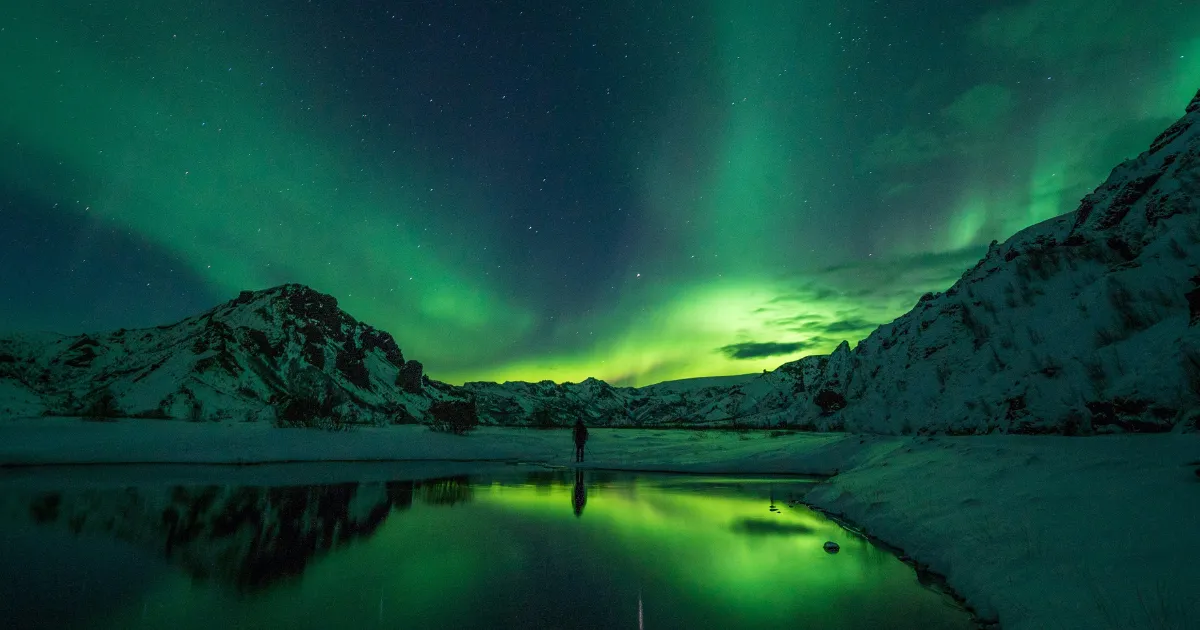
El balance de blancos y la iluminación son esenciales para que tus fotos luzcan profesionales, pero un cielo apagado o poco atractivo también puede arruinar la composición. Afortunadamente, Cambiar Cielo en Photoshop con ayuda de la Inteligencia Artificial (IA) permite transformar tus imágenes con cielos realistas y dramáticos en minutos.
En esta guía, aprenderás cómo cambiar cielo en Photoshop paso a paso y descubrirás una alternativa gratuita con Evoto AI, ideal para quienes buscan rapidez sin suscripción.
¿Qué es Cambiar Cielo en Photoshop?
Cambiar cielo en Photoshop significa reemplazar el cielo original de una foto por otro, usando herramientas inteligentes que integran el nuevo cielo con el primer plano de manera natural. Con la IA Adobe Sensei, este proceso es rápido, intuitivo y preciso, incluso para fotos complejas.
Cómo Cambiar Cielo en Photoshop Paso a Paso
Paso 1. Abrir la Foto y Acceder a la Herramienta
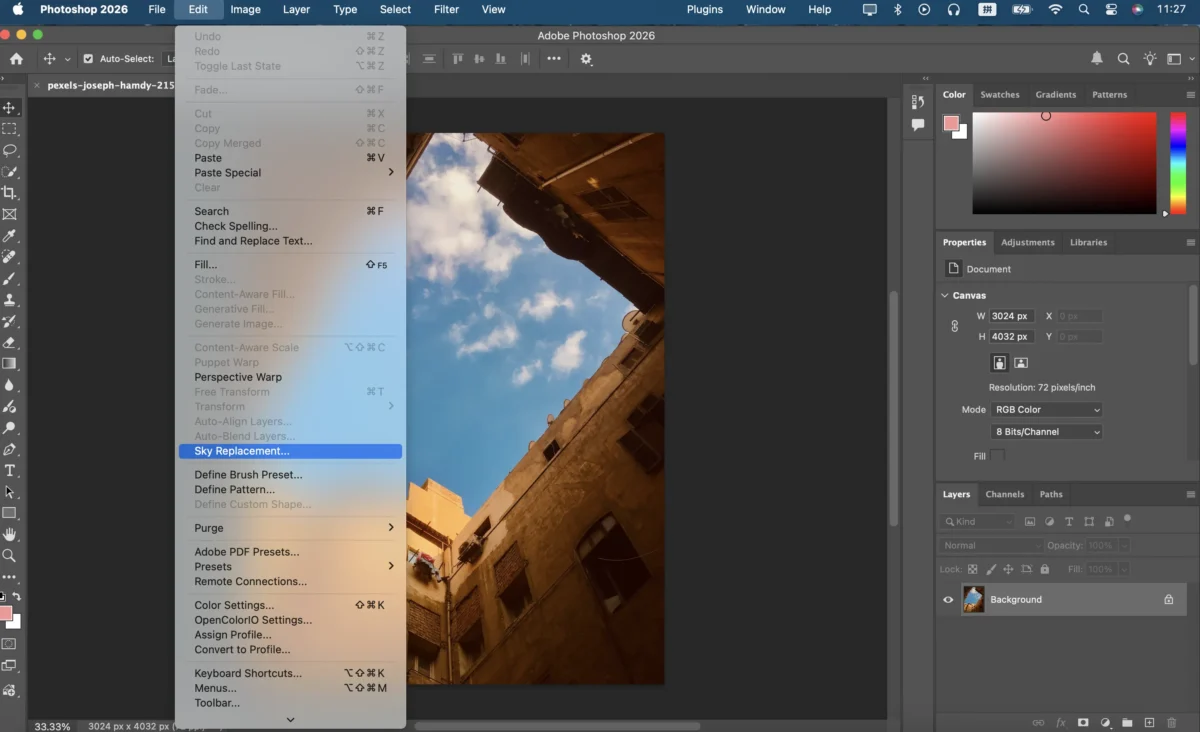
Abre tu imagen en Photoshop. Luego, ve a Editar > Sustitución de Cielo para acceder al espacio de trabajo dedicado a cambiar cielo en Photoshop.
Paso 2. Elegir un Cielo
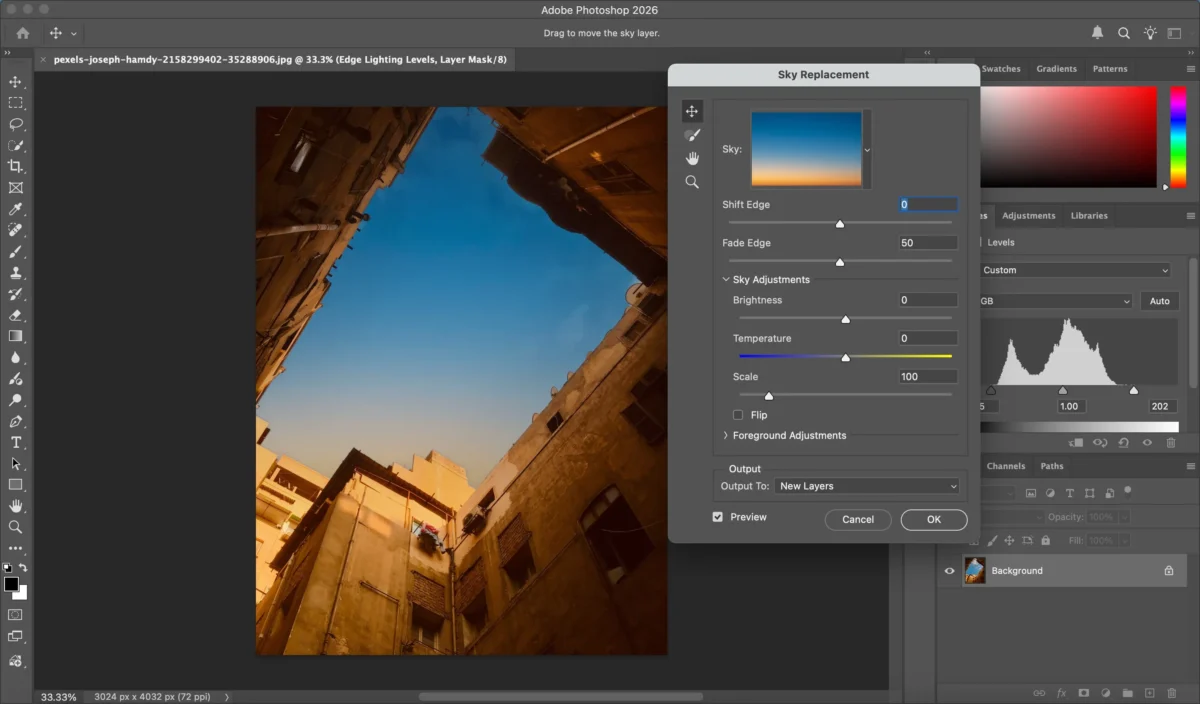
Selecciona un cielo de la biblioteca: azul despejado, nubes suaves, atardeceres dramáticos o cielos estrellados. Escoge el que mejor se adapte a la atmósfera de tu foto.
Paso 3. Importar tu Propio Cielo (Opcional)
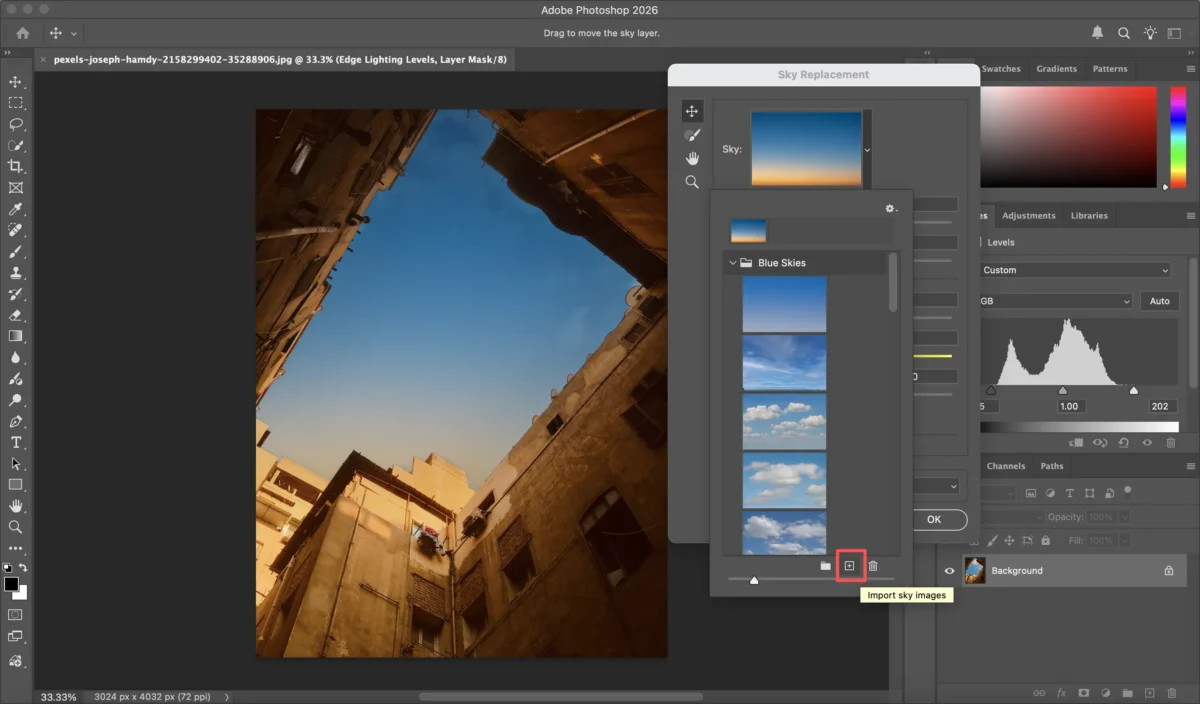
Si deseas usar un cielo personalizado, haz clic en el icono de engranaje y selecciona Importar cielos de imágenes. Asegúrate de que coincida la iluminación y perspectiva para un resultado natural.
Paso 4. Ajustar el Posicionamiento
Puedes mover, escalar, rotar o invertir el cielo hasta que encaje perfectamente con tu composición.
Paso 5. Integración Suave
Herramientas clave:
- Shift Edge (Desplazar borde): ajusta la transición entre cielo y horizonte.
- Fade (Desvanecer): suaviza los bordes.
- Weather (Clima): controla intensidad de nubes y atmósfera.
Paso 6. Ajustes Avanzados
- Edge Lighting (iluminación de bordes): mejora la luz alrededor de los objetos.
- Foreground Lighting: ajusta contraste del primer plano.
- Color Adjustment: armoniza colores entre cielo y escenario.
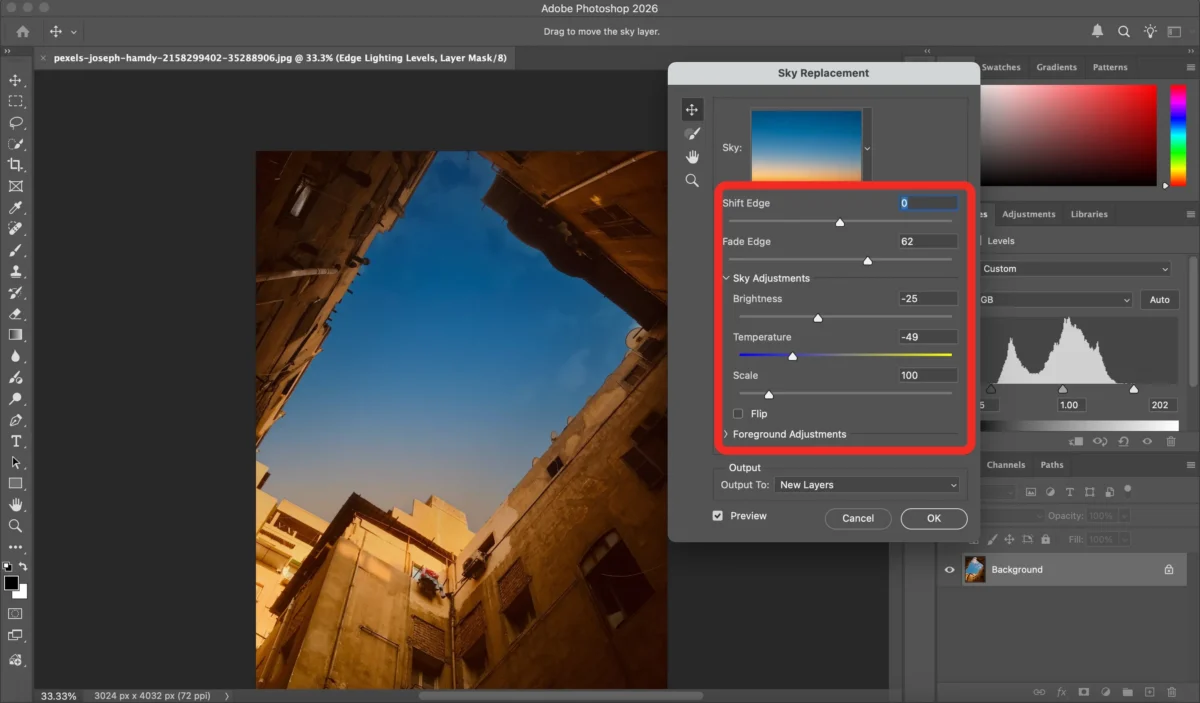
Paso 7. Guardar la Imagen
Cuando estés satisfecho, haz clic en OK y guarda la imagen con el nuevo cielo aplicado.
Alternativa Gratuita: Evoto AI para Cambiar Cielo
Si prefieres una opción gratuita y rápida, Evoto AI es ideal para cambiar cielo en fotos automáticamente, incluso en lotes grandes.
Paso 1. Descargar Evoto AI
Instala Evoto AI en tu computadora o prueba la versión online.


Potente AI Editor de Foto
Paso 2. Subir tu Imagen
Carga la foto que deseas editar.
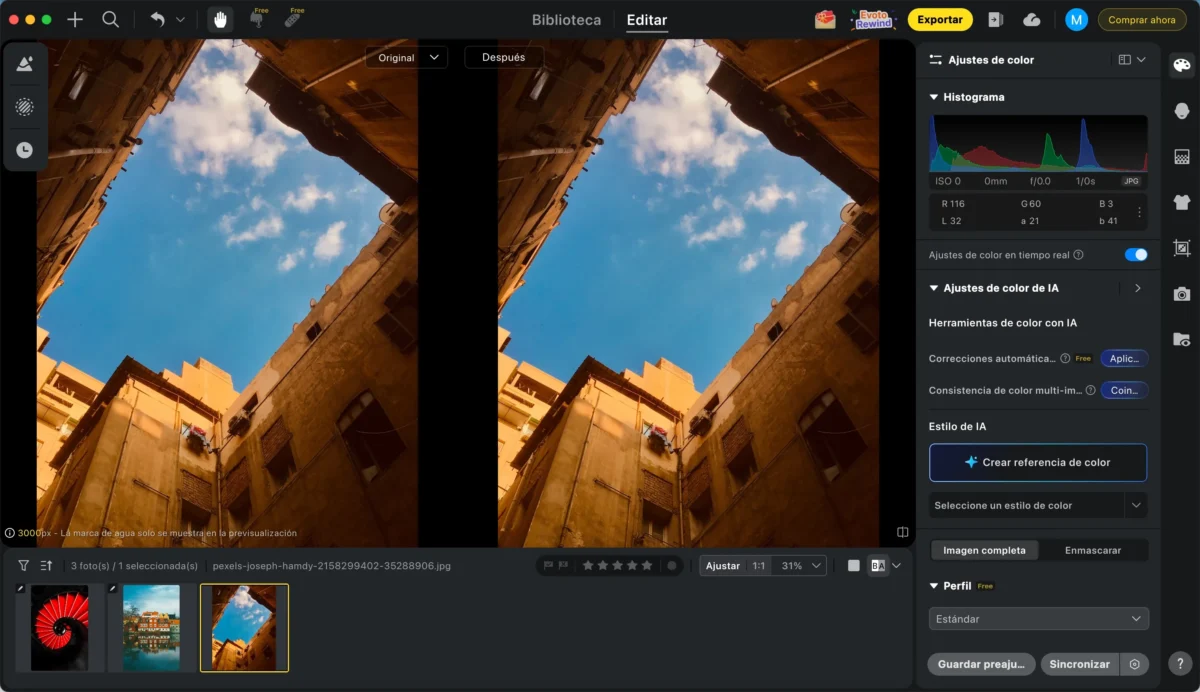
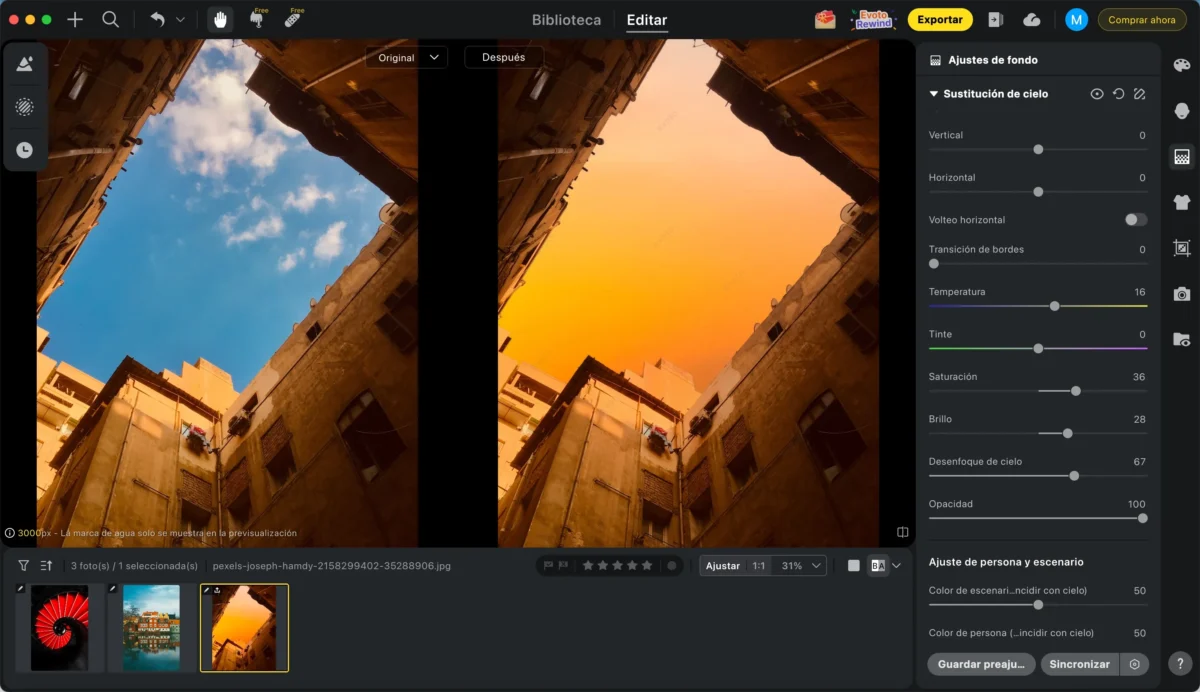
Paso 3. Elegir un Nuevo Cielo
Selecciona un cielo predefinido o sube tu propia imagen de fondo.
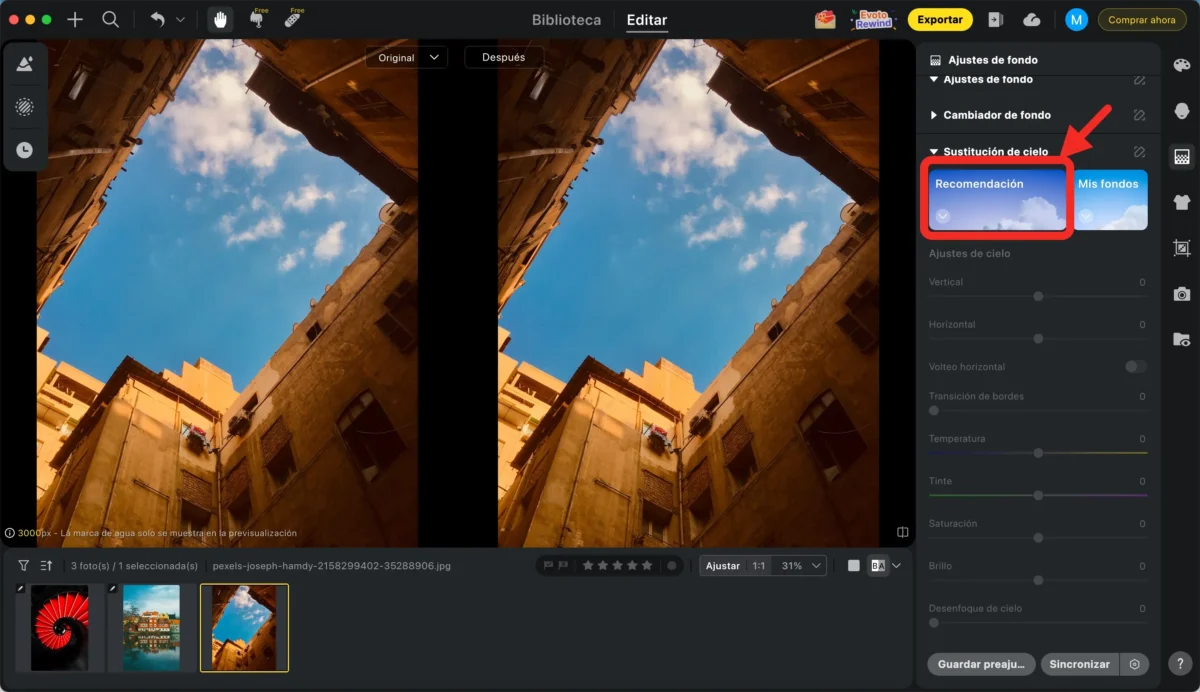
Paso 4. Sustitución Automática
Evoto detecta automáticamente el cielo y lo reemplaza manteniendo integración natural con el primer plano.
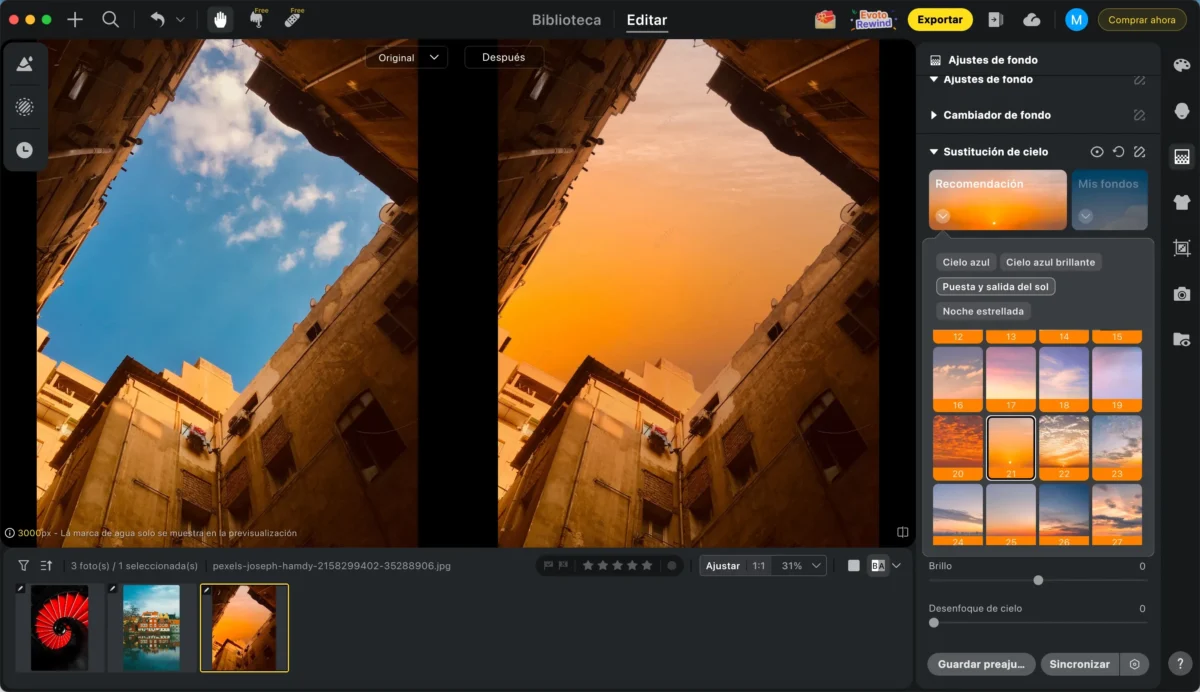
Paso 5. Ajustes Finos
Controla brillo, color, posición y reflejos del cielo con los deslizadores.
Paso 6. Descargar la Imagen Final
Guarda tu foto con el cielo cambiado y listo para usar.
Comparación: Photoshop vs Evoto AI
| Característica | Photoshop | Evoto AI |
|---|---|---|
| Curva de aprendizaje | Alta | Muy baja |
| Velocidad | Manual, más lenta | Rápida, potenciada por IA |
| Edición por lotes | Limitada | Totalmente soportada |
| Protección de tonos de piel | Manual | Optimizada por IA |
| Eficiencia en flujo de trabajo | Baja para gran volumen | Alta |
Photoshop ofrece control detallado para ajustes precisos, mientras que Evoto AI es perfecto para cambios rápidos y consistentes de cielo en múltiples fotos.
Conclusión
Aprender a cambiar cielo en Photoshop te da control profesional, pero puede ser lento y requerir experiencia. Para velocidad y resultados consistentes, Evoto AI es la alternativa más eficiente: automática, gratuita y con integración inteligente.
Transforma tus fotos hoy cambiando cielos con IA y lleva tus imágenes al siguiente nivel.
Evoto AI Editor de Foto – Ediciones Más Rápidas, Mayor Control .