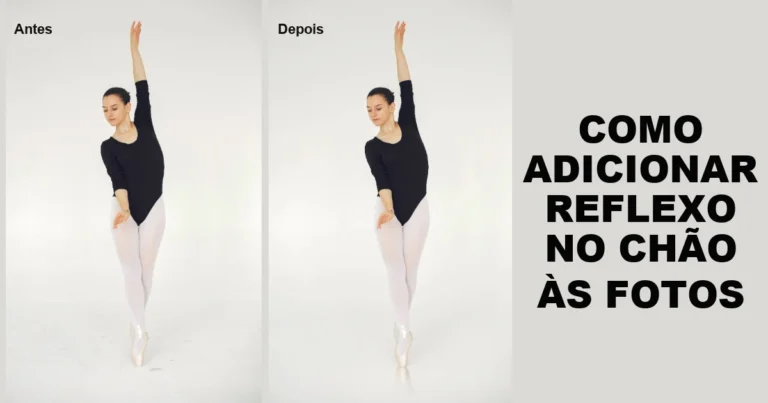
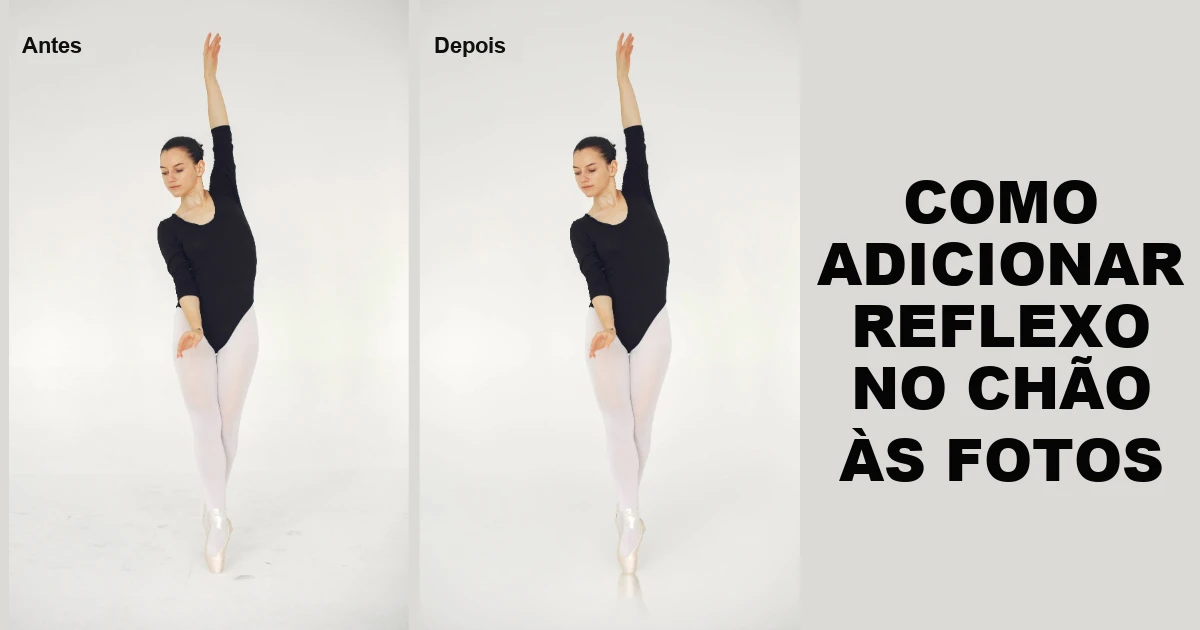
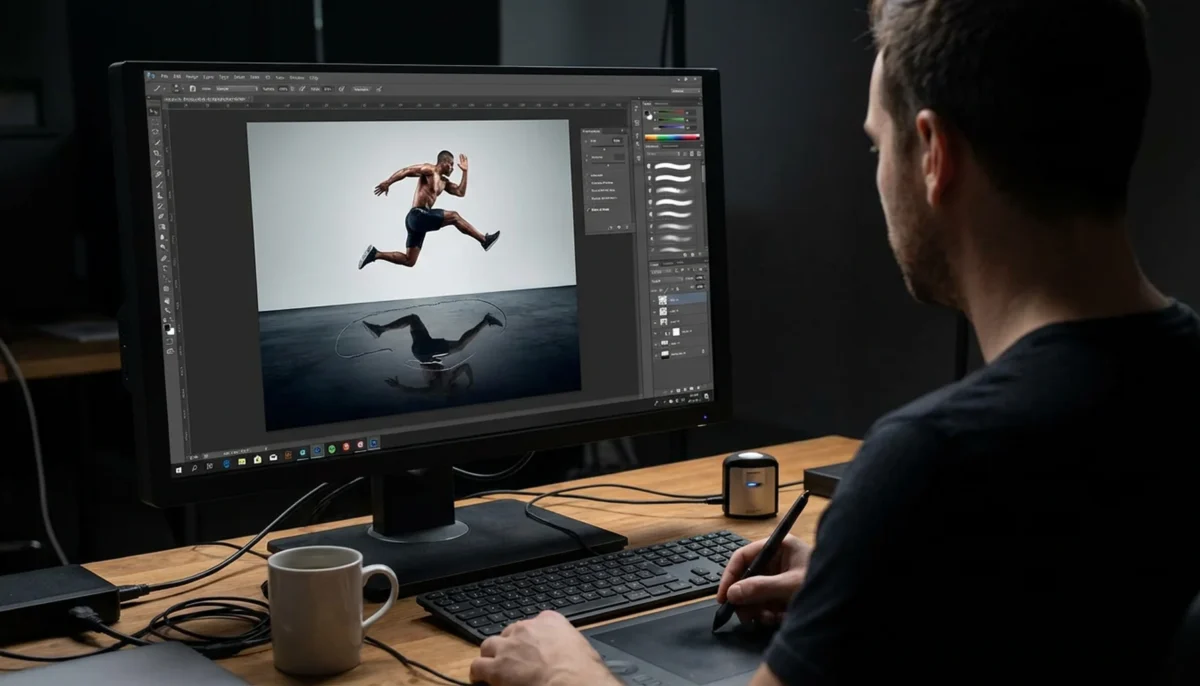
Saber como adicionar reflexo no chão nas fotos pode fazer uma imagem parada parecer maior do que o enquadramento. A silhueta de uma dançarina dobrada sob seus pés, ou um atleta em salto ancorado por uma forma espelhada abaixo, adiciona profundidade e dramaticidade de forma imediata. O efeito funciona especialmente bem para sujeitos em pé, posados e no ar, porque as linhas longas do corpo tornam a forma refletida fácil de ler.
A boa notícia é que você não precisa de um piso reflexivo real no set para criá-lo. Se você já quis entender como trabalhar com reflexos em fotos, este guia mostra como dominar essa técnica do zero.
Este guia percorre o caminho manual pelo Photoshop, o que as ferramentas de IA conseguem fazer de forma realista e onde o Evoto acelera o processo para fotógrafos que não querem reconstruir o mesmo composto repetidas vezes.
TL;DR
- O Photoshop oferece o máximo controle ao adicionar reflexo no chão, mas cada imagem ainda exige tempo real para máscara, alinhamento, fade e polimento.
- As ferramentas de IA podem ajudar em quadros simples, mas falham mais rápido em cabelos, movimento e formatos corporais complicados.
- Para recitais de dança, retratos esportivos e outras sessões de alto volume, a automação importa mais do que a perfeição em um único frame principal.
- Reflexos realistas geralmente dependem dos mesmos poucos detalhes: compressão de perspectiva, opacidade reduzida, desfoque suave com a distância e uma transição limpa na linha do chão.
Como Adicionar Reflexo no Chão no Photoshop
Este é o caminho manual. Geralmente leva de 15 a 25 minutos por imagem quando você já conhece o fluxo de trabalho, e ainda é a melhor opção quando você precisa do máximo controle sobre o resultado final.
Para uma abordagem mais rápida, você pode pular para “Adicionar Reflexo no Chão com Um Clique.”
Passo 1: Expanda a tela
Vá em Image > Canvas Size e adicione aproximadamente 60 a 80 por cento a mais de altura abaixo da foto. Ancore a imagem original no topo para que a nova área em branco apareça sob o sujeito. Esse espaço extra se torna a área do chão onde o reflexo vai existir.
Passo 2: Selecione e isole o sujeito
Use Select > Subject e refine o recorte em Select and Mask. Cabelos, bordas de roupas soltas e membros com motion blur importam aqui. Se o recorte ficar grosseiro, o reflexo também ficará. Exporte o resultado para uma nova camada com máscara para poder continuar ajustando depois.
Passo 3: Duplique e inverta o sujeito
Duplique a camada isolada e vá em Edit > Transform > Flip Vertical. Mova essa duplicata abaixo da imagem original para que os pés, sapatos ou a borda mais baixa do sujeito toque a linha do chão. Neste estágio, o resultado parecerá uma cópia espelhada simples — isso é normal.
Passo 4: Aplique compressão de perspectiva
Com a camada invertida selecionada, use Edit > Transform > Perspective e puxe levemente os cantos mais distantes para dentro. É esse passo que transforma o efeito de espelho em chão. Reflexos reais no chão se comprimem conforme a superfície recua, então sem essa correção, a duplicata parece estar atrás do sujeito em vez de abaixo.
Passo 5: Adicione uma máscara de gradiente
Adicione uma máscara à camada do reflexo e use um gradiente linear do preto ao branco para que o reflexo desapareça conforme se afasta do sujeito. A maioria dos reflexos de chão convincentes perde força rapidamente, em vez de permanecer totalmente visível até o final da tela.
Passo 6: Reduza a opacidade e suavize o reflexo
Defina a camada do reflexo em torno de 35 a 55 por cento de opacidade. Se a superfície precisar de mais realismo, adicione um pouco de motion blur ou suavidade direcional. Isso faz o reflexo parecer luz pousando em um piso, em vez de uma duplicata colada sob o corpo.
Passo 7: Combine as cores
Use um ajuste de Matiz/Saturação ou Equilíbrio de Cor recortado para deixar o reflexo levemente menos saturado que o original. Uma superfície reflexiva real geralmente absorve um pouco da cor e da qualidade de luz do chão. Se o reflexo for idêntico em tom e saturação ao sujeito original, começará a parecer falso rapidamente.
Passo 8: Exporte a imagem final
Quando a costura, perspectiva e fade parecerem corretos, achate ou exporte a imagem. Antes de finalizar, amplie e faça uma pergunta simples: isso parece um sujeito sobre um piso reflexivo, ou ainda parece uma camada invertida?
Por Que os Reflexos no Photoshop Geralmente Falham
Os erros mais comuns são fáceis de identificar quando você sabe o que procurar. O primeiro é opacidade alta demais. Um reflexo no chão com 80 ou 100 por cento de intensidade parece uma duplicata, não uma superfície. O segundo é a falta de compressão de perspectiva. Se a extremidade distante do reflexo mantiver a mesma largura da extremidade próxima, o chão nunca parecerá real.
Nitidez uniforme é outro erro revelador. O reflexo mais próximo ao sujeito pode ficar relativamente definido, mas a extremidade distante geralmente precisa de suavização. O mesmo vale para a cor. Pisos reais não devolvem uma cópia tonal perfeita do sujeito. Uma leve dessaturação ou um suave ajuste de cor geralmente melhora o realismo. O último erro é a borda nos pés. Se o sujeito se encontra com o reflexo em uma linha de corte dura, o composto sempre parecerá montado.
Outras Ferramentas que Podem Adicionar Reflexos
O Lightroom não foi criado para esse trabalho. Você pode esticar um pouco o corte, mas a composição de reflexo real ainda precisa acontecer em outro lugar — geralmente no Photoshop.
O Photoshop Generative Fill pode produzir um rascunho de reflexo se a cena for simples e o sujeito estiver bem separado, mas é melhor tratado como ponto de partida do que resposta final. Cabelos, movimento e poses complicadas ainda tendem a precisar de ajustes.
Ferramentas de IA online como Pixlr ou editores estilo upload-and-apply podem ser úteis para pré-visualizações rápidas. São menos confiáveis quando o sujeito tem cabelos soltos, membros complexos ou motion blur — exatamente onde fotógrafos de dança e esporte mais se importam com o resultado.
Adicione Reflexo no Chão com Um Clique no Evoto
O Evoto torna o processo de adicionar reflexo no chão simples. Em vez de construir peça por peça, a IA cuida de tudo em segundo plano — recorte do sujeito, perspectiva, fade, opacidade e correspondência de cores — em um único passo. Isso não significa que cada frame se torna perfeito automaticamente, mas elimina grande parte da construção repetitiva de camadas que torna o método do Photoshop lento.


Poderoso Editor de Fotos com IA
O fluxo básico é direto:
- Abra a imagem original no Evoto.
- Limpe o fundo se o enquadramento precisar de um ponto de partida mais simples. Use a edição de fundo inteligente para remover ou simplificar o plano de fundo rapidamente.
- Se a imagem foi tirada em um backdrop sólido, use as ferramentas de limpeza de backdrop para facilitar a leitura da área do chão.
- Ative o efeito para adicionar reflexo no chão dentro do fluxo de trabalho de fundo.
- Ajuste opacidade, desfoque e suavidade da sombra até que o reflexo combine com o restante da imagem.
- Exporte quando o efeito parecer ancorado e crível.
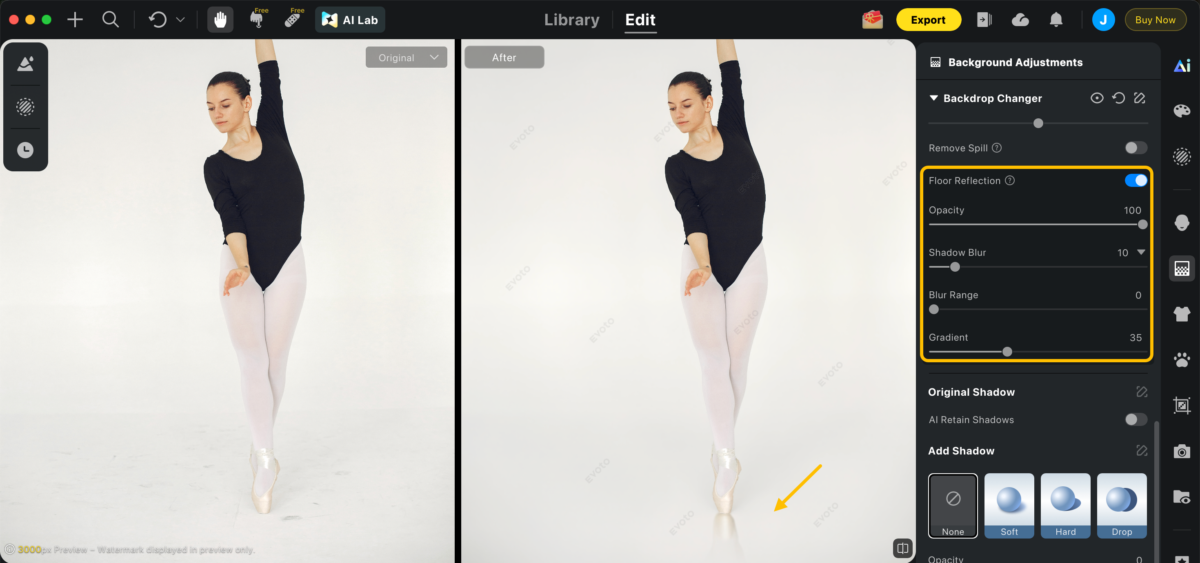
Para fotógrafos que trabalham com recitais de dança, retratos esportivos ou cobertura de competições, isso importa mais do que para um único frame principal. Um composto manual no Photoshop por frame não escala bem em centenas de imagens. O fluxo de trabalho em lote do Evoto é a vantagem real: você pode aplicar o mesmo tratamento de reflexo em toda uma sessão em vez de reconstruí-lo frame por frame. Combine isso com o guia de edição de fotos em lote para maximizar a produtividade na sua sessão.
O restante do seu fluxo de trabalho de finalização permanece exatamente onde está. Se você também precisar de retoque de retrato ou limpeza de bordas na mesma sessão, as ferramentas de retoque de pele com IA, retoque de retrato e substituição de fundo do Evoto facilitam o refinamento de tudo em um só lugar.
Cinco Dicas para Reflexos no Chão Realistas
Mantenha a opacidade menor do que seu primeiro instinto
A maioria dos primeiros reflexos fica forte demais. Ao adicionar reflexo no chão, o efeito deve apoiar o sujeito, não competir com ele.
Comprima a extremidade distante
Se o reflexo não estreitar com a perspectiva, a cena nunca parecerá ancorada em um plano real.
Deixe o reflexo suavizar com a distância
Quanto mais a forma refletida se afasta do corpo, menos perfeita ela deve parecer.
Dessature e matize levemente
Uma pequena mudança em relação ao tom original do sujeito geralmente faz o efeito parecer mais físico e convincente.
Suavize a linha de contato
O ponto onde o corpo encontra o reflexo quase sempre precisa de uma transição mais suave do que os iniciantes esperam.
Comece por apenas US$9,99/mês
A partir de US$0,20 por crédito no plano mensal com 50 créditos.
Conclusão
Adicionar reflexo no chão é uma daquelas pequenas edições que podem elevar instantaneamente uma imagem — do comum ao polido, do simples ao digno de estúdio. Seja construindo manualmente no Photoshop para controle total ou usando uma abordagem de IA mais rápida, a chave é manter o reflexo sutil, alinhado e crível.
No fim, não é sobre o método — é sobre o resultado. Um reflexo bem executado nunca deve distrair, apenas valorizar. Para experimentar a diferença de velocidade em um conjunto real em vez de em um frame de demonstração, baixe o Evoto gratuitamente e compare um pequeno lote contra o seu fluxo de trabalho usual no Photoshop.
Perguntas Frequentes
Posso adicionar reflexo no chão em uma foto tirada em piso comum?
Sim. É exatamente para isso que esse fluxo de trabalho existe. Quando perspectiva, opacidade, desfoque e cor são bem trabalhados, o resultado pode parecer muito próximo de uma superfície reflexiva real.
Isso funciona para sujeitos em salto ou no ar?
Sim, e essas imagens muitas vezes se beneficiam mais. O reflexo atua como uma âncora visual que diz ao espectador onde fica o chão, mesmo quando o sujeito está fora dele.
Qual é a diferença entre um reflexo e uma sombra?
Uma sombra se move para longe da fonte de luz. Um reflexo espelha o sujeito em direção ao plano da câmera. Para esse efeito, você quer o composto espelhado, não uma sombra projetada.