
Una clienta que se va a casar envía un selfie del día de la prueba del vestido y pregunta: «¿Cómo me vería con relleno de labios?». Si le respondes con un collage clínico de antes y después, puede interpretarlo como una promesa médica. Si le muestras una vista previa de retoque fotográfico que pueda repetir, la conversación se mantiene en el terreno de la edición de fotos, que es donde corresponde.
Esta guía presenta cuatro métodos prácticos de edición fotográfica que utilizan fotógrafos y creadores: Licuar de Photoshop, Evoto App, YouCam Makeup y el simulador de relleno labial en el navegador Pokecut. Ninguno sustituye a un profesional sanitario acreditado. Todos responden a la versión fotográfica de la pregunta.
EN RESUMEN
- Elige el método según el trabajo: Photoshop para controlar cada píxel, Evoto App para dar volumen tridimensional a un retrato, YouCam para editar un selfie esa misma noche y Pokecut cuando no puedes instalar nada.
- Empieza con una intensidad baja. Revisa una toma de tres cuartos o de perfil antes de enamorarte de un resultado visto solo de frente.
- Considera cada exportación una vista previa de edición fotográfica, no una predicción clínica.
- Después de elegir un método, revisa también las tomas en ángulo como lo harías antes de entregar una galería.
Método 1: consigue unos labios más voluminosos con Licuar de Photoshop
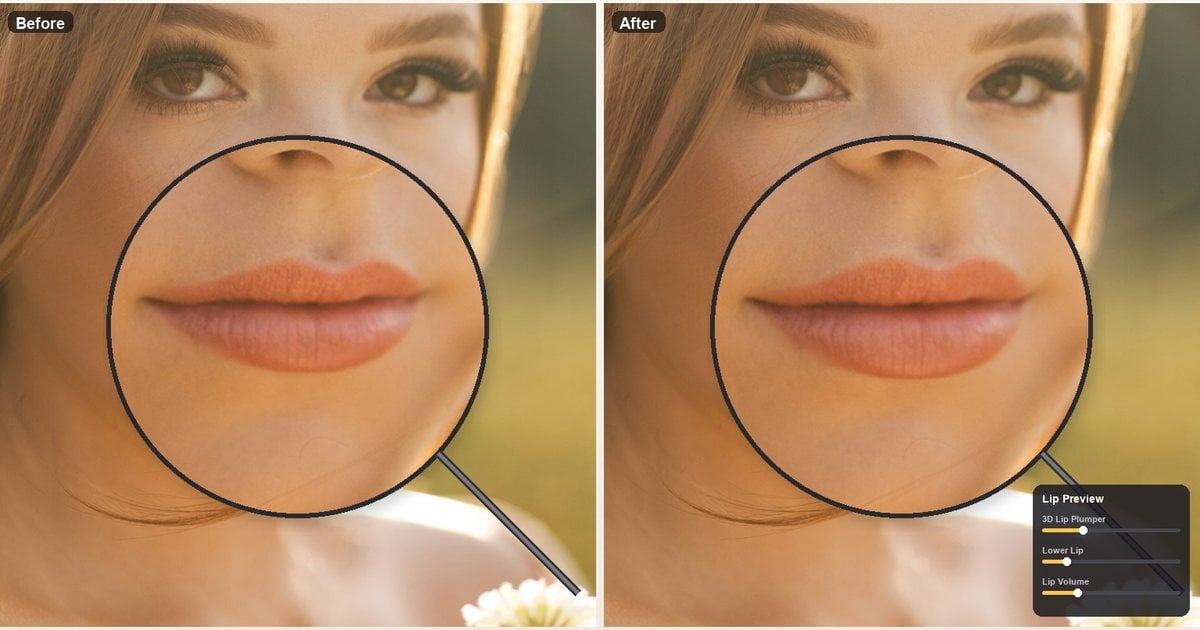
La semana de la boda es un caso clásico en fotografía. El vestido está aprobado, la prueba en pantalla se ve bien y la clienta aún pregunta cómo se vería con un poco más de volumen en los labios «solo por curiosidad». Si ya tienes abierto el retrato en Photoshop, Licuar es un primer paso adecuado para aprender cómo agrandar los labios en Photoshop sin inventar un nuevo flujo de retoque.
Paso 1: duplica la capa de fondo
Duplica la capa de fondo para mantener intacto el retrato original. Conserva un archivo sin retocar para comparar después el antes y el después uno al lado del otro.
Paso 2: abre Licuar
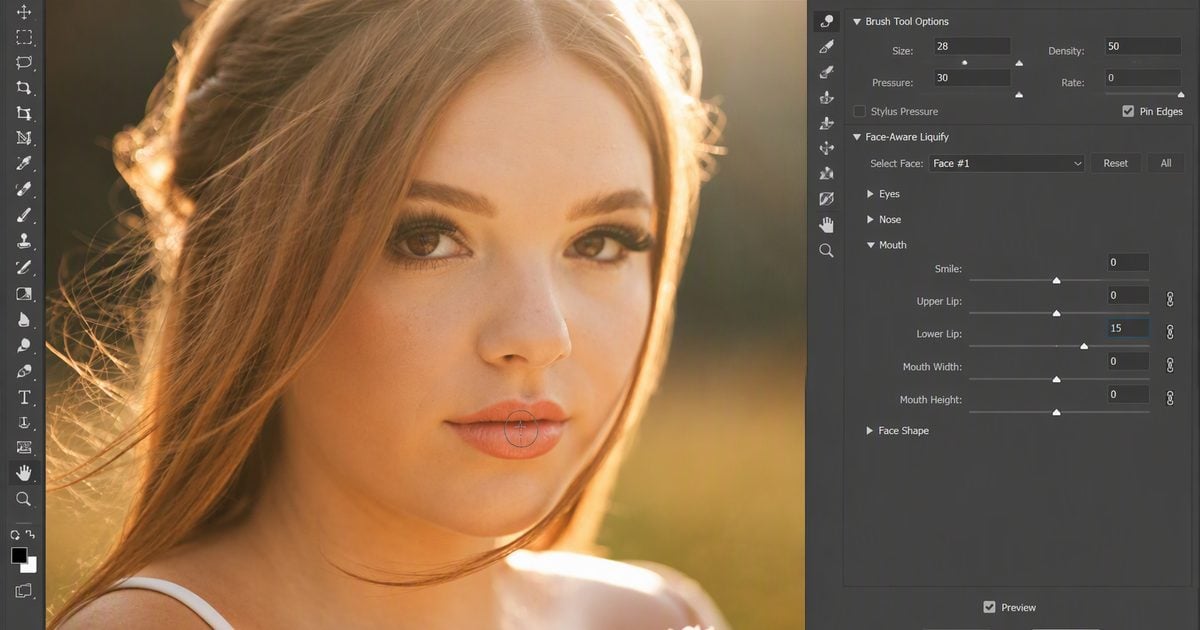
Abre Filtro → Licuar o usa Licuar con detección de rostro si tu versión de Photoshop muestra allí los controles de labios. La ayuda de Adobe sobre el filtro Licuar merece una lectura rápida si la distribución del panel ha cambiado tras una actualización.
Paso 3: aumenta el grosor en el centro de los labios
Usa un pincel pequeño y una presión baja. Aumenta primero el grosor del centro del labio inferior y después del superior. Evita tirar de las comisuras hacia fuera: así la boca se ensancha en la foto sin parecer más voluminosa.
Paso 4: alterna la vista previa y guarda una copia con nombre
Activa y desactiva la vista previa. Guarda una copia PSD o TIFF con un nombre claro, como vista-previa-labios-v1, para que la edición siga siendo reversible dentro de tu flujo fotográfico.
Paso 5: revisa al ancho de un teléfono y comprueba una toma en ángulo
Reduce el lienzo al ancho de un teléfono. Si la sesión incluye una toma de tres cuartos o de perfil, revísala antes de escribir a la clienta. Un resultado convincente solo de frente puede fallar en una galería real.
Cuando Licuar falla, suele ser por estirar el contorno: los labios se ven anchos de frente y planos desde un ángulo. Es el mismo problema que analizamos en la guía complementaria de consejos de retoque fotográfico del perfil de labios con relleno. Usa Photoshop si ya trabajas habitualmente con Licuar y necesitas controlar el pincel. Elige otra opción si la clienta solo quiere una comparación de dos minutos en el teléfono.
Método 2: crea un volumen labial natural en Evoto
Los retoques para perfiles de citas admiten menos margen que las pruebas por curiosidad de una novia. La sonrisa frontal puede funcionar, pero luego una amiga dice que la versión con filtro de belleza «no se parece a ti». Evoto es la opción cuando necesitas volumen sin perder el parecido en el retrato, en lugar de acumular filtros para todo el rostro.
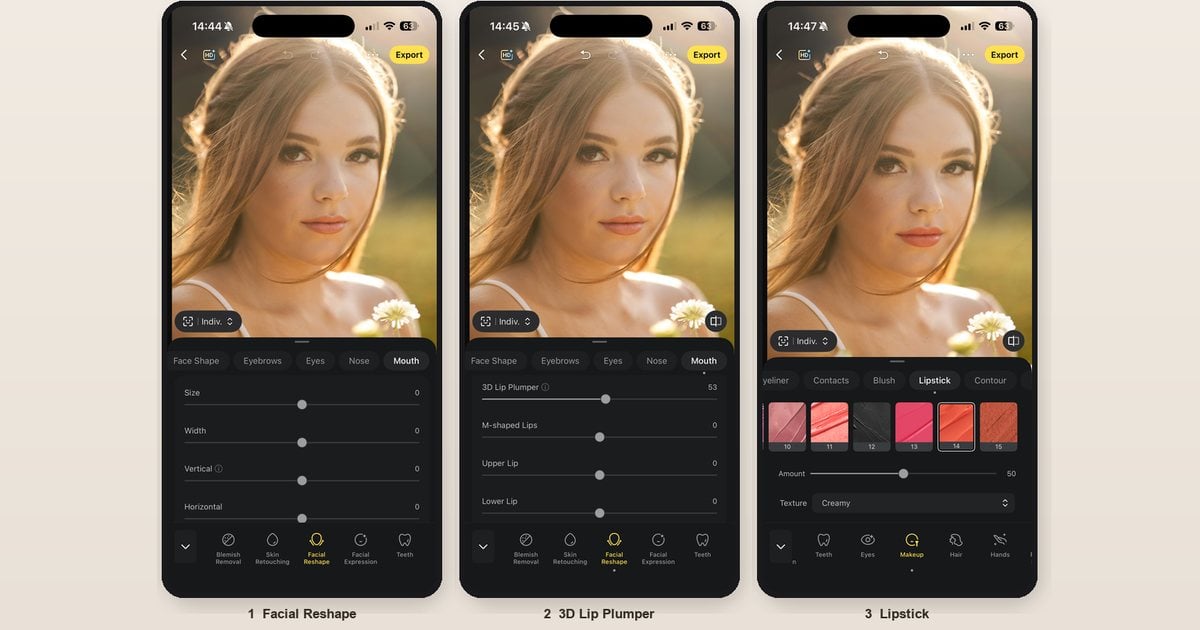
Abre la página de la función Lip Plumper de Evoto y prueba una intensidad moderada en el panel Mouth de Evoto App con 3D Lip Plumper.
Paso 1: carga el retrato que realmente vas a enviar
Importa a Evoto App el retrato para el perfil de citas o la foto de la clienta. La luz uniforme y una boca completamente visible importan más que un selfie favorecedor con filtro. Las manos, las monturas de gafas o el borde del velo sobre los labios vuelven poco fiable la vista previa.
Paso 2: entra en Mouth desde los controles de remodelado facial
En el modo Pro, abre «Portrait» → «Facial Reshape» → «Mouth». Si prefieres el modo Fácil, usa «Size» → «Mouth». Busca el control de volumen tridimensional, no un conjunto de efectos de belleza para todo el rostro.
Paso 3: ajusta 3D Lip Plumper sin perder el parecido
Localiza «3D Lip Plumper» y déjalo primero en 0. Súbelo poco a poco mientras observas cómo cambian el grosor central y la luz sobre la superficie de los labios. Muchas vistas previas que priorizan el parecido se quedan entre 20 y 40; los recortes más suaves para perfiles de citas suelen situarse entre aproximadamente 15 y algo más de 30. Si una amiga ya no reconocería la boca, has ido demasiado lejos.
Paso 4: pequeños ajustes de forma y una comprobación de tres cuartos
Solo cuando el volumen parezca natural debes tocar «Upper Lip», «Lower Lip» o «M-shaped Lips», y únicamente para corregir pequeños desequilibrios. Un brillo ligero con «Lipstick» puede sugerir volumen óptico sin añadir estructura. Exporta las versiones candidatas solo después de comprobar que la vista de tres cuartos sigue mostrando a la misma persona.
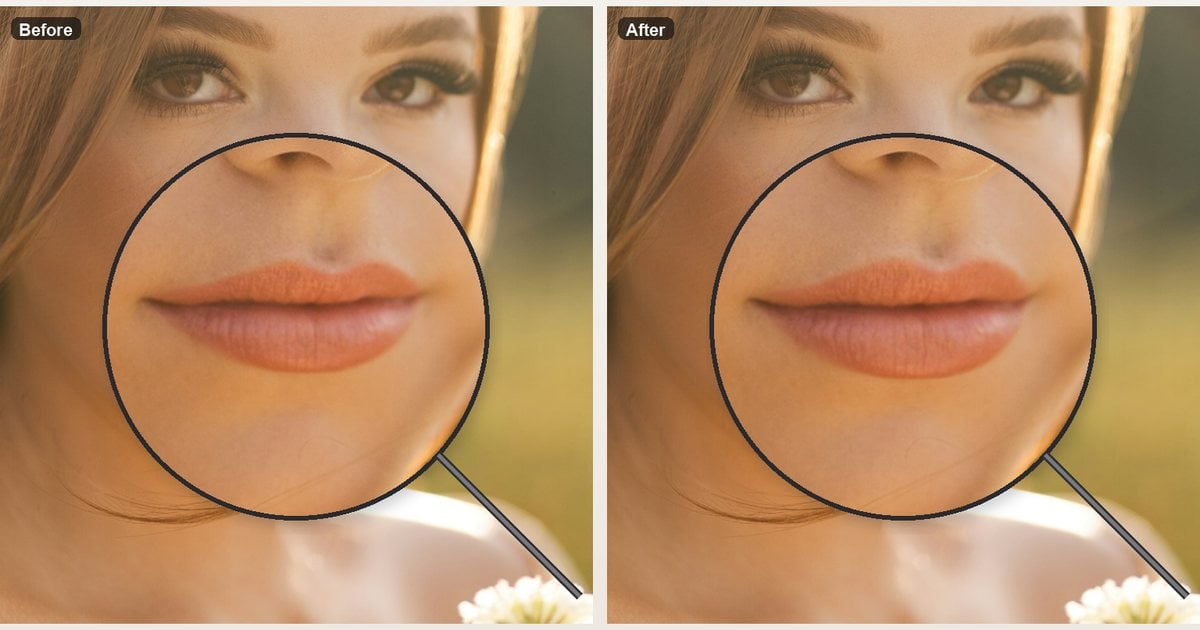
Otras versiones de Evoto para esta vista previa. Si la clienta no va a instalar nada esta noche, empieza a probar el mismo efecto Volumen Labial 3D en la herramienta web de Evoto y pasa después a Evoto App cuando quieras dedicar más tiempo a ajustar el deslizador en el teléfono. Reserva Evoto PC para el acabado de la galería: equilibrar los labios con los controles de remodelado de Mouth y aplicar el acabado de Lipstick a toda la serie una vez decidido cuánto volumen añadir.


Potente AI Editor de Foto
Después de ajustar el deslizador, conserva una textura natural en la boca. Suavizar demasiado el borde de los labios al añadir volumen es un error frecuente; la guía para eliminar arrugas y piel muerta de los labios en fotos resulta útil cuando la boca se ve más voluminosa, pero extrañamente artificial.
Método 3: prueba el aspecto de un selfie en YouCam Makeup
Photoshop y Evoto ofrecen control. Las aplicaciones de belleza ofrecen rapidez. Para hacer una prueba fotográfica esa misma noche, abre YouCam Makeup.
Cuando una creadora de belleza termina un vídeo de muestras de labial, la siguiente pregunta suele ser si unos labios más voluminosos eclipsarán el tono en la foto de la publicación. Necesita una respuesta antes de que pase el momento de publicar, no encargar un retoque de estudio.
Paso 1: haz o elige un selfie nítido
Haz o elige un selfie con luz uniforme y la boca enfocada. El desenfoque de la foto dificulta valorar cualquier edición de volumen.
Paso 2: abre YouCam Makeup y busca los controles de labios
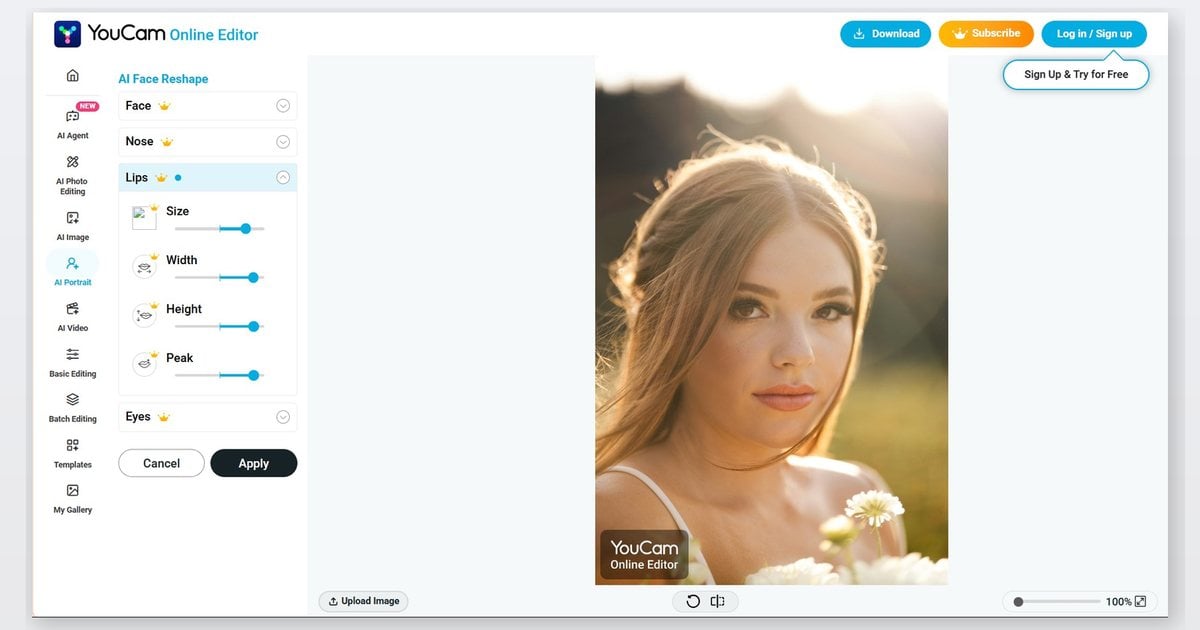
Abre YouCam Makeup. Entra en «Face» / «Lips» o en la sección de retoque de labios que aparezca en tu versión.
Paso 3: fija el color y después aumenta el volumen
Si el objetivo es probar un labial, fija primero el color de los labios. Después sube los controles de volumen o remodelado desde un nivel bajo para poder valorar claramente la edición.
Paso 4: aísla los labios de los efectos de belleza del rostro
Desactiva los efectos ajenos a la prueba, como afinar el rostro, agrandar los ojos o aplicar un conjunto de retoques de belleza, para que la prueba de labios no se mezcle con un cambio de identidad en la fotografía.
Paso 5: guarda ambos archivos y vuelve a comprobar un giro de cabeza
Guarda el original y la edición. Haz una foto de tres cuartos con un ligero giro de cabeza y vuelve a comparar antes de dar por definitivo el aspecto en el texto de la publicación.
Este método es perfecto cuando el encargo es «responde esta noche». Resulta insuficiente cuando necesitas una estructura labial lista para entregar una galería de pago. Aquí encajan la prueba virtual de labial y los editores de maquillaje: preséntalos como herramientas para selfies, no como simuladores clínicos.
Método 4: haz una prueba fotográfica en el navegador con Pokecut
Algunas clientas no quieren instalar otra aplicación. Subirán un JPEG al navegador y preguntarán «¿cómo me vería con relleno de labios?» a partir de esa única foto. Ahí resulta útil un simulador de relleno labial en línea como Pokecut. Esta sección explica una prueba fotográfica sencilla; encontrarás una comparación más detallada en nuestra reseña de los mejores simuladores de relleno labial.
Paso 1: abre el editor de relleno labial de Pokecut
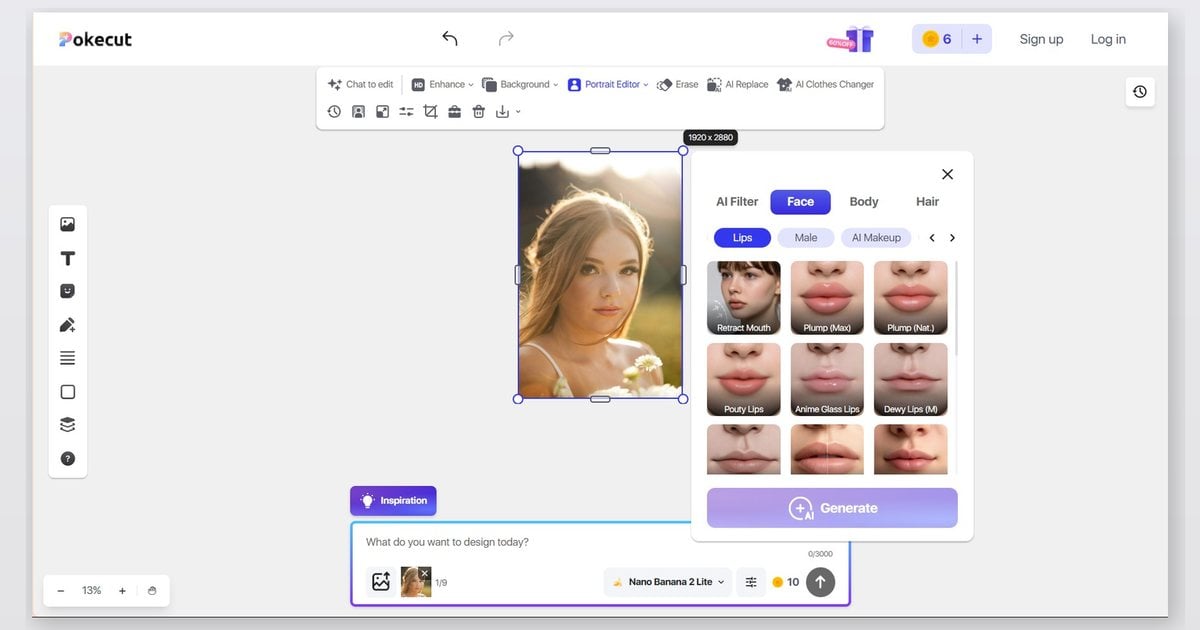
Abre la página del editor facial y de relleno labial de Pokecut. Confirma que la URL siga activa antes de publicar capturas.
Paso 2: sube una foto frontal nítida
Sube una foto nítida de frente. Evita tomas con las manos sobre la boca o con desenfoque de movimiento.
Paso 3: elige una intensidad o un ajuste visual preestablecido
Elige una intensidad o un ajuste preestablecido. Si una etiqueta dice algo como «1 ml», trátala como el nombre de un ajuste visual para la foto, no como una dosis médica.
Paso 4: genera el resultado y compáralo junto al original
Genera el resultado y descárgalo o haz una captura. Colócalo junto a la fotografía original para valorar fácilmente la edición.
Paso 5: vuelve a comprobar una toma de perfil o de tres cuartos
Si también tienes una toma de perfil o de tres cuartos, pruébala o compárala después. Un resultado convincente solo de frente puede fallar en la revisión con la clienta.
¿Cómo me vería con relleno de labios? Elige la herramienta según el trabajo
| Método | Ejemplo fotográfico real | Riesgo principal |
|---|---|---|
| Photoshop | Prueba nupcial en pantalla y por curiosidad durante la edición | Estirar el contorno al tirar de las comisuras |
| Evoto App | Retrato para un perfil de citas que debe conservar el parecido | Requiere un minuto en el panel Mouth |
| YouCam Makeup | Muestra de labial o selfie de fin de semana | Aspecto de filtro y acumulación de efectos en todo el rostro |
| Pokecut | La clienta solo quiere usar un navegador | Control menos preciso; hay que comprobar los ángulos |
Sea cual sea el método, no entregues una galería basándote únicamente en los labios vistos de frente. Las tomas en ángulo revelan los estiramientos planos antes que una sonrisa frontal favorecedora. Cuando el perfil de unos labios con relleno o la vista de tres cuartos parezcan falsos en la fotografía, utiliza la lista de diagnóstico de la guía complementaria de consejos para retocar el perfil.
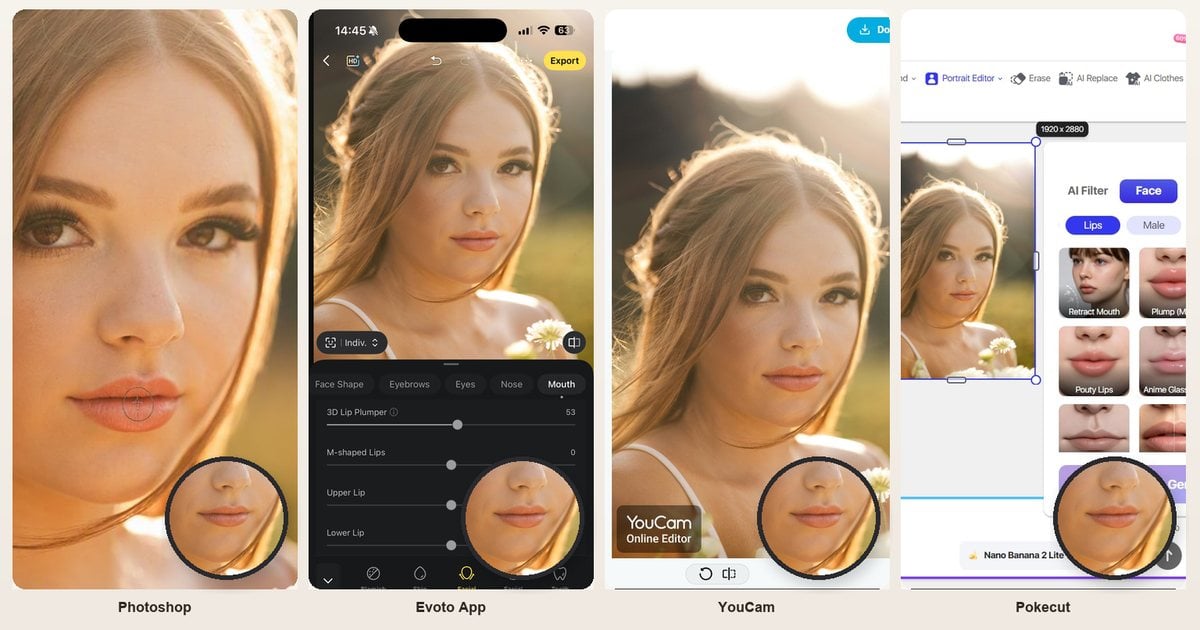
Pedir una vista previa fotográfica de labios más voluminosos es, en realidad, preguntar qué método de edición encaja con el archivo, la habilidad y el plazo de esta noche. Elige un método fotográfico, mantén un retoque fiel al aspecto de la persona y deja las decisiones clínicas en manos de profesionales acreditados.
Evoto AI Editor de Foto – Ediciones Más Rápidas, Mayor Control .
Preguntas frecuentes
1. ¿Cómo me vería con relleno de labios si solo edito una foto?
Una edición puede mostrar un aspecto plausible de labios más voluminosos con esa luz y ese ángulo de cámara. No puede prometer cómo responderán tus tejidos en una clínica. Usa la vista previa fotográfica para hablar de gustos y parecido, no de dosis.
2. ¿Qué método debería probar primero para una foto de perfil de citas?
Empieza con Evoto App en un rango suave, aproximadamente de 15 a 30, o con un retoque moderado en YouCam Makeup. En las fotos de citas, un aspecto que delata el uso de un filtro resulta menos aceptable que en las pruebas por curiosidad de una novia. Revisa un recorte de tres cuartos antes de subir la foto.
3. ¿Photoshop, YouCam o un simulador en línea?
Photoshop es la mejor opción cuando necesitas controlar el pincel en un archivo que ya estás editando. YouCam Makeup destaca cuando importa más la rapidez que la estructura. Pokecut resulta útil cuando no se puede instalar nada. Evoto App combina la rapidez de las aplicaciones de belleza con el control del retoque cuando conservar el parecido es imprescindible.
4. ¿Añadir volumen en una foto es lo mismo que un aumento de labios?
No. Este artículo trata únicamente de vistas previas y retoque fotográfico. El aumento de labios y otros procedimientos clínicos relacionados deben consultarse con profesionales acreditados. No interpretes una edición como consejo médico.
5. ¿Qué versión debo usar para retocar labios: Evoto App, la herramienta web o Desktop?
Usa Evoto App o la herramienta web cuando quieras previsualizar el volumen con 3D Lip Plumper, acordar rápidamente el resultado con la clienta o preparar una foto para redes sociales el mismo día. Usa Evoto Desktop cuando el trabajo requiera un flujo de estudio completo: entrega por lotes, equilibrado de labios con los controles de remodelado de Mouth, acabado con Lipstick y un proceso de exportación coherente para toda la serie. Una división práctica que utilizan muchos equipos es acordar cuánto volumen añadir en la aplicación o en la web y terminar después la galería en Desktop. Elige la versión de Evoto según el trabajo fotográfico, sin dar por hecho que todos los controles de Mouth están disponibles en todas las versiones.
6. ¿Evoto protege mis fotos y utiliza las imágenes que subo para entrenar la IA?
Evoto está diseñado para flujos de edición fotográfica seguros. Las fotos subidas se procesan para prestar el servicio de edición y, según la política vigente del producto, Evoto no utiliza tu contenido para entrenar sus modelos de IA. Organiza los archivos de las clientas conforme a tus propias normas de conservación, igual que harías con cualquier otra herramienta de retoque.