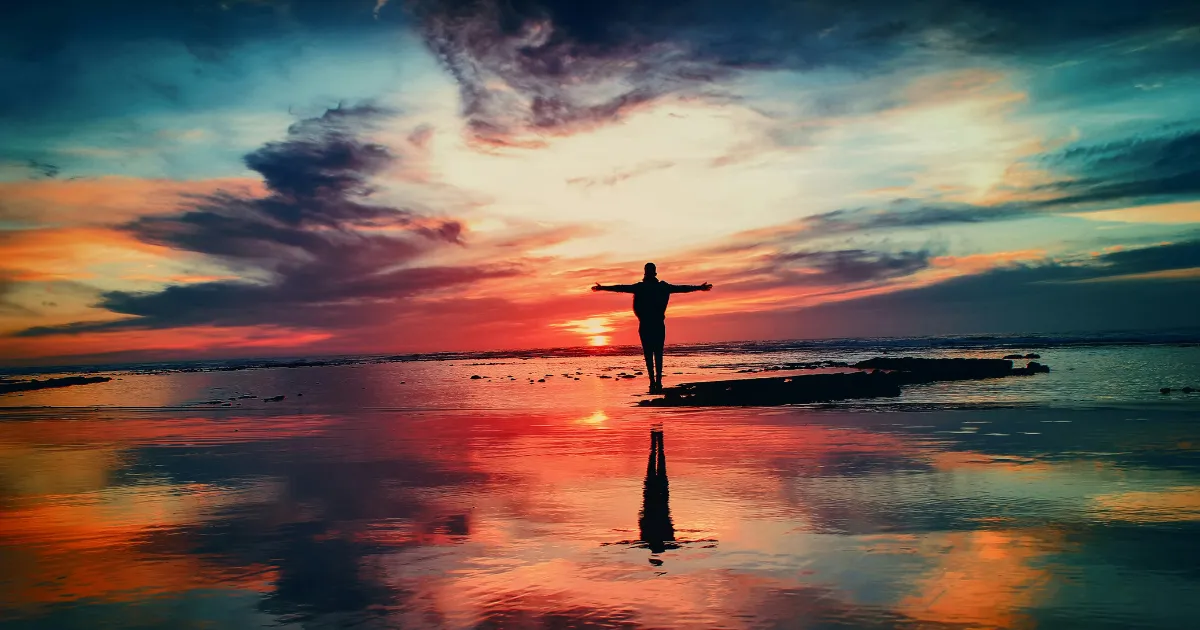
Imagina transformar una foto apagada y sin mucha vida en una imagen bastante más resultona con solo un clic. Las herramientas para cambiar color de imagen con IA están haciendo justo eso posible, dejando manipular y mejorar fotos sin demasiada fricción. Ya sea para darle un aire nuevo a una foto vieja o para armonizar una serie de imágenes de viaje, esta tecnología puede sacar resultados rápidos y bastante limpios. No hace falta meterse en técnicas complejas ni tener años de experiencia en diseño.
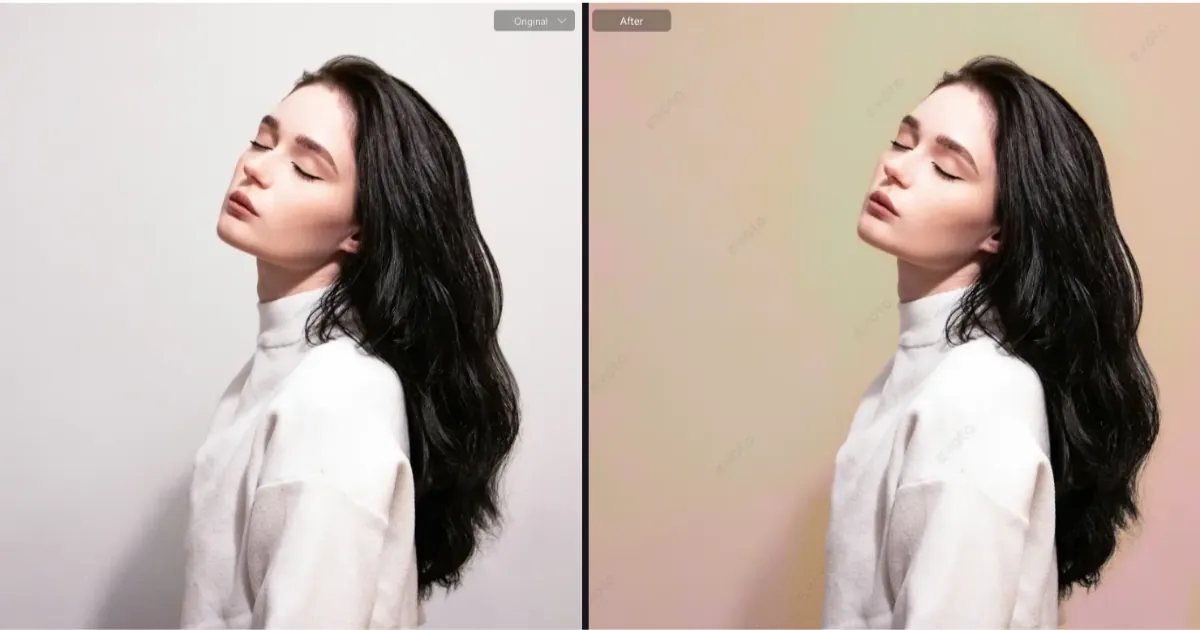
En este artículo vamos a repasar la idea detrás del cambio de color con IA, ver un método manual en Photoshop y después dejar un tutorial bastante directo del editor de fotos con IA de Evoto para que te sea más fácil manejar el trabajo de cambiar colores en imágenes.
Entender la estetica del cambio de color y sus usos
El cambio de color se refiere a técnicas que modifican o reemplazan elementos de color dentro de una imagen para crear cierto ambiente o para armonizar mejor distintos elementos visuales. Entre esas técnicas entran el quitar color de fondo, el mapeado de degradado y la transferencia de estilo basada en IA.
La tecnología de IA, como la que usa Evoto AI, aprovecha la función de cambiar color de imagen con IA para identificar y extraer tonos de una imagen de referencia y aplicarlos sobre la imagen objetivo, buscando un resultado más continuo y natural. Lo importante es que también permite enmascarado local, así que el usuario puede aplicar igualar colores con IA solo en áreas concretas.
Estetica del color en fotografia:
- Colores calidos: suelen transmitir sensacion de cercania, comodidad y calor. Se usan bastante en fotos con carga emocional, como retratos familiares o escenas mas acogedoras.
- Tonos frios: ayudan a crear una sensacion de calma, minimalismo y modernidad. Aparecen mucho en fotografia urbana, arquitectura o visuales mas contemporaneos.
- Paletas contrastadas o experimentales: cuando mezclas tonos opuestos, como rojo con verde o azul con naranja, salen efectos mas artisticos. Esto funciona muy bien en composiciones surrealistas, collages o montajes creativos.
No importa la estética de color que busques en tus fotos: con una herramienta para cambiar color de imagen con IA como Evoto, esa idea se puede aterrizar bastante más rápido.
Escenarios de aplicacion:
- Fotografia comercial: en campañas de producto o publicidad, cambiar colores en imagenes puede ayudar a crear composiciones que destaquen mejor.
- Retratos: usando un cambiador de color como Evoto, su herramienta para cambiar color de imagen con IA puede armonizar la ropa de una persona con el fondo o con un ambiente concreto sin tanto trabajo manual.
- Fotos de viaje: igualar colores entre varias fotos ayuda a construir una serie mas coherente, sobre todo cuando enseñas lugares distintos.
- Composiciones creativas: aquí es donde un cambio de color más fuerte puede funcionar muy bien, dejando visuales más raros, vivos o directamente más poco normales.
Como cambiar el color de una imagen en Photoshop
Photoshop sigue siendo uno de los mejores editores de color para imagen, aunque llegar al resultado final suele pedir varias herramientas y algo más de mano.
Aquí va una guía paso a paso para un flujo de cambio de color en una imagen.
Paso 1. Mapeado de degradado
Abre la foto a la que quieres cambiarle el color. Luego ve a “Imagen” > “Ajustes” > “Mapa de degradado”. Photoshop ofrece degradados ya hechos, pero tambien puedes crear los tuyos. Eso te deja acercarte mejor a una estetica o estilo de color concreto.
Paso 2. Seleccion de color opcional
Usa la herramienta “Color selectivo” para atacar rangos de color concretos dentro de la imagen. Asi puedes subir o bajar la intensidad de un color sin tocar el resto.
Tambien conviene ajustar “Tono y saturacion” para mover el tono general de la imagen. Cambiando el “Tono” puedes desplazar los colores hacia otra atmosfera, mientras que “Saturacion” te deja intensificarlos o bajarlos.
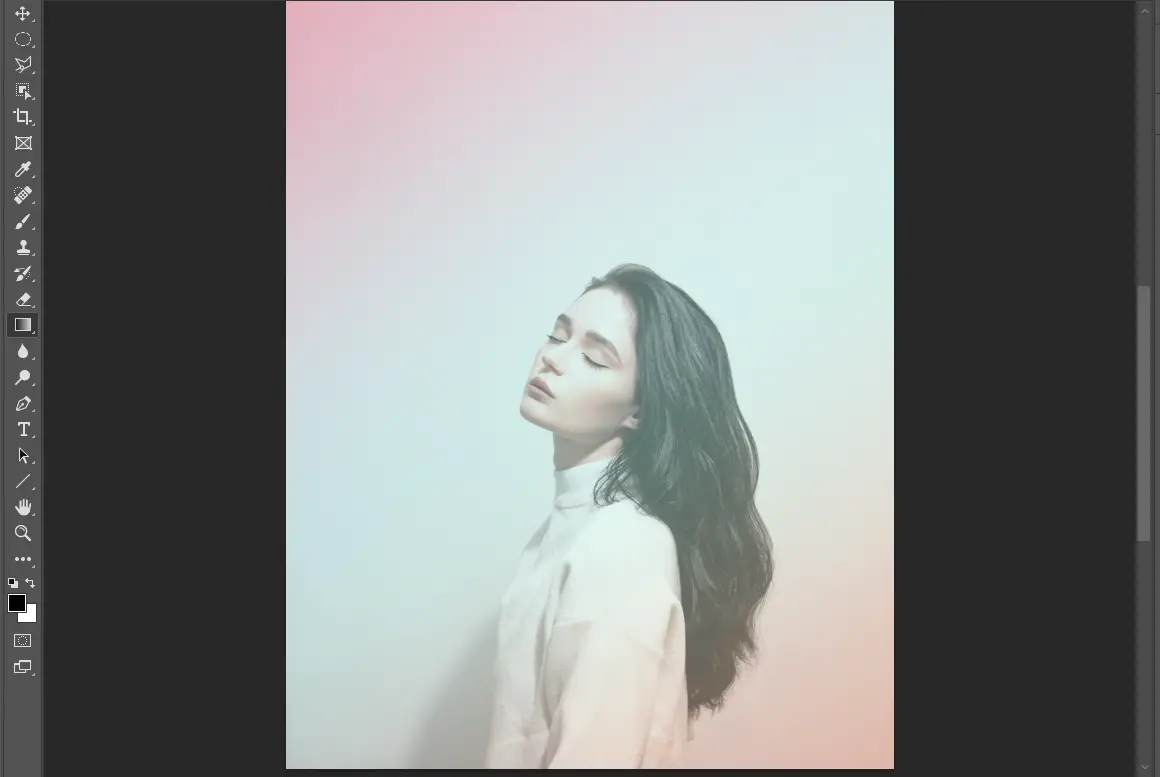
Paso 3. Mezcla y superposicion
Si quieres hacer cambios de color mas fuertes sin alterar todo de golpe, crea una capa nueva y aplica una superposicion de color.
Despues prueba distintos modos de fusion, como “Luz suave”, “Color” u “Overlay”, para ver como interactua ese color con las capas de abajo.
Al final ajusta la opacidad hasta encontrar un equilibrio que se vea mas natural y mejor mezclado.
Paso 4. Refinado de mascara
Si quieres limitar el cambio de color a zonas concretas, como solo el fondo o solo el sujeto, usa mascaras de capa.
Luego puedes trabajar con un pincel suave o con un desvanecido de bordes para suavizar la transicion entre las zonas editadas y las que no lo estan.
Como nota práctica: si lo que buscas es ahorrar tiempo, un editor con cambio de color con IA suele ser bastante más eficiente que cambiar colores a mano en Photoshop, porque este último pide más microajustes.
Evoto para cambiar color de imagen: tutorial de un clic
Cambiar el color de una imagen con Evoto AI es bastante simple y rápido. Así puedes usar la plataforma para aplicar cambio de color con IA con apenas unos clics.
Paso 1: Sube la imagen objetivo y la imagen de referencia
Descarga Evoto en tu equipo de escritorio.
Empieza subiendo la imagen que quieres editar, es decir la imagen objetivo, y despues la imagen de la que quieres extraer la paleta de color, que seria la referencia.
Paso 2: Entra en la coincidencia de color con IA
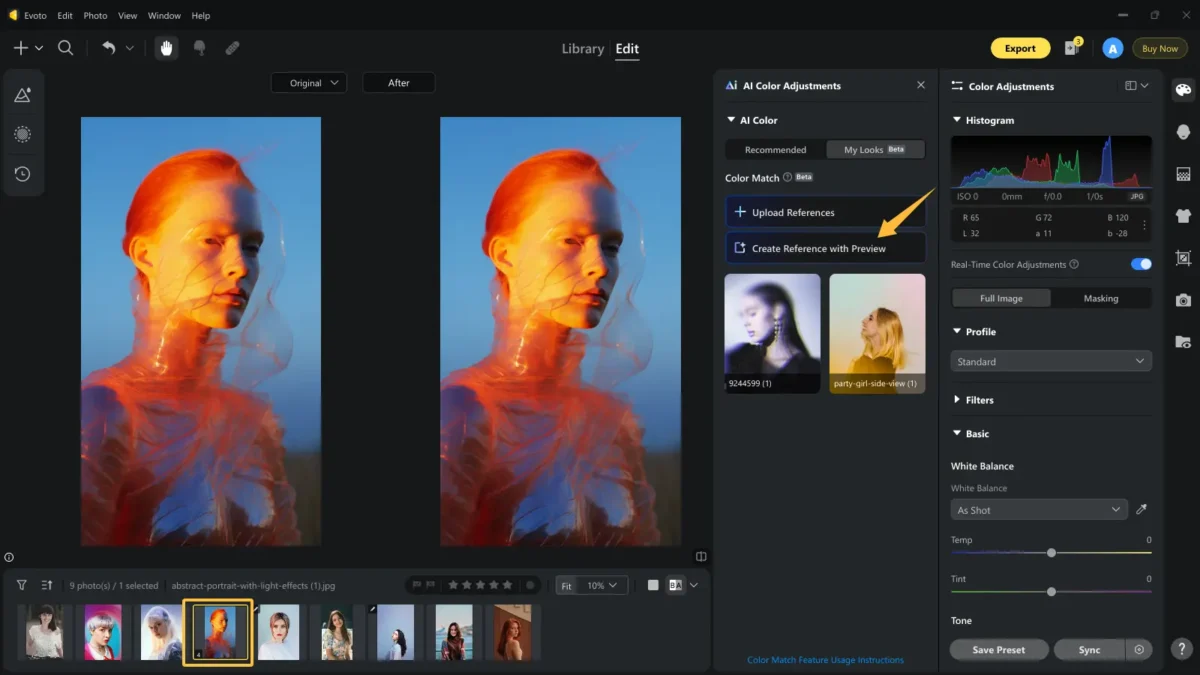
Ve a la lista de funciones de la derecha y entra en el panel “Ajuste de color con IA”. Luego baja hasta la seccion de coincidencia de color con IA.
Después selecciona la imagen de referencia en “Vista previa” y pulsa “Crear referencia con la vista previa”. El modo de IA detecta, analiza y extrae la paleta y el tono de forma automática.
Paso 3: Transferencia de color en un clic
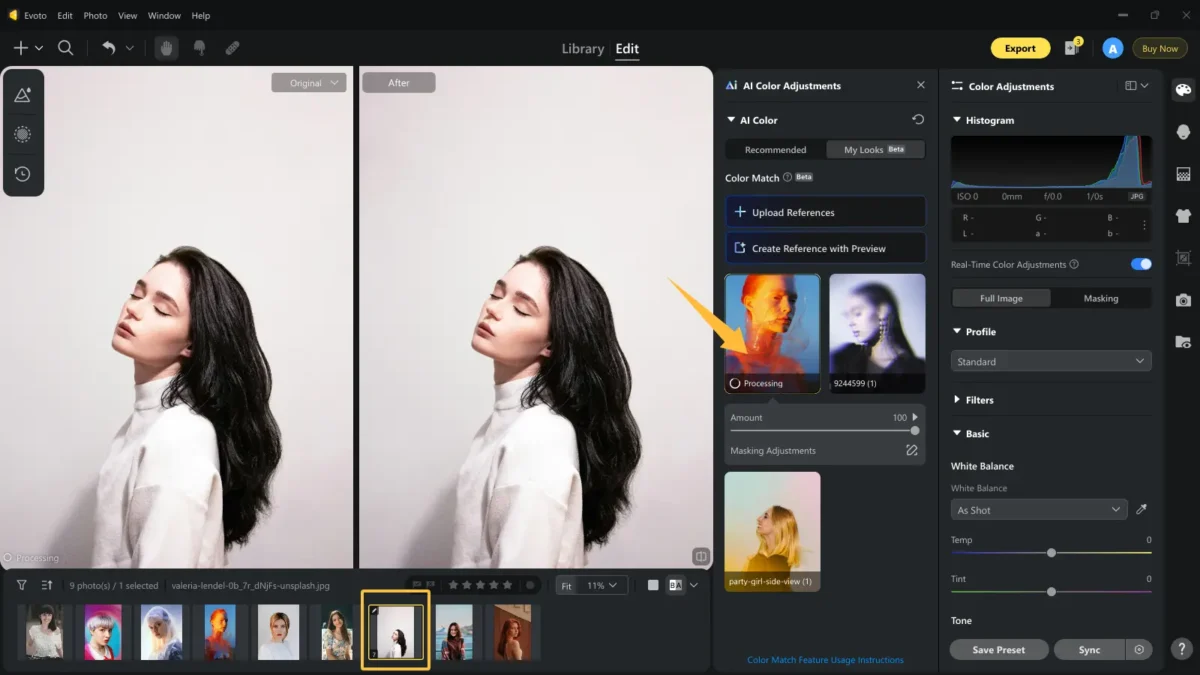
Vuelve a “Vista previa”, elige la imagen objetivo y luego cambia otra vez a la referencia. Con un solo clic, Evoto aplica cambio de color con IA transfiriendo la paleta de la imagen de referencia a la imagen objetivo y generando un look nuevo en segundos.
Paso 4: Ajusta la intensidad
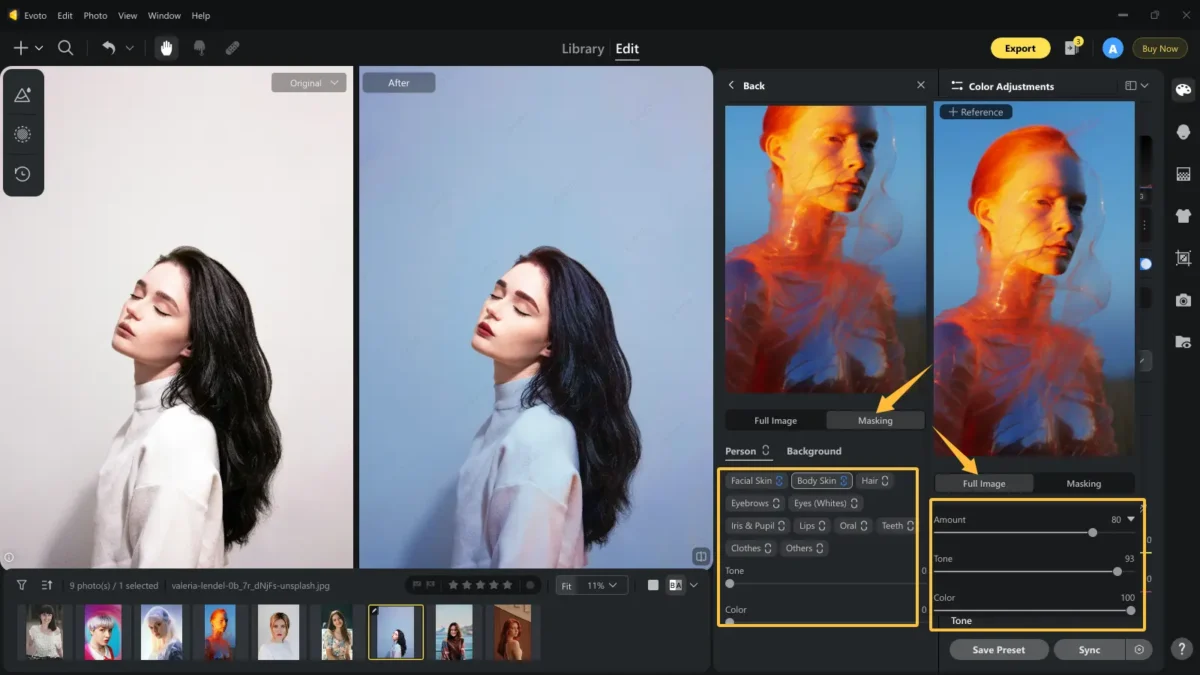
Hace falta ajustar la intensidad del efecto de cambio de color con IA para que los colores se mezclen de una manera más natural.
Además, puedes hacer que el color y el tono actúen sobre toda la imagen o solo sobre zonas concretas. Activa el lápiz de “Ajuste de máscara” y decide si el cambio de color afecta al fondo o a la persona, como piel, pelo, ropa u otras partes.
Por ejemplo, toca “Persona”, elige la piel del rostro y del cuerpo, y baja la intensidad del tono y del color hasta un valor menor, incluso cero. Segun el efecto que busques, lo puedes dejar mas sutil o bastante mas fuerte.
Paso 5: Guarda un preset para edicion por lotes
Si estás trabajando varias imágenes, puedes guardar tu configuración personalizada de cambio de color con IA como preajuste. Así puedes aplicar el mismo ajuste de cambio de color en imagen a varias fotos con edición por lotes sin rehacerlo todo.
Pulsa el boton “Guardar preajuste” para guardar la paleta y tambien los retoques manuales.
Ponle un nombre, como “degradado azul neblina” o el que te encaje. Despues elige un grupo y un tipo de preajuste, marca el filtro que necesites y guarda los ajustes.
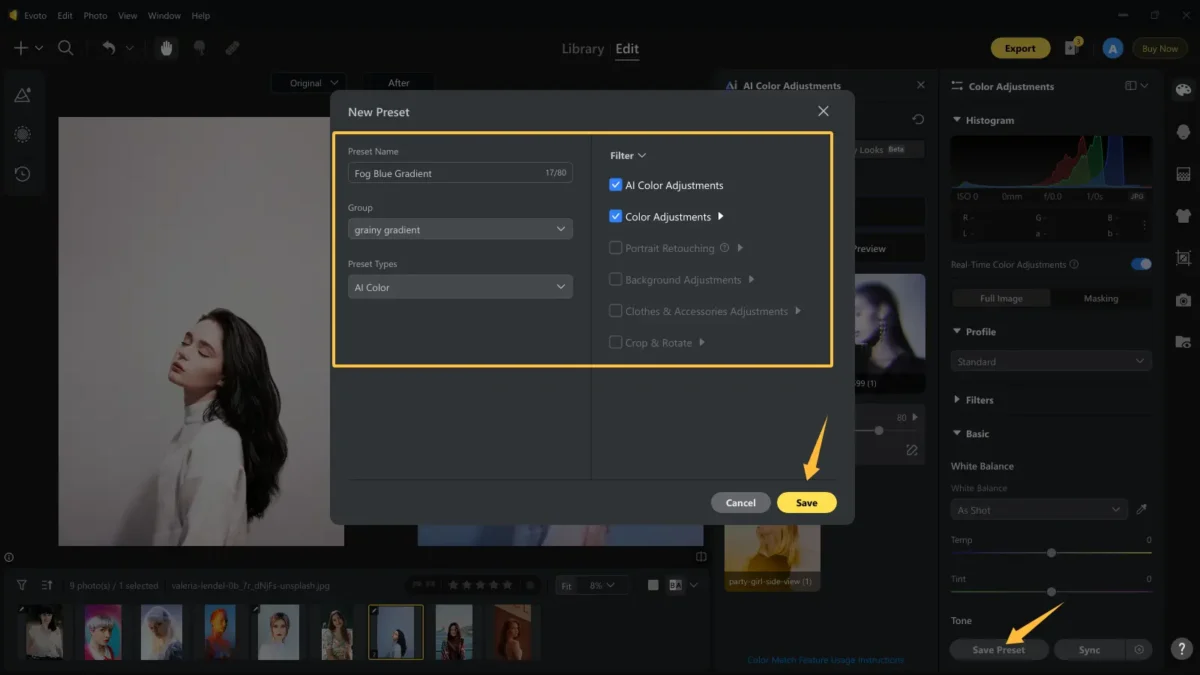
Ojo: un tipo de preajuste combinado suele ser más útil cuando luego haces otros ajustes de retoque de retrato o incluso recortes.
Precauciones al usar un cambiador de color para fotos
Si usas un editor online de color para fotos como Evoto AI, conviene tener presentes algunos puntos para que el resultado de cambio de color con IA salga mejor:
- Saturacion moderada: evita colores demasiado saturados que hagan que la imagen se vea falsa. Normalmente funciona mejor apuntar a algo mas sutil y creible.
- Usa mascaras para ganar precision: protege zonas concretas de la imagen, como el sujeto, para que el cambio de color en foto no se descontrole.
- Combinalo con otras herramientas: mejora el resultado usando el ajuste de color de fondo o los controles de sombras e iluminacion de Evoto, para ganar profundidad y consistencia.


Potente AI Editor de Foto
Conclusión
La función de cambio de color con IA que ofrece Evoto AI, junto con los métodos manuales de Photoshop, hace bastante más fácil transformar imágenes ajustando colores que encajan entre sí. Si buscas una paleta suave y más artística o un cambio fuerte de color, este tipo de flujo te puede resolver bien. En especial, Evoto vuelve el proceso más rápido gracias a su transferencia de color en un clic.
Evoto AI Editor de Foto – Ediciones Más Rápidas, Mayor Control .