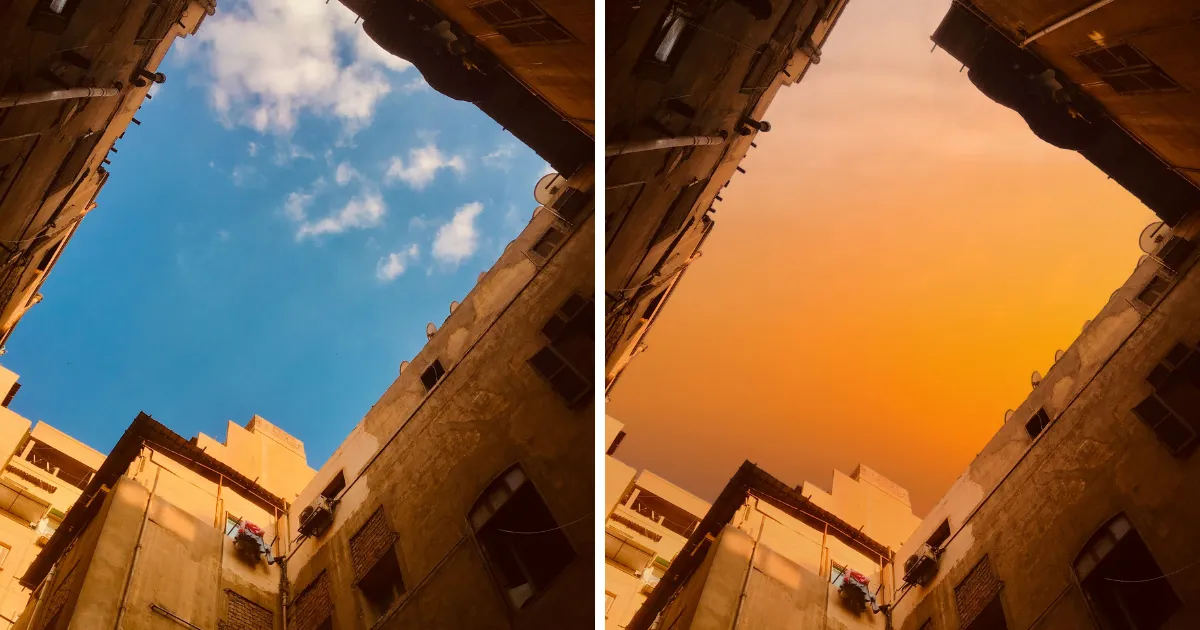
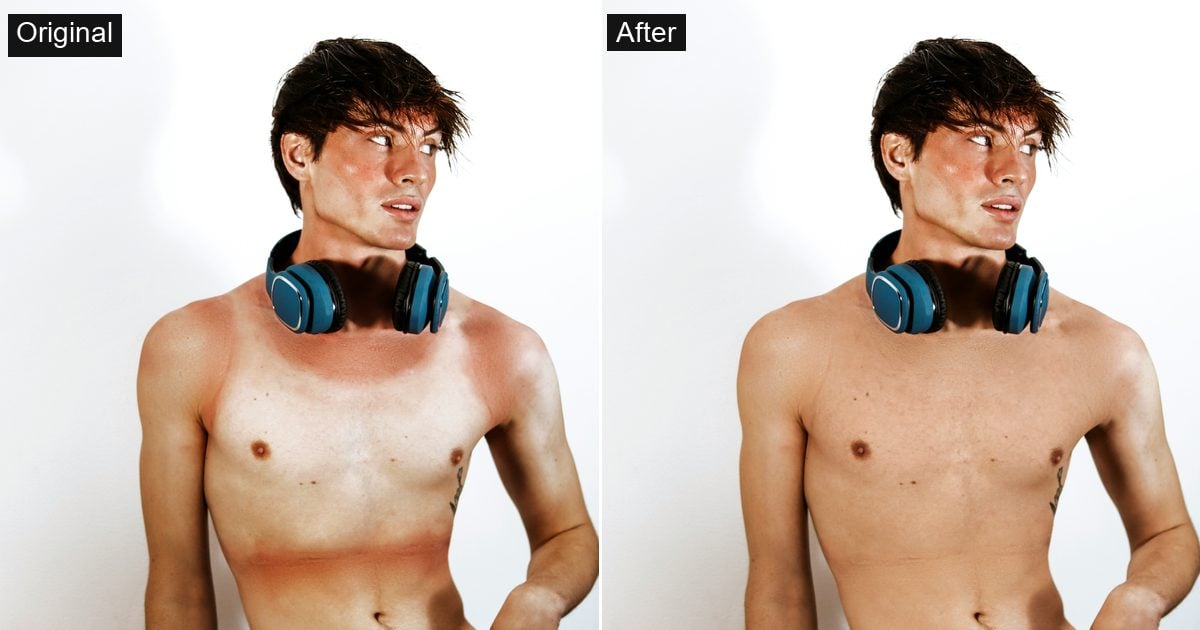
La cámara Polaroid puso la fotografía instantánea en las manos de todo el mundo, con copias icónicas de foco suave, grano ligero y bordes blancos. Hoy ese encanto de la foto Polaroid volvió con fuerza, junto con sus texturas granuladas, tonos apagados y ese aire vintage que sigue funcionando.
En este artículo vamos a ver cómo hacer que una foto parezca una Polaroid usando Photoshop y Evoto.
Popularidad de las fotos tipo Polaroid
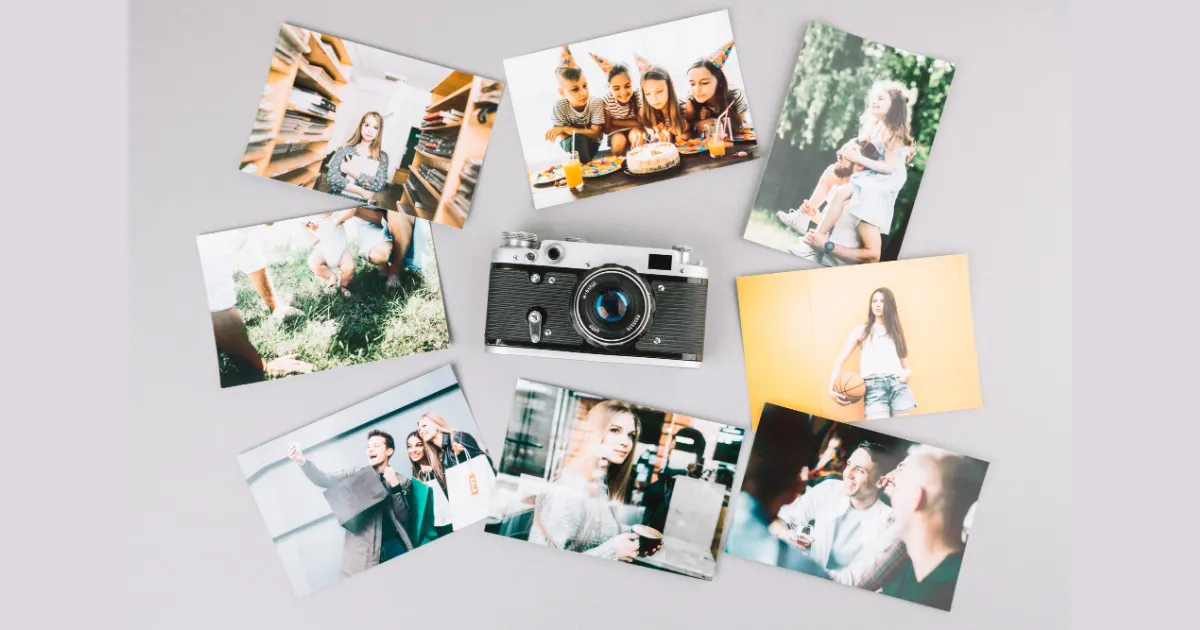
Las fotos estilo Polaroid vuelven a estar en tendencia, sobre todo entre fotógrafos, creadores, influencers y gente que tira a lo nostálgico. Ese aire retro engancha con el regreso de lo analógico, y mucha gente quiere ahora convertir fotos en Polaroid por su carga estética, emocional y vintage. El efecto Polaroid mete calidez e historia en casi cualquier imagen, desde redes sociales hasta portafolios más serios.
Usos de las fotos estilo Polaroid
El filtro Polaroid no es solo un retoque visual; también es una herramienta estética. Así lo suele usar la gente:
- Fotografía de retrato: el efecto retro suaviza la piel, añade cercanía y deja una sensación más atemporal.
- Álbumes de eventos: bodas, cumpleaños o fiestas temáticas retro ganan bastante con imágenes Polaroid estéticas.
- Feeds de redes sociales: una línea visual coherente y nostálgica suele ayudar al engagement.
- Fotografía de lifestyle y viajes: las fotos estilo Polaroid meten emoción y narrativa en momentos cotidianos.
- Proyectos creativos: desde scrapbooks digitales hasta mood boards, la estética de cámara noventera hace que los visuales tengan más gancho.
- E-commerce y lookbooks: algunas marcas usan herramientas de creador de fotos Polaroid para destacar con un punto analógico.
Dos formas populares de crear el efecto Polaroid en digital
Vamos a desmenuzar cómo hacer que una foto parezca una Polaroid con dos herramientas potentes: Adobe Photoshop y la función de grano con IA de Evoto.
Método 1: usar Photoshop para crear un efecto Polaroid
Adobe Photoshop sigue siendo una de las herramientas de edición más potentes y más usadas del mundo. Con recursos como textura de grano, viñeteado y capas de ajuste bien controladas, puedes recrear a mano la firma visual de las fotos estilo Polaroid e incluso agregar grano a una foto en Photoshop para un acabado vintage bastante creíble.
Cómo hacer que una foto parezca una Polaroid con Photoshop:
Paso 1. Crea un borde blanco tipo Polaroid
Aumenta el tamaño del lienzo para imitar el marco clásico de Polaroid, dejando más espacio en la parte inferior.
Paso 2. Ajusta el color
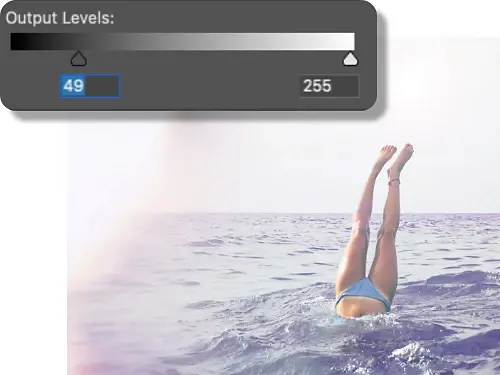
Usa Curves o Levels para suavizar sombras y luces. Una desaturación ligera ayuda a sacar ese aire lavado de filtro de foto vintage.
Paso 3. Añade grano en Photoshop
Usa Filter > Noise > Add Noise para agregar grano a una foto. Elige las opciones “Gaussian” y “Monochromatic” para acercarte a un look de película más real. También puedes superponer una capa de textura de grano usando modos de fusión.
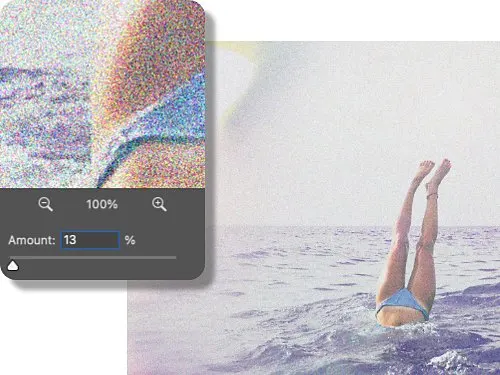
Paso 4. Viñeteado para dar profundidad
Si quieres un borde más cerrado, usa “Lens Correction” o “Gradient Fill” para crear un viñeteado suave. Eso empuja la vista hacia el centro y refuerza la profundidad.
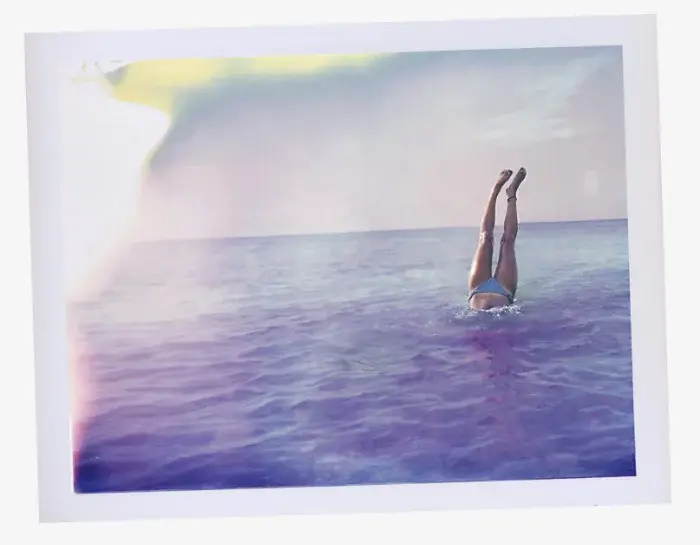
Paso 5. Mejoras opcionales
Añade un poco de desenfoque o fugas de luz si quieres reforzar la sensación analógica. También puedes tocar hue/saturation para empujar ese acabado retro algo desvaído.
Con esto ya tienes claro cómo hacer que una foto parezca una Polaroid en Photoshop. El método da muchísimo control, pero también pide tiempo y mano.
Método 2: usar la función de grano con IA de Evoto para fotos estilo Polaroid
Evoto es un editor de fotos con IA bastante práctico para creadores y fotógrafos. Si te preguntas cómo hacer que una foto parezca una Polaroid sin tragarte una curva de aprendizaje pesada, Evoto lo deja bastante más fácil.
Funciones clave:
- Filtro de grano personalizable para estética fotográfica: ideal para imitar la apariencia de la fotografía analógica.
- Control instantáneo del grano: usa un deslizador para granular tu imagen o meter elementos de foto con ruido.
- Ajuste dinámico del contraste: resalta el sujeto mientras construyes una textura granulada con más volumen.
- Looks de grano a medida: ajusta tamaño, color y aspereza, tanto si quieres algo sutil como algo más fuerte.
- Presets de grano cinematográfico: más de 10 estilos para acercarte a tonos de película tipo Polaroid y crear imágenes Polaroid estéticas en segundos.


Potente AI Editor de Foto
Paso a paso: cómo hacer que una foto parezca una Polaroid en Evoto
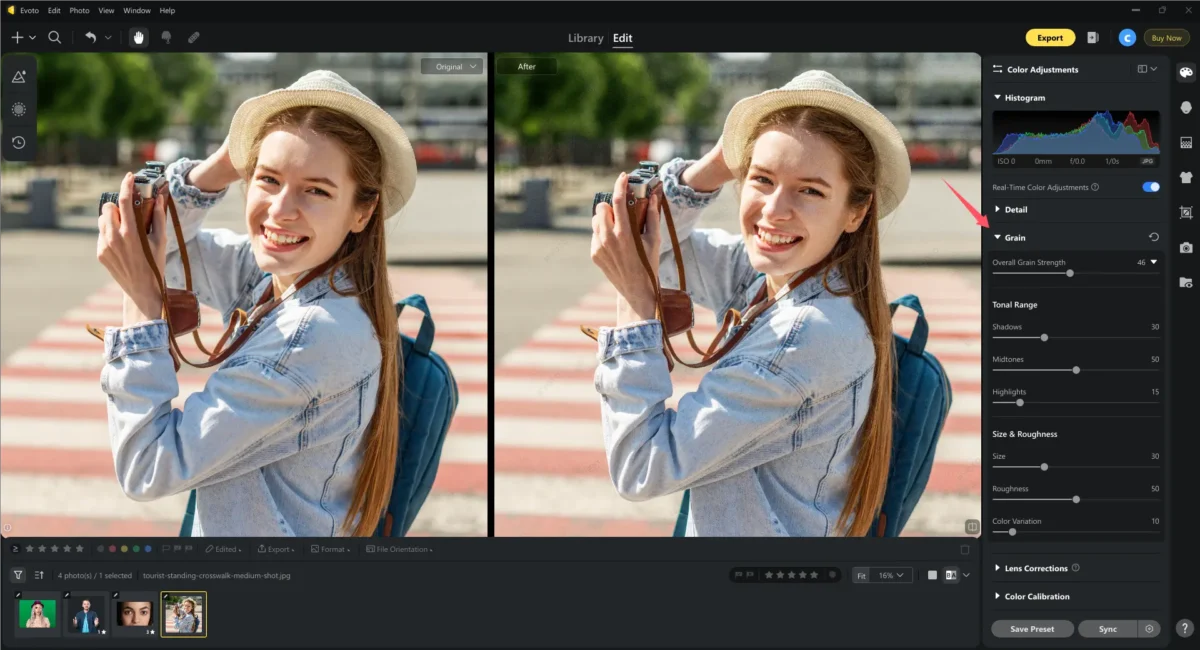
Paso 1. Empieza con la función de grano
Abre Evoto y entra en el panel de “Color Adjustment”. Baja hasta “Grain”. Sube el control de Grain para aplicar grano de película o una textura de grano más realista. Luego ajusta tamaño, aspereza y otros parámetros para conseguir ese acabado tipo película sin pelearte demasiado.
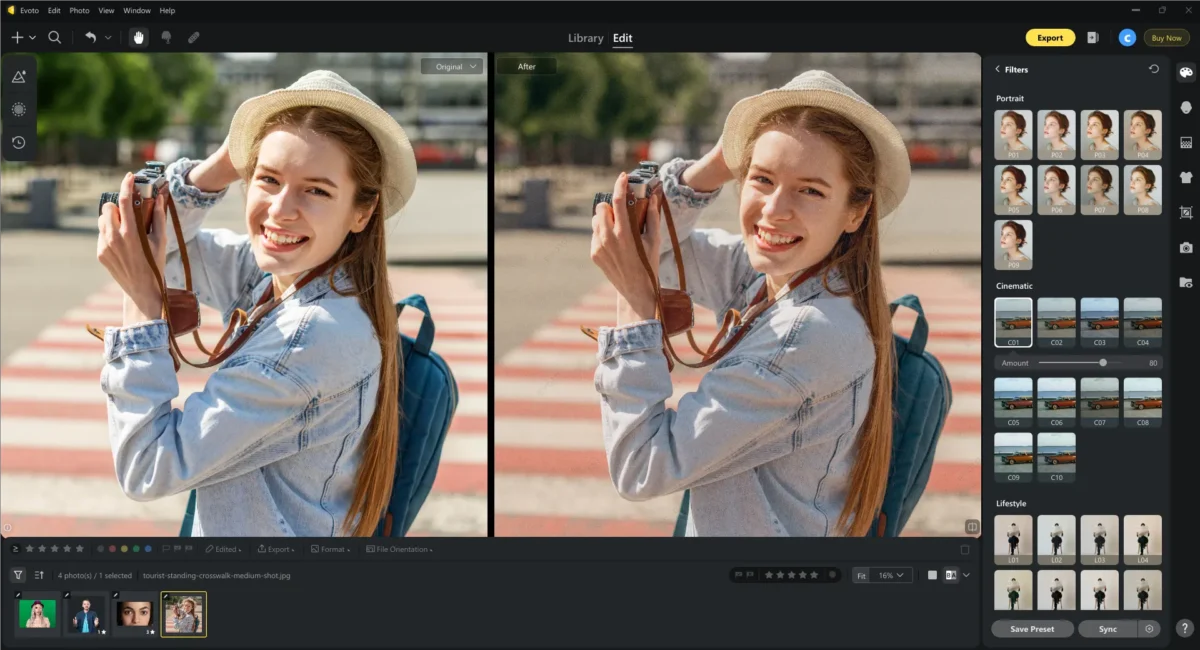
Paso 2. Añade filtros de película para el efecto Polaroid
Ve a Filter y usa el Cinematic Filter. Elige opciones de fade vintage, haze y calidez para acercarte a ese look de filtro Polaroid.
Paso 3. Crea tu propio preset
Cuando ya te guste el resultado, haz clic en Save Preset para guardar tu configuración como preset de creador de fotos Polaroid.
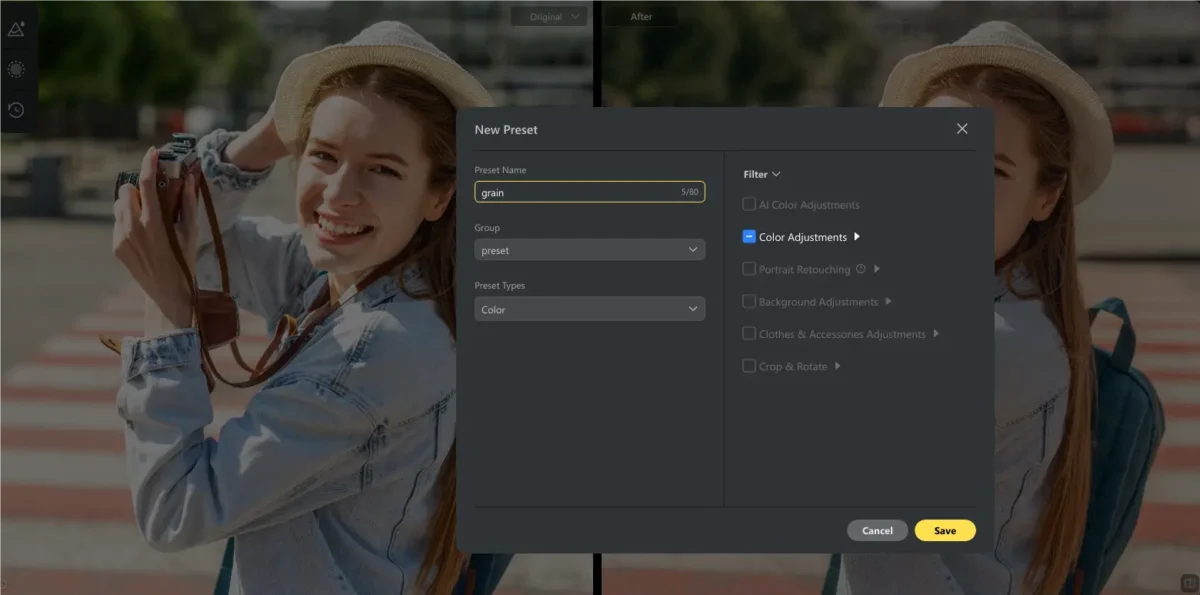
Paso 4. Edita tus fotos por lotes
- Para lotes dentro del mismo proyecto: haz clic en “Sync” para copiar tus ajustes.
- Para proyectos futuros: guarda tu preset de convertir foto en Polaroid y úsalo en varias sesiones.
Consejo extra: aplica presets de película
Evoto también trae presets de película listos para usar y pueden acercar tu imagen al efecto Polaroid bastante rápido. En el panel izquierdo puedes revisar sus opciones integradas de filtro de foto vintage para mover el tono sin hacerlo todo a mano.
Leer más:
- Cómo añadir grano de película a tus fotos | Mejores métodos de 2025
- Añadir grano a las fotos: logra esa textura de película que tanto gusta
Evoto vs Photoshop
| Característica | Photoshop | Evoto AI |
|---|---|---|
| Curva de aprendizaje | Alta | Fácil |
| Personalización | Alta | Media-Alta |
| Edición por lotes | Manual | Un clic |
| Velocidad para lograr el look Polaroid | Lenta | Rápida |
| Mejor para | Profesionales | Profesionales y creadores |
Resumen:
Photoshop ofrece el máximo control y una personalización profunda, pero exige tiempo y oficio. Para quien quiera hacer que una foto parezca una Polaroid de forma rápida y bastante limpia, Evoto sale mejor parado. Con deslizadores claros, presets de grano y automatización con IA, deja fotos estilo Polaroid con aspecto profesional en muy pocos clics, sin pedir conocimientos avanzados.
Consejos para crear fotos estilo Polaroid
Crear fotos estilo Polaroid pide cierto equilibrio si quieres un resultado creíble y agradable. Estos consejos ayudan bastante:
- No te pases con el efecto de grano o el filtro de foto vintage; cuanto más sutil, normalmente mejor queda.
- Usa fotos originales con luz pareja para imitar mejor el look de las imágenes Polaroid estéticas.
- Procura agregar grano a una foto con medida: si te pasas sale una imagen ruidosa, si te quedas corto se pierde el look retro.
- Mantén una composición limpia: las fotos estilo Polaroid suelen funcionar mejor con recortes cerrados y el sujeto bastante centrado.
- Aplica el efecto de viñeta con sutileza para llevar la atención al sujeto sin oscurecer demasiado las esquinas.
- Guarda tus ajustes o presets si quieres repetir el resultado en varias ediciones.
- Conserva siempre una copia original sin editar por si luego quieres rehacer el efecto con otros parámetros.
Conclusión
Ahora ya sabes cómo hacer que una foto parezca una Polaroid, ya sea con el control manual de Photoshop o con la velocidad de Evoto AI. Los dos caminos te dejan acercarte a la textura de grano, la calidez y el encanto de la película instantánea clásica. Si buscas imágenes Polaroid estéticas, una estética de cámara noventera o simplemente un look retro distinto, aquí tienes dos rutas que sí sirven. Tira de nostalgia y deja que tus fotos cuenten algo más.
Evoto AI Editor de Foto – Ediciones Más Rápidas, Mayor Control .