
Quer juntar várias fotos em uma imagem só? Saber como fazer colagem de fotos online resolve isso em minutos: um criador de colagem monta um resultado limpo e pronto para compartilhar, sem que você precise abrir um programa de design complicado.
O processo básico tem poucas etapas: escolher um layout, subir as fotos, ajustar cada imagem e baixar a arte final.
É isso que você vai ver aqui, passo a passo.
O Que Você Precisa para Fazer uma Colagem de Fotos Online
Antes de começar, tenha em mãos:
- As fotos que você quer juntar
- Uma ideia de quantas imagens vai incluir
- O lugar onde a colagem vai ser publicada ou usada
- Um criador de colagem online com modelos ou layouts em grade
Você não precisa usar todas as fotos do rolo da câmera. Um grupo menor de imagens que conversam entre si costuma render um resultado mais claro e mais bonito.
Se a escolha for a partir de um monte de arquivo, a seleção inteligente do Evoto ajuda a cortar repetidas, tremidas e outras fotos mais fracas antes de você começar.
Passo 1: Escolha o Layout da Colagem
O primeiro passo de como fazer colagem de fotos é escolher o layout que melhor acomoda as suas imagens.
Combine o layout com a quantidade de fotos
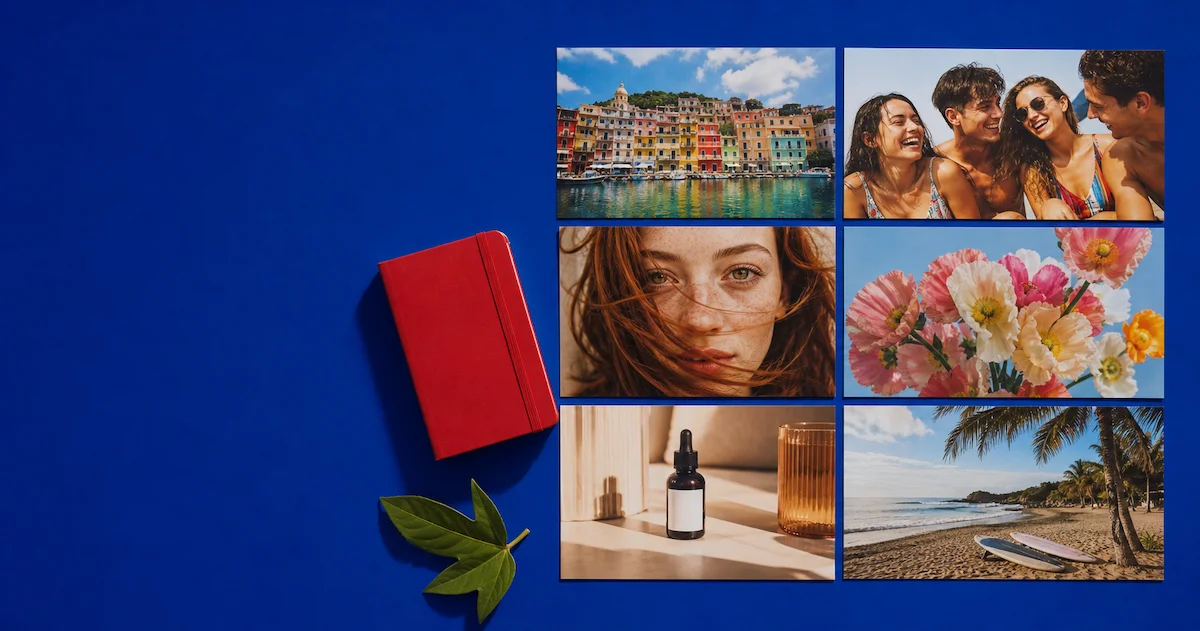
Os criadores de colagem de fotos online costumam oferecer layouts para quantidades diferentes de imagens — dois, três, quatro, seis ou mais espaços.
Prefira um layout menor quando:
- Cada imagem precisa ficar fácil de enxergar
- Uma ou duas fotos devem se destacar
- Você está montando uma comparação ou um lado a lado
Prefira um layout maior quando:
- Você quer mostrar vários momentos de um mesmo evento
- As fotos contam uma história em sequência
- A colagem é de viagem, de família ou de produto
Não escolha um layout só porque ele tem mais espaços. O melhor layout é o que dá às suas fotos o espaço necessário para serem vistas.
Grade ou modelo criativo
A grade comum dá mais ou menos o mesmo espaço para cada foto. Funciona bem em foto de família, imagem de produto e post simples de rede social.
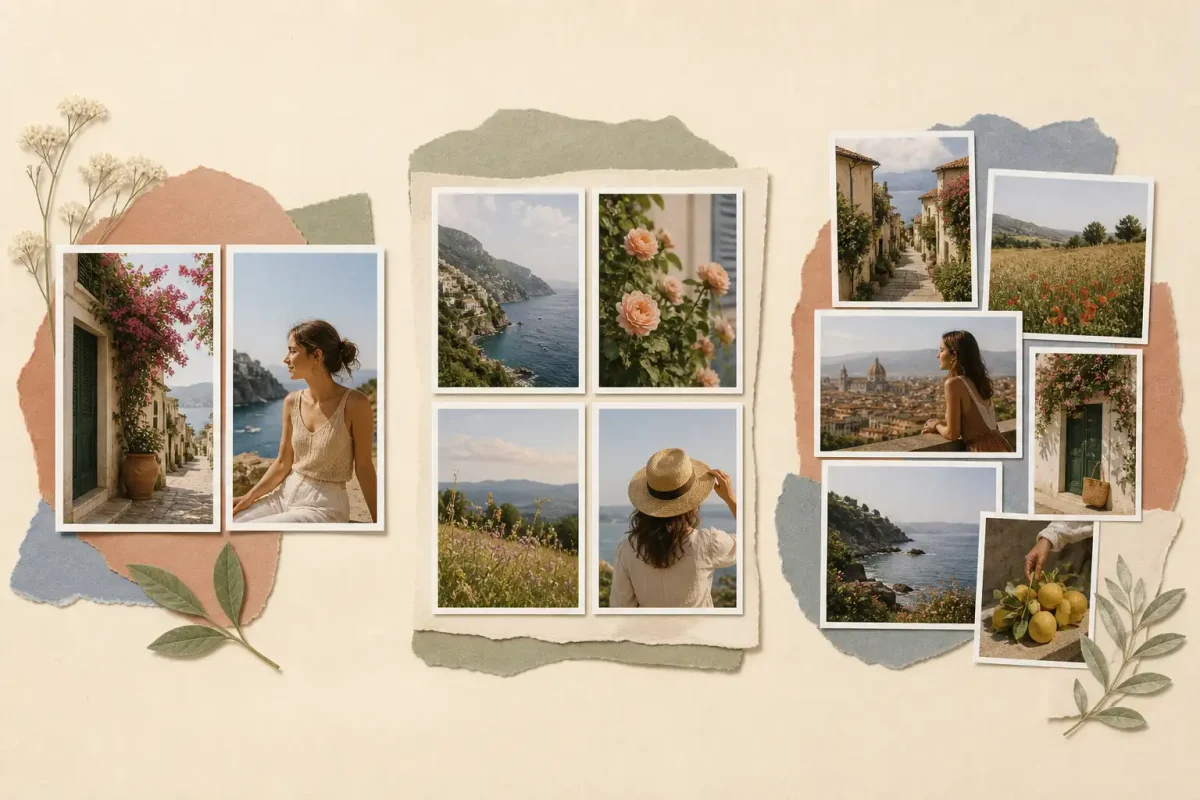
Já o modelo criativo pode misturar molduras de tamanhos e formatos diferentes. É útil quando você quer uma imagem principal sustentada por várias fotos menores.
Antes de escolher um modelo, pergunte:
- Todas as fotos têm o mesmo peso?
- Eu quero uma imagem principal?
- As fotos estão ligadas por um mesmo evento, lugar ou clima?
Passo 2: Suba e Organize as Fotos
Com o layout escolhido, é hora de subir as fotos que vão entrar.
Comece pelas fotos que combinam entre si
As fotos costumam ficar mais coesas quando compartilham pelo menos uma característica:
- Luz parecida
- Cores que se complementam
- Um assunto em comum
- O mesmo evento ou lugar
- Um clima constante
Uma colagem de viagem, por exemplo, pode juntar uma paisagem aberta, um retrato, um prato de comida e um detalhe em close da mesma viagem.
Confira cada espaço do layout
Depois de subir tudo, revise o layout inteiro antes de partir para os ajustes finos. Confirme que:
- Cada espaço está com a foto certa
- Nenhuma imagem aparece duas vezes
- A imagem mais importante está numa posição de destaque
- As fotos fazem sentido juntas
Se uma foto parecer deslocada, troque agora em vez de tentar salvar no corte.
Reordene as imagens
Boa parte das ferramentas deixa você arrastar as fotos entre os espaços ou trocar uma imagem por outra.
Dá para organizar por:
- Horário
- Lugar
- Assunto
- Cor
- Direção do movimento
Uma ordem clara faz quem olha entender a colagem mais rápido.
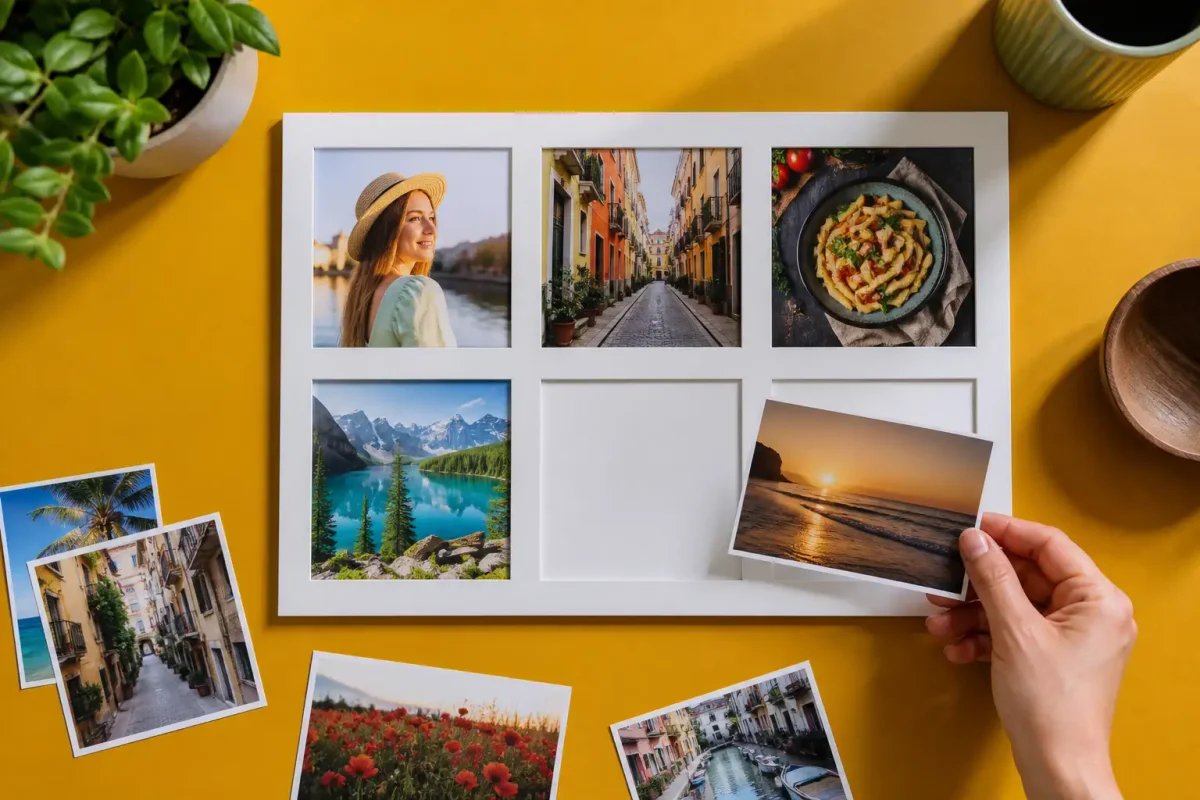
Passo 3: Corte, Substitua e Ajuste Cada Foto
Com as imagens nos lugares, ajuste cada uma para que a parte importante continue visível.
Corte protegendo o assunto
Molduras diferentes têm proporções diferentes. Uma imagem horizontal dentro de uma moldura vertical pode cortar fora um rosto, um produto ou um detalhe que fazia falta.
Ao ajustar uma foto, proteja:
- Rostos
- Mãos e gestos
- Produtos
- Placas ou textos
- A ação principal da cena
Se o assunto ficou cortado, arraste a imagem dentro da moldura até a área mais importante aparecer.
Aproxime ou afaste
Aproxime quando:
- O assunto está pequeno demais
- Você quer dar ênfase a um rosto ou a um produto
- O fundo está atrapalhando
Afaste quando:
- Um objeto importante está sendo cortado
- A imagem precisa de mais contexto
- O corte ficou apertado demais ao lado das outras fotos
Tente manter os assuntos principais numa escala visual parecida. Um close muito fechado ao lado de várias imagens distantes deixa a colagem desequilibrada.
Gire ou espelhe quando precisar
Use a rotação para endireitar uma imagem torta. Espelhar na horizontal ou na vertical resolve quando a direção do assunto briga com o resto da composição.
Depois de espelhar, confira texto, logo, placa e rótulo de produto. Nada disso pode aparecer invertido.
Troque uma imagem sem recomeçar
Se o layout está bom e só uma foto não está, use a opção de substituir, quando a ferramenta oferecer. Assim você mantém o layout e troca só a imagem que não funcionou.
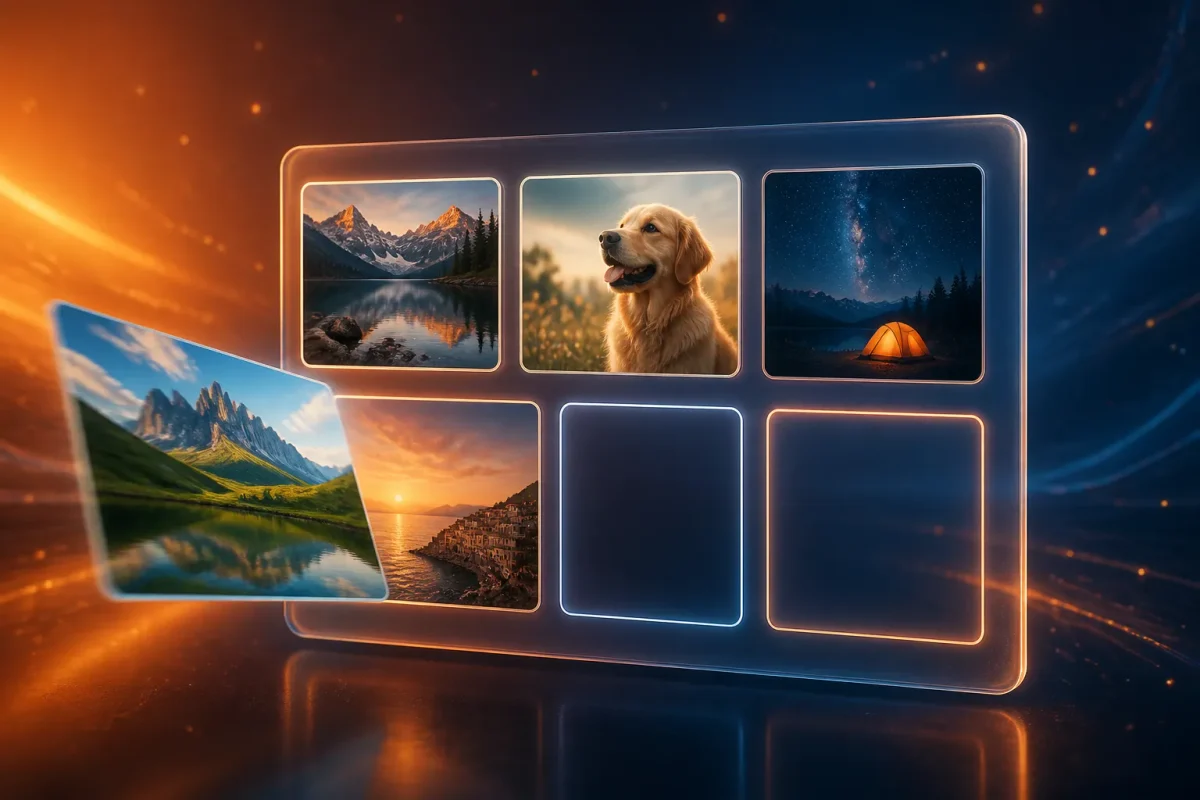
Passo 4: Escolha o Tamanho e Baixe a Colagem
Quando a composição estiver do jeito que você quer, defina o tamanho final ou a proporção.
Escolha a proporção pensando no destino
Use proporção quadrada para uma arte compacta e equilibrada.
Use proporção vertical para feeds verticais, stories, papel de parede de celular ou layouts pensados primeiro para o celular.
Use proporção horizontal para apresentação, banner de site ou telas deitadas.
Se você mudar a proporção depois de organizar as fotos, revise moldura por moldura. Uma tela de formato novo muda o quanto de cada imagem continua aparecendo.
Revise a colagem inteira
Antes de baixar, olhe a arte como uma imagem só.
Procure por:
- Espaçamento irregular
- Rosto ou produto sendo cortado
- Uma foto bem mais escura que as outras
- Ordem confusa das imagens
- Diferença perceptível de cor ou de brilho
Se quiser acertar a aparência das fotos antes de juntar tudo, os filtros de foto do Evoto ajudam a chegar num tratamento de cor mais uniforme. Quando são muitas fotos, vale resolver isso de uma vez com a edição em lote.
Baixe a imagem final
Escolha o formato de exportação que combina com o uso pretendido. JPEG dá conta da maioria dos usos em web e rede social, e algumas ferramentas oferecem PNG ou outros formatos.


Poderoso Editor de Fotos com IA
Salve o arquivo final com um nome descritivo, para você achar sem dificuldade mais tarde.
Perguntas Frequentes
Qual é a melhor proporção para uma colagem?
Não existe uma melhor proporção única. Escolha quadrada para artes compactas, vertical para posições verticais e horizontal para banner ou apresentação.
Dá para trocar uma imagem sem recomeçar?
A maioria das ferramentas de colagem tem a opção de substituir ou deixa você arrastar uma imagem nova para um espaço já ocupado. Assim você mantém o layout e troca só uma foto.
Quantas fotos usar em uma colagem?
Use quantas o layout conseguir mostrar com clareza. De duas a seis imagens costumam bastar para uma colagem simples. Layouts maiores funcionam quando as fotos formam uma sequência clara.
Todas as fotos precisam ter o mesmo estilo?
Não precisam ser idênticas, mas brilho, cor e clima parecidos deixam a colagem final com cara de conjunto.
Como fazer colagem de fotos de graça?
Boa parte dos criadores de colagem online tem uma camada gratuita com os layouts básicos, e ela dá conta de uma montagem simples. O que costuma ficar de fora do plano grátis é o download em resolução maior, a exportação sem marca d’água e os modelos mais elaborados — confira essas três coisas antes de montar a arte inteira.
Agora Você Sabe Como Fazer Colagem de Fotos
Como fazer colagem de fotos não é complicado: escolha um layout, suba as fotos, ajuste o enquadramento e baixe a imagem final.
Comece pelas fotos que mais importam, deixe o layout fácil de ler e confira o corte final antes de compartilhar ou imprimir a colagem. E se quiser dar uma tratada nas imagens antes de juntar tudo, vale ver como retocar foto — ou baixar o Evoto e resolver pele, cor e fundo antes da montagem.
Comece por apenas US$9,99/mês
A partir de US$0,20 por crédito no plano mensal com 50 créditos.