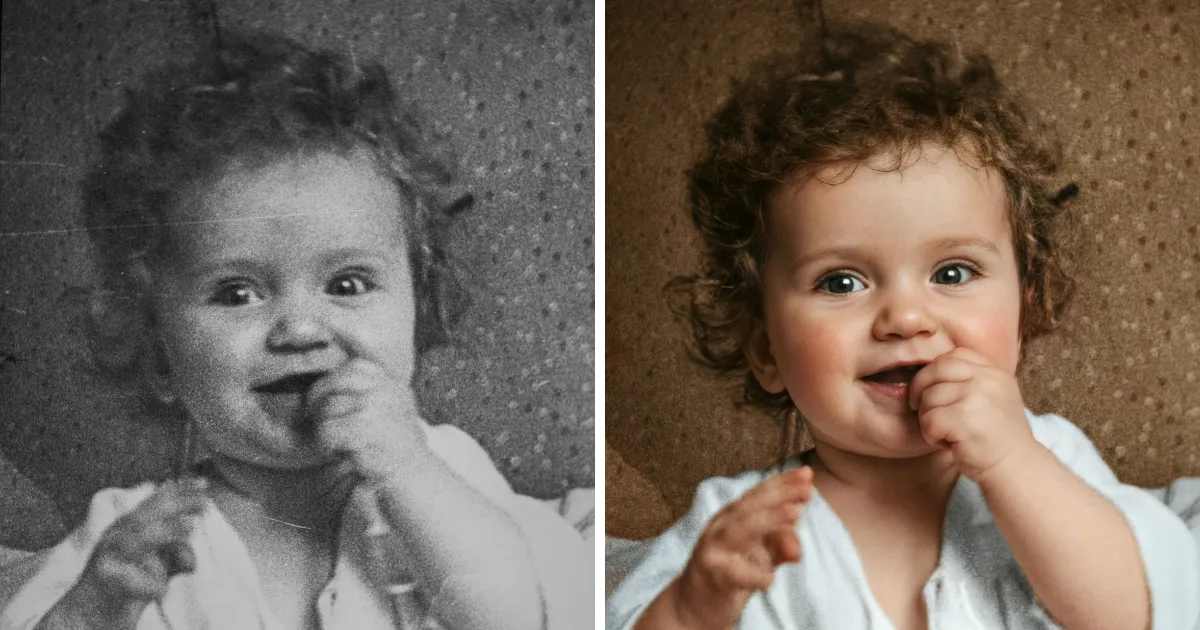
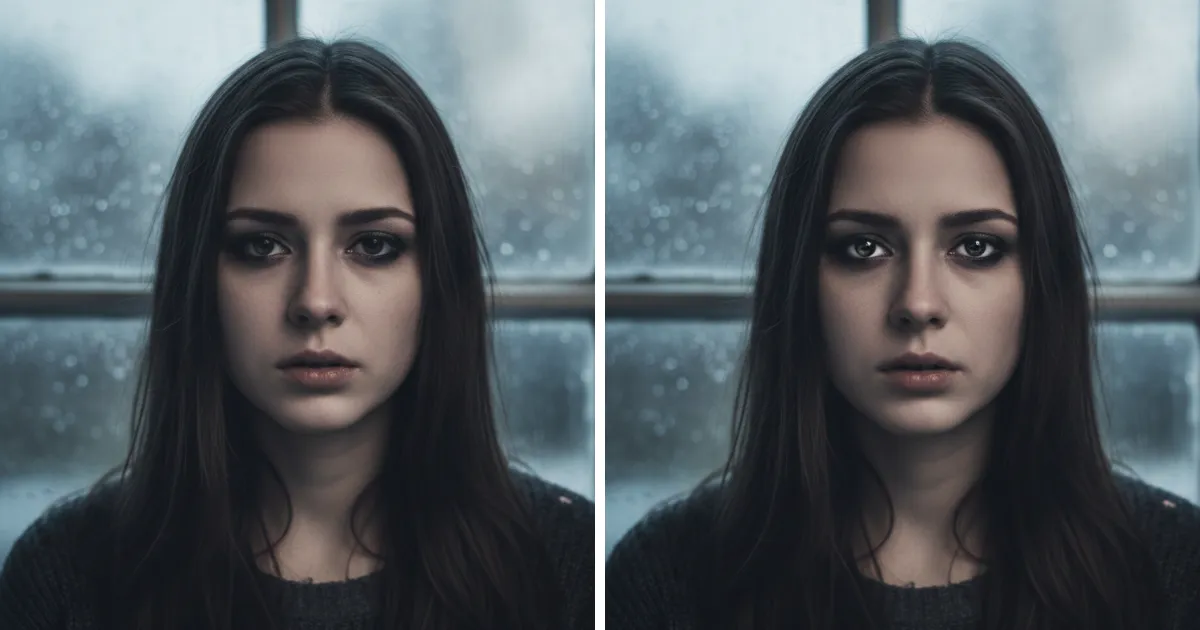
En el retoque fotográfico, las sombras pesan mucho en que una imagen se vea real y profesional. Ya estés editando fotos de producto, retratos o visuales más creativos, las herramientas de recorte con IA han cambiado bastante la forma de trabajar el fondo. Pero uno de los problemas más habituales sigue siendo conservar o recuperar la sombra original después de quitarlo. Ahí es donde entran herramientas más avanzadas como el editor de fotos con IA de Evoto, con funciones de recorte de fondo con IA que mantienen la sombra bastante intacta.

En este artículo vamos a ver por qué importa tanto la edición de sombras, qué problemas suelen salir en este tipo de trabajo y cómo la herramienta de recorte de fondo con IA de Evoto puede ayudarte a conservar la sombra sin demasiadas vueltas. También dejamos un paso a paso y algunos consejos para que el resultado siga viéndose natural.
Problemas comunes al editar sombras en retoque fotográfico
El software de edición tradicional suele atascarse cuando toca manipular sombras. Uno de los fallos más comunes es la eliminación poco natural de la sombra, que hace que la imagen se vea plana e irreal. Por ejemplo, al usar herramientas como Photoshop para quitar el fondo, muchas veces se borra también la sombra o se deja una sombra recortada con bordes raros.
Otro problema es la falta de precisión. Muchas herramientas no detectan ni conservan bien los detalles sutiles de una sombra, y eso deja resultados torpes o inconsistentes.
Además, las opciones de personalización suelen ser limitadas. Ajustar intensidad, dirección o suavidad de la sombra para que encaje con la nueva luz del fondo no siempre es fácil.
Todo esto afecta bastante al realismo del resultado, sobre todo cuando trabajas con imágenes de calidad alta donde se nota cualquier corte o incoherencia.
La mejor herramienta de recorte con IA para mantener una sombra realista
Evoto se ha convertido en una opción bastante sólida dentro de la edición fotográfica por sus funciones avanzadas de recorte de fondo con IA. Una de las más útiles es justamente la posibilidad de conservar la sombra después de quitar el fondo, algo que ayuda a que la imagen siga viéndose natural y profesional.
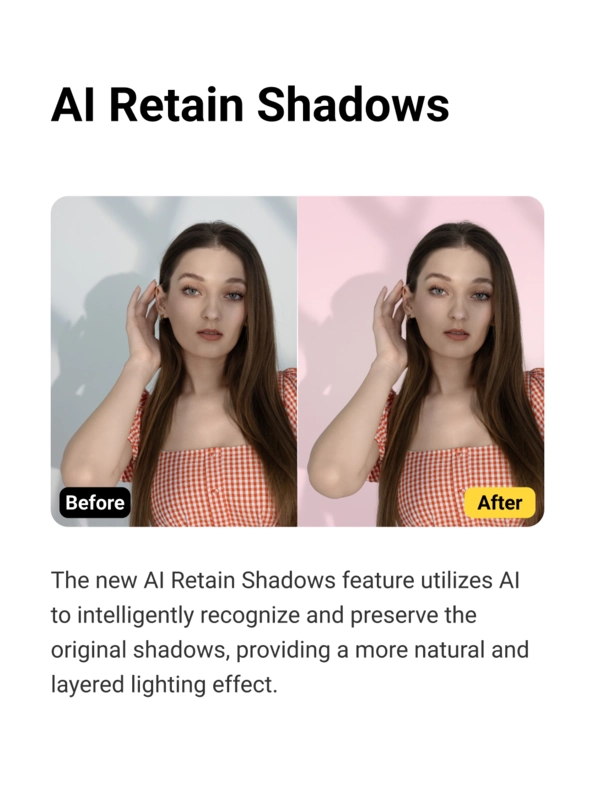
Y no se queda solo en conservar sombras. Evoto también ofrece herramientas para trabajar mejor las sombras en una foto, ajustar la intensidad de la sombra e incluso simular sombras proyectadas con IA. Esa combinación lo convierte en una solución bastante completa para fotógrafos, vendedores e-commerce y editores que necesitan limpiar fondos sin cargarse la sensación de volumen.
Guía para conservar sombras después de usar recorte de fondo con IA
Conservar la sombra mientras haces el recorte con IA es importante si quieres que el resultado siga viéndose creíble. Da igual si estás trabajando retratos, fotos de producto o imágenes más creativas: las herramientas avanzadas de Evoto te permiten mantener la sombra con bastante facilidad mientras cambias el fondo.
En la guía de abajo entramos en el proceso paso a paso, tanto para personas como para objetos, y añadimos algunos detalles para que el resultado quede mejor.
Cómo mantener la sombra original de una persona después del recorte con IA
Conservar la sombra de una persona es clave para que un retrato no se vea falso. Este puede ser un flujo bastante directo con Evoto:
Paso 1. Descarga e instala Evoto en Windows o macOS. Importa la foto que quieras editar. Conviene que el archivo tenga buena calidad desde el inicio para evitar bordes débiles o sombras rotas.
Evoto AI Editor de Foto – Ediciones Más Rápidas, Mayor Control .
Paso 2. Ve a “Ajuste de fondo” > “Cambio de fondo” y elimina el fondo con la función de recorte con IA. Puedes dejar el fondo transparente o usar un color sólido.
Paso 3. Baja hasta la opción “Conservar sombras con IA” para mantener la sombra original en la imagen. Después usa “Cantidad” para limpiar bordes ásperos alrededor del sujeto y de la propia sombra.
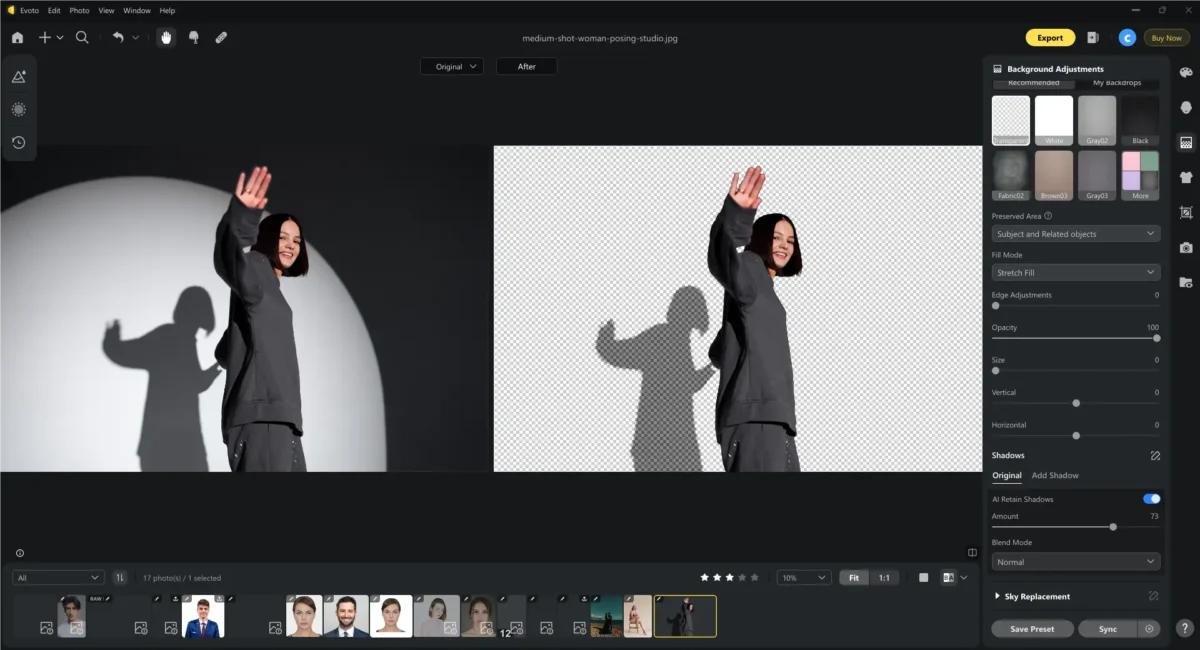
Paso 4. Si hace falta, pulsa el lápiz de edición para ajustar intensidad, suavidad, opacidad y otros parámetros de la sombra para que encajen con la nueva luz del fondo.
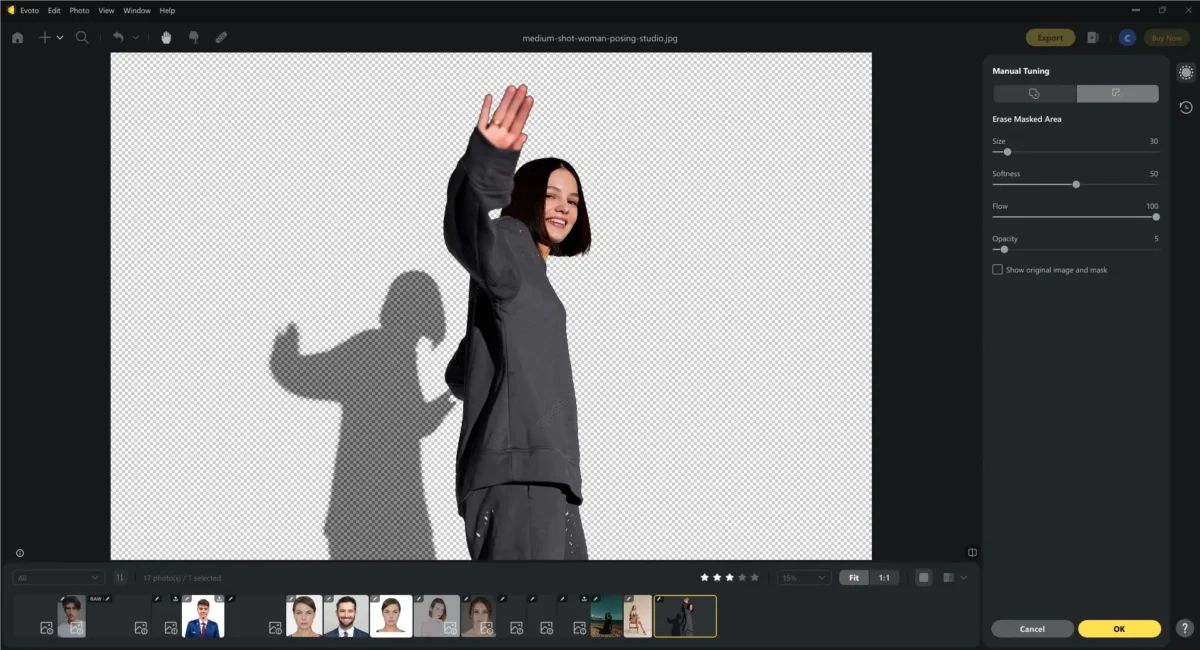
Paso 5. Compara el antes y el después para confirmar que la sombra sigue viéndose natural. Cuando ya te convenza, guarda la imagen en el formato que prefieras: RAW, TIFF, JPG o PNG.
Consejo práctico: en retrato conviene mirar bien la forma y la longitud de la sombra. Una sombra bien conservada puede ser justo la diferencia entre un retrato plano y uno que todavía se siente vivo.
Cómo conservar la sombra original de un objeto después del recorte con IA
Los objetos, como productos o muebles, también ganan bastante cuando se conserva la sombra. Este sería el flujo:
Paso 1. Importa la imagen del objeto que quieres editar. Asegúrate de que el objeto esté bien iluminado y de que la sombra realmente se vea.
Paso 2. Aplica la función de recorte con IA “Cambio de fondo” para quitar el fondo.
Paso 3. Activa “Conservar sombra con IA” para asegurarte de que la sombra del objeto siga intacta. Esto es especialmente útil en fotos de producto para e-commerce que necesitan un fondo blanco con sombra.
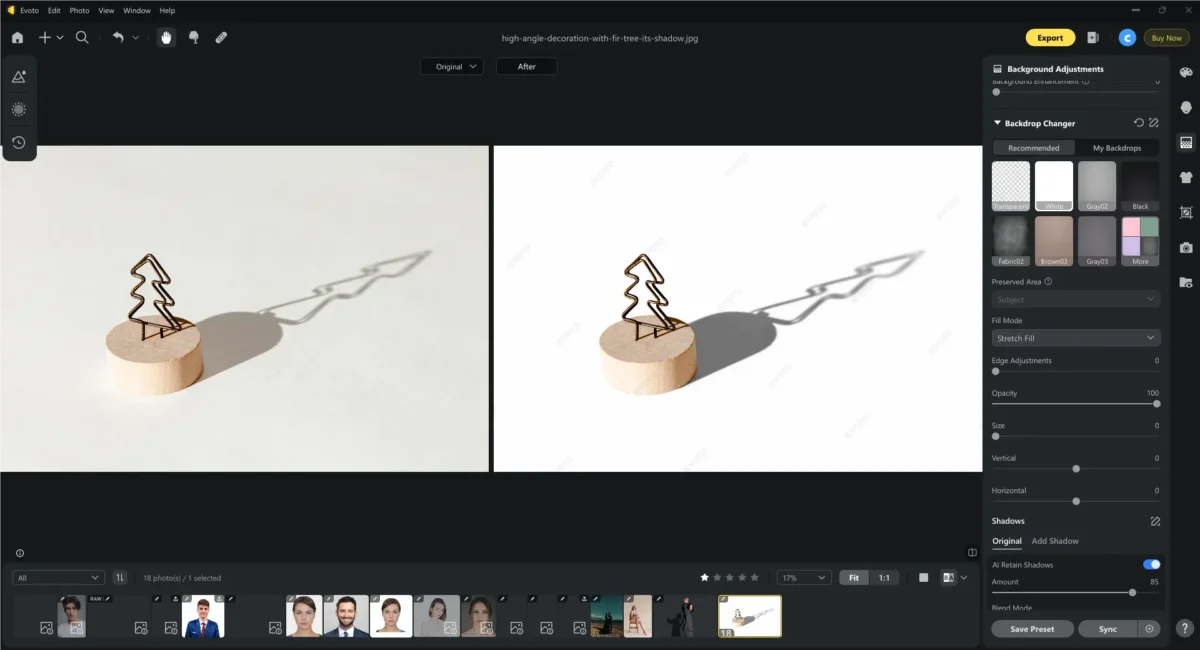
Paso 4. Usa las herramientas de refinado para limpiar los bordes del objeto y de su sombra.
Paso 5. Ajusta opacidad, desenfoque y ángulo de la sombra para que coincidan con la iluminación del nuevo fondo.
Por ejemplo, si colocas el objeto sobre un fondo blanco con sombra, conviene ajustar la intensidad para que la sombra no se vea ni demasiado dura ni demasiado débil.
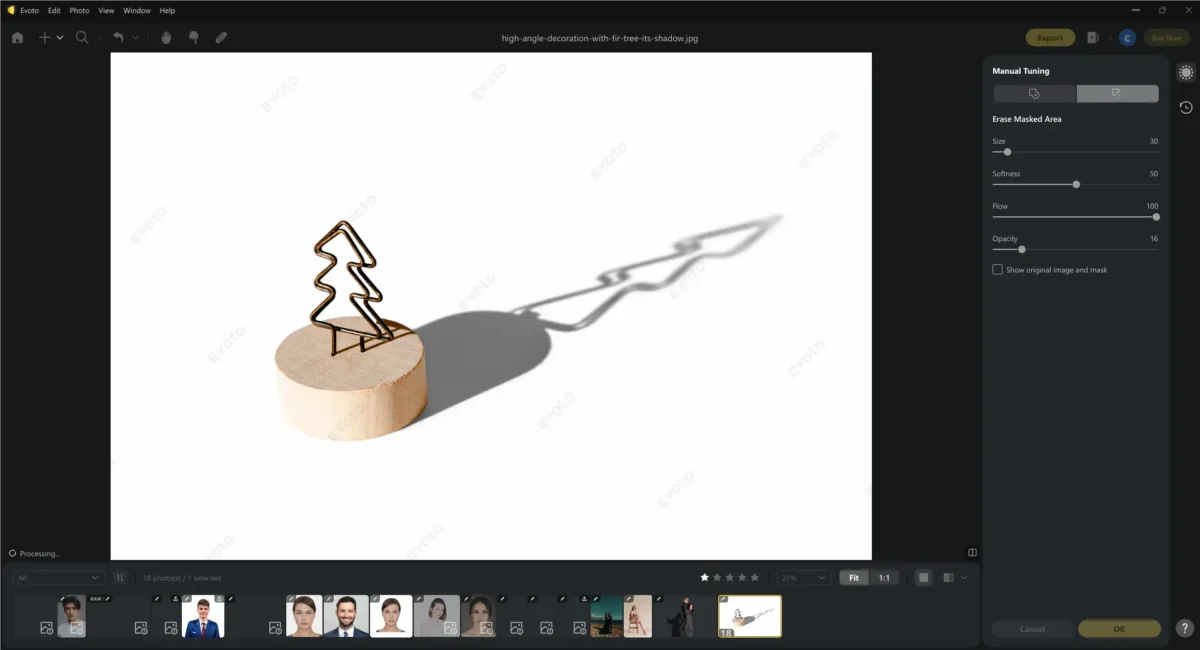
Paso 6. Guarda la foto editada en alta resolución, comprobando que la sombra siga viéndose natural y profesional.
Consejo práctico: en fotografía de producto, la sombra añade profundidad y dimensión. Hace que el objeto se sienta más tangible y, a veces, también más fácil de vender.
Lee más: Cómo crear un reflejo en el suelo en Photoshop sin que se vea falso
Otros consejos al editar fotos con conservación de sombras con IA
Para sacarle más provecho a la función Conservar sombra con IA de Evoto, conviene tener en cuenta esto:
- Condiciones de luz: procura que la luz de la foto original encaje con la del nuevo fondo para que el conjunto no se vea pegado.
- Intensidad de la sombra: ajusta la opacidad para evitar sombras demasiado oscuras o demasiado suaves.
- Compatibilidad del fondo: elige fondos que acompañen la dirección y la suavidad de la sombra.
Si cuidas esos detalles, es mucho más fácil llegar a un resultado que se vea profesional.


Potente AI Editor de Foto
Otras funciones relacionadas de retoque de fondo
Evoto no va solo de sombras. También es un editor bastante útil para recorte y retoque de fondo. Entre otras cosas incluye:
Una de las funciones más usadas es la de reemplazo de fondo. Te deja cambiar el fondo original por otro distinto y crear contextos visuales nuevos sin rehacer toda la foto desde cero.
Las herramientas de gradación de color de Evoto también ayudan a ajustar el color general para que la imagen encaje mejor con la idea que tienes o con el ambiente que buscas.
Añadir desenfoque al fondo también puede ayudar a llevar la atención hacia el sujeto y crear un poco más de profundidad.
Y la función de eliminación de fondo sigue siendo útil cuando lo que necesitas es una imagen limpia, sin distracciones.
Conclusión
Las sombras son una parte importante del retoque, y una herramienta de recorte con IA hace mucho más fácil conservarlas sin romper el realismo. Ya estés editando retratos, fotos de producto o visuales creativos, esta función ayuda a que el resultado siga viéndose natural y profesional. Si quieres llevar este tipo de edición un poco más lejos, prueba el editor de recorte de fondo con IA y compara la diferencia en tu propio flujo.
Evoto AI Editor de Foto – Ediciones Más Rápidas, Mayor Control .